

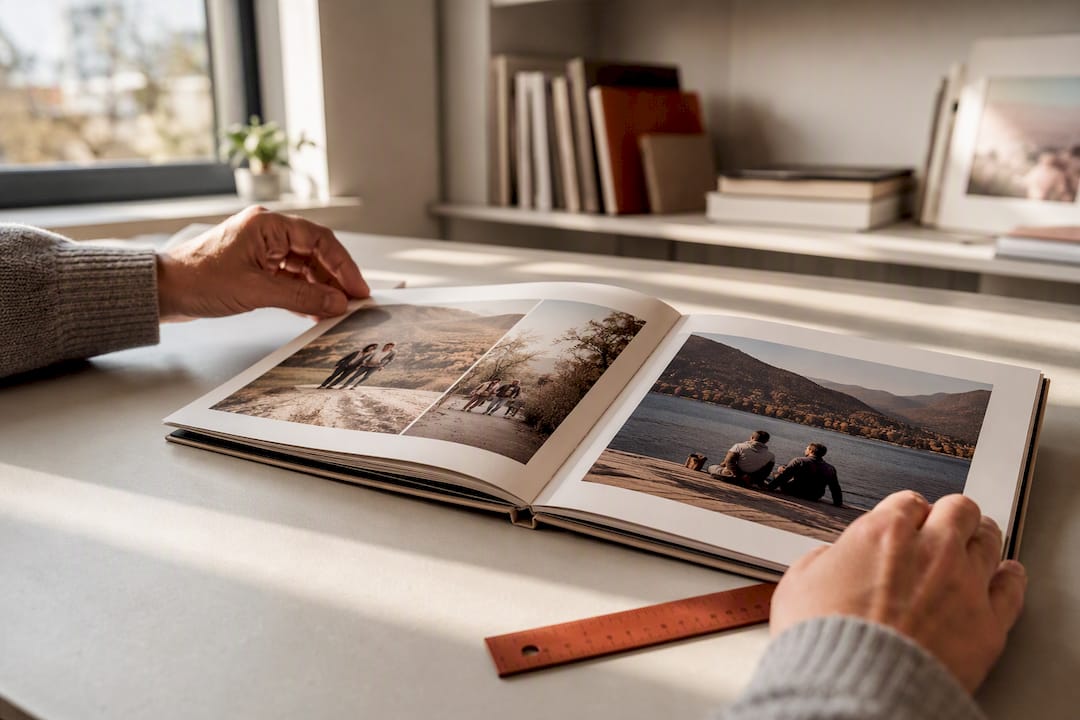
Wordでもフォトブックは作れます。ただし、写真を並べた文書ではなく、一冊の本として設計することが大切です。50〜80ページに仕上げるなら、まず印刷会社の入稿条件を確認し、ページ構成とレイアウトの型を決め、画像を圧縮せずに配置して、何度か校正します。特に注意したいのが、Wordの「本」や「袋とじ」の設定です。これは自宅で印刷して折る冊子向けの機能です。印刷会社へ入稿する場合は通常、面付け済みの見開きではなく、読む順番に並んだ単ページが求められます。
目次
- Wordでできることと限界
- 1. 文書を作る前に印刷条件を確認する
- 2. 50〜80ページのページ構成を作る
- 3. Word文書を正しく設定する
- 4. 画質を落とさずに写真を配置する
- 5. 落ち着いたレイアウトを繰り返し使う
- 6. 文章、キャプション、思い出を整理する
- 7. 印刷会社向けのPDFを書き出す
- 8. 全ページを入稿前に確認する
- よくある質問
- 参考資料
Wordでできることと限界
ページ構成が明快で、文章が短く、同じレイアウトを繰り返す個人用フォトブックなら、Wordは十分に使えます。普段から使い慣れていて、家族にも文章を直してもらいたいときは特に便利です。スタイル、ページ番号、セクション区切り、PDF書き出しがあれば、シンプルな本の多くは形にできます。
一方、ページ端まで写真を置くデザイン、複雑な見開き、印刷会社が指定するPDF/Xへの対応には不向きです。Wordにはレイアウトソフトのような印刷前チェック機能がありません。そのため、万能な設定を探すのではなく、利用する印刷会社の仕様を基準にします。塗り足しや色管理が重要なら、フォトブック専用ソフトやレイアウトソフトのほうが確実です。
もう一つの注意点は面付けです。Microsoftの説明によると、「袋とじ」は折って製本したときに正しい順番になるようページを配置する機能です。自宅のプリンターで冊子を作る用途には合いますが、印刷会社では通常、面付けを会社側で行います。Lulu DirectのPDF作成仕様にも、本文は見開きではなく単ページで用意すると明記されています。印刷会社の案内に別の指定がない限り、読む順番に並んだ単ページで入稿してください。
1. 文書を作る前に印刷条件を確認する
最初に見栄えのよいテンプレートを選ぶのではなく、印刷会社の入稿仕様を開き、次の6項目を確認します。
- A4、A5、21 × 21 cmなど、1ページの仕上がりサイズ
- 各外周に必要な塗り足し
- 文章、顔、重要な写真部分を収める安全域
- 使用できる色空間または指定カラープロファイル
- 必要なPDF規格とフォント埋め込みの条件
- 単ページか見開きか、表紙は別ファイルか本文と同じファイルか
仕上がりサイズは裁断後に残るページの寸法です。塗り足しはその外側にあり、印刷後に切り落とされます。安全域は仕上がりサイズの内側に設け、文章や顔が裁断位置や綴じ部分に近づきすぎるのを防ぎます。確認した数値はプロジェクト用のメモにまとめ、レイアウトの途中で変更しないようにします。
印刷会社がWordのテンプレートを配布している場合は、それを使うのが最も安全です。Korrekturの解説とBoDのブログでは、本文ページ、余白、スタイルの一般的な設定を確認できます。ただし、利用する印刷会社の最新仕様に優先するものではありません。印刷全体の流れも確認したい場合は、家族史の本を印刷するためのガイドで、製本方法から試し刷りまでを順に確認できます。
2. 50〜80ページのページ構成を作る
ページ構成を先に決めておけば、幼少期だけで40ページを使い、最近の出来事を6ページに押し込むような偏りを防げます。Wordを開く前に、ページ範囲、内容、必要な素材を表にまとめます。本文64ページなら、次のような配分が考えられます。
| ページ | 内容 | 役割 |
|---|---|---|
| 1〜4 | タイトル、献辞、短い序文 | ゆったりと始める |
| 5〜12 | ルーツと幼少期 | 人物と場所を紹介する |
| 13〜24 | 子ども時代と学校 | 1ページに1〜4枚の写真と物語を載せる |
| 25〜38 | 進学、仕事、新生活 | 長めの写真の流れと資料を見せる |
| 39〜52 | パートナー、家族、日常 | 世代をつなぐ |
| 53〜60 | 行事、旅行、小さな習慣 | 写真を中心に展開する |
| 61〜64 | 家系図、謝辞、写真情報 | 本を締めくくり、情報を整理する |
最初から確定するのは全体の8割程度にします。残りは、予想以上によい写真、長く残したい物語、章扉のための予備です。製本方法によっては、白紙ページが技術的またはデザイン上必要になることもあります。総ページ数を2または4の倍数にする必要があるかは、印刷会社へ確認してください。
3. Word文書を正しく設定する
仕上がりサイズとページ構成が決まってから文書を作ります。次の順番なら、後からページが大きく崩れにくくなります。
- レイアウト > サイズで最終的なページサイズを指定します。
- レイアウト > 余白 > ユーザー設定の余白を開き、内側、外側、上側、下側の余白を入力します。
- 印刷会社が単ページを求め、左右のページを対で設計するときだけ、見開きページの余白を使います。
- 本のタイトル、章見出し、本文、写真キャプションのスタイルを作ります。
- 各章は、新しいページから始まるセクション区切りで開始します。
- セクションごとに異なるヘッダーやフッターが本当に必要か確認します。
- ページ番号は、番号を表示しない前付けを作った後に追加します。
GICOMの案内では、Wordファイルを本作りの元データとして受け付け、判型、表紙、部数を確認して進める方法が紹介されています。どのサービスを使う場合でも、写真の多い文書ではページサイズと余白を早めに固定し、書き出したPDFを印刷前に確認することが重要です。後からサイズを変えると、何十枚もの写真がずれる可能性があります。
ファイルは世代を分けて保存します。一つのファイルを延々と上書きするのではなく、PhotoBook_v03_chapters-to-1980.docxのような名前を付けます。大きな変更の前に新しい版を作れば、正常だった状態へ戻せます。
4. 画質を落とさずに写真を配置する
高解像度の元画像をコピーし、フォトブック専用の作業フォルダから使います。メッセージアプリ経由の画像、スクリーンショット、SNSから保存した画像は、元データより小さいことがあります。ファイル容量だけではなく、ピクセル数と予定している印刷サイズを確認してください。
印刷幅は次の式で概算できます。
ピクセル数 ÷ 希望するppi × 2.54 = 印刷幅(cm)
横2400ピクセルの画像は、300 ppiなら約20.3 cm、200 ppiなら約30.5 cmです。適切な有効解像度は、被写体、用紙、見る距離、印刷方式によって変わります。Lulu DirectのPDF作成仕様でも画像に300 ppiを推奨しており、実寸での高品質な目安として使えます。ただし、最終的には印刷会社の条件を優先してください。
Wordは挿入した画像を圧縮することがあります。Microsoftの画像圧縮を無効にする方法を参考に、現在の文書で「ファイル内のイメージを圧縮しない」を選びます。写真を大量に挿入する前に設定してください。ファイルサイズは大きくなるため、ローカルに保存し、途中の版も残します。素材そのものがまだ散らばっている場合は、先に家族写真を整理する手順で元画像、重複、キャプションを整えると作業が安定します。
写真を通常の段落と同じように置ける場合は、できるだけ行内を使います。自由に配置する画像より安定します。写真と文章を決まった組み合わせで置くなら、枠線を非表示にした表のセルも便利です。写真とキャプションを一緒に保ち、各要素が個別にずれるのを防げます。
5. 落ち着いたレイアウトを繰り返し使う
よいフォトブックは、すべてのページに新しいアイデアを必要としません。次のような3〜4種類のページを決め、繰り返して使います。
- 章扉: 見出し、短い文章、印象的な写真1枚
- 物語のページ: 大きな写真1枚と300〜500字程度の文章
- 写真のページ: 写真2〜4枚と短いキャプション
- 資料のページ: 手紙、証明書、新聞の切り抜きと背景説明
写真の外側の線、余白、サイズの選択肢をそろえます。顔が綴じ部分に入り込まないようにしてください。情報量の多い写真へ直接文章を重ねるのは避けます。背景写真を使う場合は、文章の下に明るく落ち着いた面を敷き、PDFで読みやすさを確認します。
無料テンプレートは出発点として使えます。TheGoodocsには編集可能なフォトブックの例があります。ただし、ページサイズ、フォント、書き出し設定をそのまま流用しないでください。まず、利用する印刷会社と収録内容に合わせてサイズとレイアウトを調整します。
6. 文章、キャプション、思い出を整理する
キャプションは「湖にいる祖母」だけで終わらせず、誰が写っているか、いつどこで撮ったか、何が起きたか、誰から聞いた情報かを記します。分からない場合は、正確な日付を作らず、「おそらく1968年」や「真理子の話では」と書きます。
長い物語は、次の型にするとまとめやすくなります。
- 状況: どこで、誰が関わっていたか。
- 出来事: 今も家族が語り継いでいることは何か。
- 意味: その記憶が今、大切なのはなぜか。
複数の人が参加する場合は、文章、写真、確認したい点をレイアウトの外で先に集めます。FamilyStoriesなら、ガイド付きの質問、文章の回答、音声録音、関連する写真をプライベートな場所にまとめられます。有料プランでは、物語をWordまたはPDFとして書き出し、写真を別にダウンロードできます。Wordでのレイアウト作業そのものを代行するものではありませんが、書き写す手間を減らし、一枚の写真にまつわる本人の声を残せます。
7. 印刷会社向けのPDFを書き出す
書き出す前にWordファイルを新しい版として保存し、目次、ページ番号、相互参照を更新します。コメントと変更履歴は表示しない状態にします。ファイル > エクスポート > PDF/XPSドキュメントの作成、または名前を付けて保存 > PDFを開きます。「最小サイズ」ではなく、「標準」または印刷向けの設定を選んでください。MicrosoftのPDFとして保存または変換する手順でも選択肢を確認できます。
フォントが技術的に埋め込みに対応していれば、Wordは文書にフォントを含められます。Microsoftのカスタムフォントを埋め込む利点では、フォントがない環境でレイアウトが変わる理由も説明されています。書き出した後、PDFのプロパティで必要なフォントが埋め込まれているか確認します。
Wordから作った通常のPDFが、自動的に印刷用のPDF/Xになるわけではありません。印刷会社がPDF/X-1a、PDF/X-4、特定のカラープロファイル、正確な塗り足しマークを指定している場合は、会社が確認済みの手順を聞くか、最終出力だけ対応するレイアウトソフトへ移します。ファイル名はPhotoBook_Tanaka_210x210mm_v05.pdfのように明確に付けます。
8. 全ページを入稿前に確認する
Wordファイルだけを見て終わりにしないでください。書き出したPDFを別の端末で開き、全ページを100%表示で確認します。次の順番で見ると、抜けを減らせます。
- 総ページ数、ページ順、章の開始位置は正しいか。
- 写真は鮮明で、プレースホルダー、黒い面、目立つ圧縮ノイズがないか。
- 顔、文章、キャプションが裁断位置や綴じ部分から十分に離れているか。
- フォント、記号、文字、ページ番号が正しく表示されているか。
- 不要な白紙、ずれた表、ページ末尾に残った見出しがないか。
- コメントと変更履歴が消えているか。
- PDFのページサイズとファイル名が注文内容と完全に一致しているか。
さらに、代表的な4ページを普通のプリンターで印刷します。文章中心のページ、暗い写真のページ、明るい写真のページ、小さなキャプションがあるページです。印刷会社の仕上がりを再現するものではありませんが、文字の小ささ、狭すぎる余白、弱いコントラストを見つけやすくなります。
確認後にファイルをアップロードし、印刷会社のオンラインプレビューでも、最初、中央、最後のページと、すべての章の切り替わりを見直します。自動警告が出たら無視せず、Word文書で原因を直して、もう一度PDFを書き出してください。
よくある質問
自分で用紙に印刷して折り、綴じる場合か、印刷会社から明確に指定された場合にだけ使います。一般的な印刷会社への入稿では、通常の読む順番に並んだ単ページが求められます。レイアウトを始める前に、必要なファイル構成を確認してください。
章扉、文章中心のページ、写真中心のページをバランスよく組み合わせるなら、90〜160枚ほどが目安です。実際の枚数は本のサイズ、画質、文章量によって変わります。すべてのページを埋めるより、よい写真を絞って使うほうが読みやすくなります。
実際の印刷サイズで300 ppiは一般的な高品質の目安ですが、必須条件ではありません。古いスキャンや小さな歴史写真は、それ以下でも載せる価値があります。人工的に拡大しても細部は増えないため、印刷会社の最低条件を確認してください。
作業はできますが、専門のレイアウトソフトほど正確には管理できません。印刷会社が実寸の塗り足しや特定のPDF/X規格を求める場合は、指定テンプレートを使い、早い段階で1ページを試します。ページ端まで写真を使う箇所が多いなら、別のソフトのほうが安定します。
自由に配置した写真は、段落と改ページの設定に影響されます。「行内」にした写真や、枠線を非表示にした表のセルへ置いた写真のほうが安定します。写真を入れる前にページサイズを決め、作業の終盤で余白を変えないようにしてください。
最も安全なのは印刷会社が提供するテンプレートです。一般的なテンプレートはレイアウトの参考になりますが、仕上がりサイズ、塗り足し、安全域、PDF条件に合わせた調整が必要です。全ページを作る前に、代表的な8ページで試してください。
家族の物語を、その人自身の声で残しましょう
FamilyStoriesは、家族で人生の物語を集めるiPhone・iPad向けアプリです。一人ひとりに合った質問、本物の声、写真をプライベートに残し、最後は印刷した本にできます。
- 人生の章ごとに合わせた質問
- 話した言葉を自動で文字に
- 本人の声をそのままの形で保存
- 写真は思い出の物語のそばに
- 最大10人のファミリーサークル
- アプリなしでもリンクで回答
- 毎週のリマインダーで続けやすく
- 語りに寄り添う音楽と自然の音
- 家族みんなでつくる家系図
- PDFやWordファイルで保存
- 印刷した本を世界中にお届け
- エンドツーエンド暗号化で安心
- アプリを入手
App StoreからFamilyStoriesをiPhoneかiPadに入れます。
- 質問を選ぶ
その人について少し答えると、合う質問をアプリが選びます。
- 家族を招待
家族にリンクを送ると、アプリかブラウザで答えられます。