

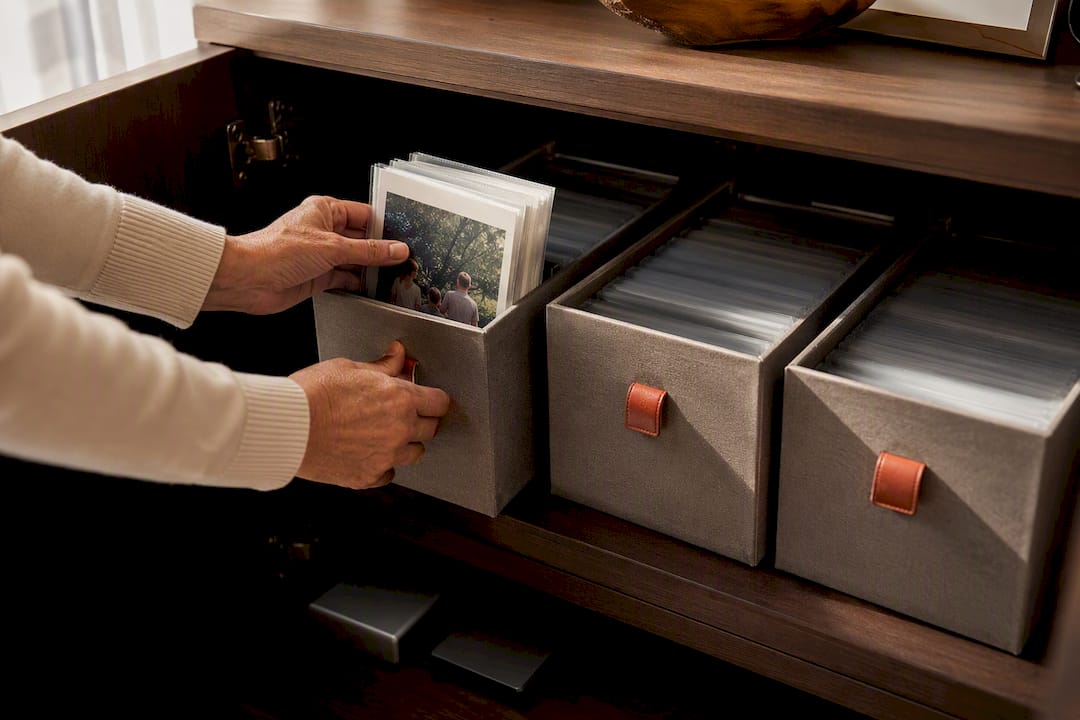
今日スマートフォンをなくしたら、明日取り戻せる家族写真はどれでしょうか。クラウド同期は便利ですが、それだけで完全なバックアップになるとは限りません。誤削除やファイルの破損は同期中のすべての端末に広がることがあり、アカウントが停止されると写真全体にアクセスできなくなる場合があります。3-2-1ルールは、1台の機器、1か所の保存先、1つのアカウントに家族の記録すべてを預けないための考え方です。
このガイドでは、散らばった写真フォルダを整理し、実際に復元できることを確認したバックアップまで作ります。自宅サーバーもITの専門知識も必要ありません。
家族写真で考える3-2-1ルール
CISAが示す基本は、3つのコピー、2種類のメディア、1つの遠隔地コピーです。IONOSにも同じ3-2-1ルールの実用的な解説があります。家庭なら次のように組めます。
- 作業用: パソコンやスマートフォン上の整理済み写真ライブラリ。
- 自宅のバックアップ: コピー後に取り外す外付けドライブ。
- 自宅外のバックアップ: 暗号化されたクラウド、または別の場所に置く2台目のドライブ。
3つのコピーは、同じ障害で同時に失われないよう、それぞれ独立させる必要があります。同じドライブにフォルダを3つ作っても、ドライブが故障すれば同時に失われます。NASのミラーリングはディスク1台の故障には役立ちますが、自宅外のコピーにはなりません。
15分で写真の保存場所を見える化する
| 写真の場所 | おおよその容量 | 自動バックアップ | 最後に別コピーを作った日 | 担当 |
|---|---|---|---|---|
| スマートフォン2台 | 180 GB | 一部のみ | なし | Anna |
| 家族のパソコン | 55 GB | なし | 3月 | Karim |
| 昔の写真のスキャン | 15 GB | なし | 8月 | Anna |
合計に25パーセント以上の空きを加えて考えます。250 GBなら、完全なコピーを置く各保存先に約320 GB以上が必要です。動画、編集版、スキャン画像を含めるかも決めてください。これで、実は一部しか保存していなかったという抜けを見つけられます。
3つのコピーを作る
1. 基準となる完全なライブラリを1つ決める
全写真が集まる場所を1つ決めます。スマートフォンから自動で届くようにしても、誰が見ても分かる構成にします。写真が散らばっている場合は、先に家族写真をデジタル整理する方法を参考にしてください。分かりやすいフォルダ構成と説明を付ければ、すべてのファイル名を変えなくても歴史的な文脈を残せます。
2. 自宅のバックアップを自動化する
容量に余裕のある外付けドライブをつなぎ、パソコンのバックアップ機能を使います。利用できるなら過去の版を残す設定を選び、完了後はドライブを取り外します。英国NCSCは、接続したままの保存機器がマルウェアの影響を受ける可能性を説明しています。
3. 1つを自宅外に置く
3つ目は、自宅の火災、盗難、水害が起きても残る必要があります。暗号化したクラウドバックアップや、信頼できる家族宅の2台目ドライブが現実的です。製品名より、すべてのデータが最新の状態で保存され、他の2つと同じ原因で失われないことが重要です。
同期とバックアップは同じではない
同期は複数端末のファイルを同じ状態に保ちます。便利な反面、削除や破損も広がることがあります。バックアップには、動いている同期とは別に、過去の正常な状態を戻せるコピーが必要です。
クラウドサービスで次を確認します。
- 削除済みファイルや過去の版は何日残るか。
- オリジナルをまとめてダウンロードできるか。
- メインのアカウントが使えない時も、いずれかのコピーにアクセスできるか。
答えが不明なら、そのクラウドは作業用と考え、独立したバックアップを加えます。
250 GBの具体例
| 層 | 構成 | 防げること | 確認 |
|---|---|---|---|
| 作業用 | パソコンに集約し、スマートフォンから自動送信 | 端末1台の紛失 | 毎週、新着を確認 |
| 自宅 | 1 TBドライブに履歴付きで保存し、取り外す | パソコン故障、誤削除 | 毎月コピー、3か月ごとに開く |
| 自宅外 | 暗号化クラウドバックアップ | 自宅の被害や盗難 | 毎月状態確認、年1回復元 |
それぞれのコピーが異なる事故に備えます。パソコンとバックアップドライブをいつも同じ鞄に入れると、同じ盗難リスクを共有します。
復元テストを行う
緑色の完了表示は、ソフトウェアが処理の成功を報告しただけです。バックアップが使えるかどうかは、実際に復元して初めて確認できます。3か月ごとに次を行います。
- 異なる年代の写真10枚、動画1本、スキャン1枚を選ぶ。
- 元データに上書きせず、空のテスト用フォルダへ復元する。
- 全ファイルを開き、一部は日付、容量、説明も確認する。
- 日付、コピー元、結果、所要時間を記録する。
- 抜けているフォルダをバックアップ対象に追加し、もう一度試す。
年に1回は、作業用ライブラリが使えない想定で試します。自宅外のコピーと手順書だけで再開できれば、計画は役に立ちます。
無理なく続けられるメンテナンスにする
- 毎週: スマートフォンの新しい写真が届いたか確認。
- 毎月: 自宅と自宅外のコピーを更新。
- 3か月ごと: 複数形式のサンプルを復元。
- 毎年: 保存場所、アクセス、空き容量を見直す。
- 端末交換時: 復元に成功してから古いコピーを削除する。
BSIは、大切なデータが変化し続けるため、定期的なバックアップを勧めています。古いメディアも読み出せるか確認し、長期保存を1本のUSBメモリだけに任せないでください。
ほかの家族も使えるように手順を残す
3つの保存場所、担当者、最後の復元テスト、新しい写真の追加方法、アクセス手順を安全に保管した場所を1枚にまとめます。パスワードそのものは書かないでください。信頼できる人に、その紙だけでテスト写真を探してもらいます。
ファイルと一緒に物語を残す
完全なバックアップでも、写真に写っている人物や、その瞬間が大切な理由までは説明できません。米国議会図書館は、デジタル写真に説明を加えることも個人のデジタル保存に含めています。重要な写真には、人物、場所、おおよその年、出来事という家族の記憶を理解するための文脈を残しましょう。
FamilyStoriesでは、写真をガイド付きの質問、文章や音声の回答、非公開の家系図の人物と結び付けられます。3-2-1バックアップの代わりではありません。ファイルを残すだけでなく、写真の意味を後世に伝える役割を担います。クラウドで共有する場合は、BSIのクラウド安全対策に沿って、アクセスを限定しアカウントを保護してください。
よくある質問
完全なオリジナルがあり、復元できるなら数えられます。ただし、同期だけに頼らず、履歴のある独立したコピーも加えてください。
いいえ。コピーは増えますが場所は1つです。少なくとも1つは別の場所に保管します。
必要ではありません。パソコン、外付けドライブ、クラウドで十分に組めます。NASは大容量や複数人での利用に向きます。
失ってもよい期間から逆算します。スマートフォンは毎日、自宅の取り外し式コピーは少なくとも毎月が目安です。大きな行事やスキャン作業の後はすぐに保存します。
実際に復元できたことだけが、バックアップが機能する証明になります。空のフォルダへ複数種類のファイルを戻し、開けるか確認してください。
家族の物語を、その人自身の声で残しましょう
FamilyStoriesは、家族で人生の物語を集めるiPhone・iPad向けアプリです。一人ひとりに合った質問、本物の声、写真をプライベートに残し、最後は印刷した本にできます。
- 人生の章ごとに合わせた質問
- 話した言葉を自動で文字に
- 本人の声をそのままの形で保存
- 写真は思い出の物語のそばに
- 最大10人のファミリーサークル
- アプリなしでもリンクで回答
- 毎週のリマインダーで続けやすく
- 語りに寄り添う音楽と自然の音
- 家族みんなでつくる家系図
- PDFやWordファイルで保存
- 印刷した本を世界中にお届け
- エンドツーエンド暗号化で安心
- アプリを入手
App StoreからFamilyStoriesをiPhoneかiPadに入れます。
- 質問を選ぶ
その人について少し答えると、合う質問をアプリが選びます。
- 家族を招待
家族にリンクを送ると、アプリかブラウザで答えられます。