
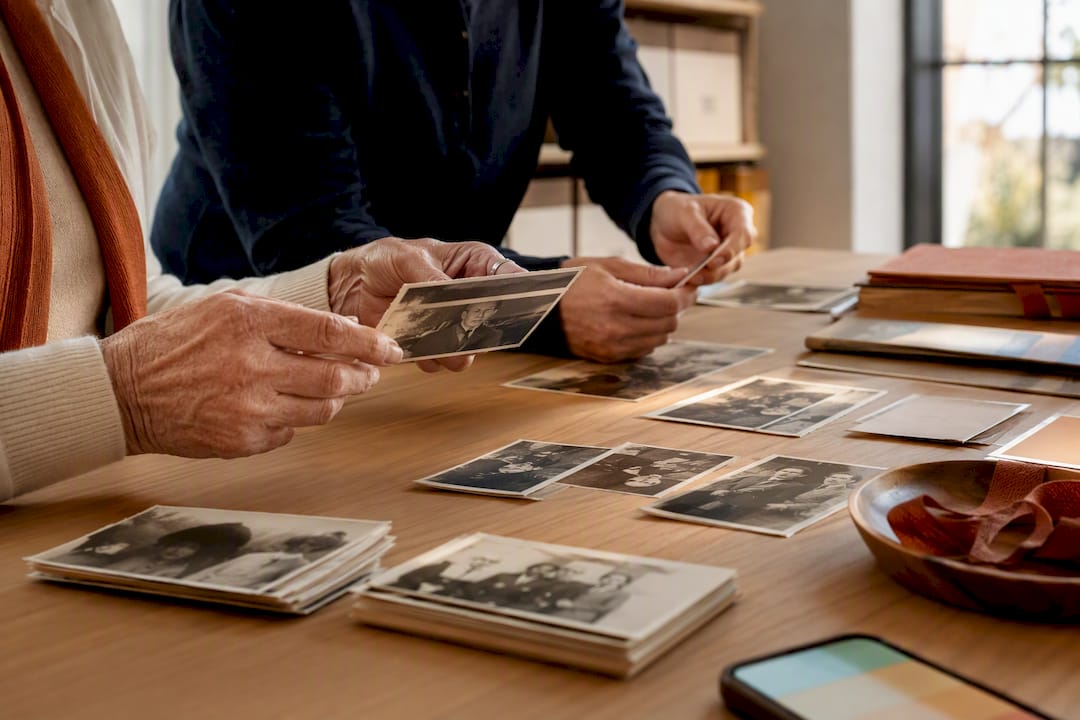
家族写真がスマートフォン、外付けドライブ、クラウド、古い封筒に散らばっている場合、ファイル名を整えるだけでは足りません。最初にすべて集め、重複を確認し、主となる分類方法を一つに決め、最後に写真の背景を記録します。こうすれば、整理した本人がいなくても、家族が人、場所、出来事を探せるアーカイブになります。
目次
- まず、探せる状態を定義する
- 1. 元データを守り、未整理フォルダを作る
- 2. 全体を把握し、重複を慎重に確認する
- 3. 主となる分類方法を一つにする
- 4. 人が読めるファイル名を付ける
- 5. キャプションと引き継げる情報を残す
- 6. 家族と一緒に人物を特定する
- 7. 紙焼き写真を優先順位に沿ってスキャンする
- 8. 選んだ写真を物語につなげる
- 9. 小さな習慣で整理を保つ
- よくある質問
- 参考資料
まず、探せる状態を定義する
整理を始める前に、三つの検索テストを作ります。たとえば「真理子の入学式の写真をすべて探す」「1970年頃に京都で撮った写真を表示する」「祖父がパン屋の前掛けを着ている一枚を探す」です。答えが見つかれば、その仕組みは機能しています。自分の記憶だけが頼りなら、まだ家族のアーカイブとはいえません。
長く使える整理方法は、次の四つを分けて考えます。
- ファイルを守る: 変更していない元データはどこにあるか。
- 写真を探す: どの年代や出来事から探すか。
- 人物を特定する: 誰が写っていて、どの程度確かなのか。
- 意味を理解する: なぜその写真が家族にとって大切なのか。
写真アプリは検索に役立ちます。一方、普通のフォルダと分かりやすい名前は、アプリを変更しても読み取れます。キャプションや語りは、画像だけでは伝わらない意味を残します。
1. 元データを守り、未整理フォルダを作る
最初から名前を変更したり削除したりしないでください。スマートフォンからの書き出し、メモリーカード、メッセージアプリのダウンロード、クラウドのフォルダ、既存のスキャンを、共通の作業場所へコピーします。コピーを確認するまでは元の場所を触りません。
家族写真/00_未整理を作り、取り込んだ単位ごとに出所を残します。
2026-09_恵子のiPhone2026-09_祖父の外付けドライブ2026-09_学校時代のアルバム
ここでの日付は取り込んだ日であり、撮影日とは限りません。この区別が、分からない過去の日付を誤った事実に変えてしまうのを防ぎます。各フォルダから何枚か開き、正常にコピーできたことを確認してから作業します。
独立したバックアップがなければ、大きく整理する前に作成してください。写真を長期保存する方法では、同期、バックアップ、復元を詳しく説明しています。この記事では、バックアップを安全策とし、整理そのものに集中します。
2. 全体を把握し、重複を慎重に確認する
まず、どこに何枚あるかを簡単に記録します。すでに使える分類があるフォルダ、まだ集めていない端末や家族も書き出します。短い一覧だけでも、まとまった写真群の見落としを防げます。
重複には二種類あります。
- 完全に同じファイル: 内容が完全に一致するファイルです。ファイルのハッシュ値を使うツールなら高い精度で見つけられます。
- 見た目が似た画像: トリミング、圧縮、補正、紙写真の再撮影などで別ファイルになっています。どれを残すかは人が判断します。
アプリには似た写真をまとめてもらい、削除の最終判断は人が行います。容量が大きい写真が最良とは限りません。削除候補はいったん確認用フォルダへ移し、二回目の確認とバックアップが終わってから消します。
3. 主となる分類方法を一つにする
多くの家庭では、フォルダを年代順にし、人物をタグにすると分かりやすくなります。五人が写る集合写真も一つの場所に置いたまま、それぞれの人物から探せます。
家族写真/
  1960-1969/
    1968頃_真理子の誕生日_京都/
  1970-1979/
    1974_北海道旅行/
  2020-2029/
    2026-08-17_家族会_東京/
日付不明/枚数が少なければ年ごとのフォルダで十分です。見づらくなってから月や出来事を追加します。人物、場所、行事、旅行を別々の主フォルダにすると、同じ写真が複数の場所にコピーされてしまいます。
仮想アルバムならファイルを複製せずに別の見方を作れます。「祖母の子ども時代」はタグから集めた一覧にし、元データは年代の場所に一つだけ残します。
4. 人が読めるファイル名を付ける
IMG_4827.JPGは重複しにくい名前ですが、内容が分かりません。次のような形が実用的です。
YYYY-MM-DD_場所-出来事_人物_連番.ext
2026-08-17_東京-家族会_001.heic1968頃_京都-真理子誕生日_001.jpg日付不明_実家前-由美-健_001.tif
分かっていることだけを書きます。日付が不明なら、架空の1月1日ではなく1968頃や1960年代とします。名前と地名の表記も統一します。一括変更は、必ずコピーした十枚ほどで試してから全体に適用してください。
5. キャプションと引き継げる情報を残す
大切な写真には、誰、どこ、いつ、何が起きたか、なぜ重要か、誰が特定したかを残します。例は「左が田中真理子、隣が弟の健。1968年夏頃、京都にあった両親のパン店前。2026年5月12日に真理子本人が確認」です。最後の情報によって、本人の証言と推測を区別できます。
EXIFには通常、カメラや撮影時刻などの技術情報が入ります。IPTCやXMPには氏名、キーワード、説明を記録できますが、書き出し時にすべてのアプリが保持するわけではありません。Appleの「写真」では、未編集のオリジナルを書き出す際にIPTC情報を別のXMPファイルへ保存できます。数枚で自分の手順を試し、重要な情報は表やテキストファイルにも残しましょう。
6. 家族と一緒に人物を特定する
顔認識は候補を探す機能であり、本人確認ではありません。Googleもフェイス グルーピングの候補が不完全または誤っている場合があると案内しています。昔の人物は、その家族や場所を知る人に確認します。
最初の回は、目安として15枚から25枚ほど選ぶと進めやすくなります。固定の上限ではありません。「この写真で最初に気づくことは?」から始め、隣にいた人、場所、年代を示す手掛かり、ほかに確認できる人を尋ねます。「由美は1967年、健は1969年と記憶」という食い違いも消さずに記録します。
7. 紙焼き写真を優先順位に沿ってスキャンする
すべてのアルバムを先にスキャンする必要はありません。退色しているもの、一枚しかないもの、話を引き出せるものを優先します。写真全体を取り込み、裏面に氏名や日付があれば裏面も保存します。
米国議会図書館は個人コレクションのスキャン入門で、高品質のマスターファイルを保存し、日常利用には軽いJPEGを作る方法を案内しています。すべての紙写真に共通する魔法の解像度はありません。顔や筆跡がはっきり読めるかを確認し、アルバム全体を処理する前に数枚を原寸表示で点検します。
表面と裏面は..._表.tifと..._裏.tifのように対にします。修復版やカラー化版は追加ファイルとし、未変更のマスターを置き換えません。
8. 選んだ写真を物語につなげる
きれいに整理した写真だけでは物語になりません。最初は一つの時期の写真を3〜5枚ほど選び、写っている人に思い出を話してもらいます。一枚で長い会話が始まるなら、その一枚で十分です。
その日の特別な出来事、画面の外にいた大切な人、初めて見る人に伝えたい場所の特徴、覚えている音や言葉を尋ねます。
FamilyStoriesは、写真に物語の背景を加えます。選んだ写真をガイド付きの質問と文章または音声の回答につなげることで、フォルダだけでは残せない声と背景を家族で保存できます。写真ライブラリ全体やそのバックアップの代わりではありません。大切な写真を家族の物語として理解できるようにする仕組みです。
9. 小さな習慣で整理を保つ
未整理フォルダを永遠の保管場所にしないことが大切です。月に20分は一つの例にすぎません。家族が続けられる頻度を選びます。
- 新しい写真を
00_未整理に集める。 - 明らかな失敗写真と確認済みの重複を分ける。
- 残りを年代や出来事へ移す。
- 大切な写真に分かりやすい名前を付ける。
- 人物と背景を加える。
- 変更をバックアップし、何枚か開き直す。
不明な顔、食い違う日付、分からない場所は「確認待ち」一覧に入れます。推測で埋めずに整理を続けられ、次の家族との会話で聞くことも明確になります。
よくある質問
フォルダは日付や出来事で分け、人物はタグ、顔グループ、アルバムで管理します。集合写真を一つのファイルに保ったまま、各人物から探せます。
日付不明へ置き、服装、建物、人物の年齢などの手掛かりを記録します。日を作らず、1960年代や1968年頃と書きます。
日付_場所-出来事_人物_連番が一例です。順序と表記を統一し、一括変更はコピーで試します。
似た顔をまとめる作業は速くなりますが、見落としや取り違えもあります。昔の人物は人が確認し、誰がその情報を確認したかも記録します。
いいえ。特に大切な写真には高品質のTIFFマスターが役立ち、閲覧にはJPEGが便利です。一般的な大量の写真なら、高品質のJPEGも現実的です。
コピーで作業し、削除候補を確認用フォルダへ移し、独立したバックアップを保ちます。整理と復元を試すまで元の場所を消さないでください。
家族の物語を、その人自身の声で残しましょう
FamilyStoriesは、家族で人生の物語を集めるiPhone・iPad向けアプリです。一人ひとりに合った質問、本物の声、写真をプライベートに残し、最後は印刷した本にできます。
- 人生の章ごとに合わせた質問
- 話した言葉を自動で文字に
- 本人の声をそのままの形で保存
- 写真は思い出の物語のそばに
- 最大10人のファミリーサークル
- アプリなしでもリンクで回答
- 毎週のリマインダーで続けやすく
- 語りに寄り添う音楽と自然の音
- 家族みんなでつくる家系図
- PDFやWordファイルで保存
- 印刷した本を世界中にお届け
- エンドツーエンド暗号化で安心
- アプリを入手
App StoreからFamilyStoriesをiPhoneかiPadに入れます。
- 質問を選ぶ
その人について少し答えると、合う質問をアプリが選びます。
- 家族を招待
家族にリンクを送ると、アプリかブラウザで答えられます。