

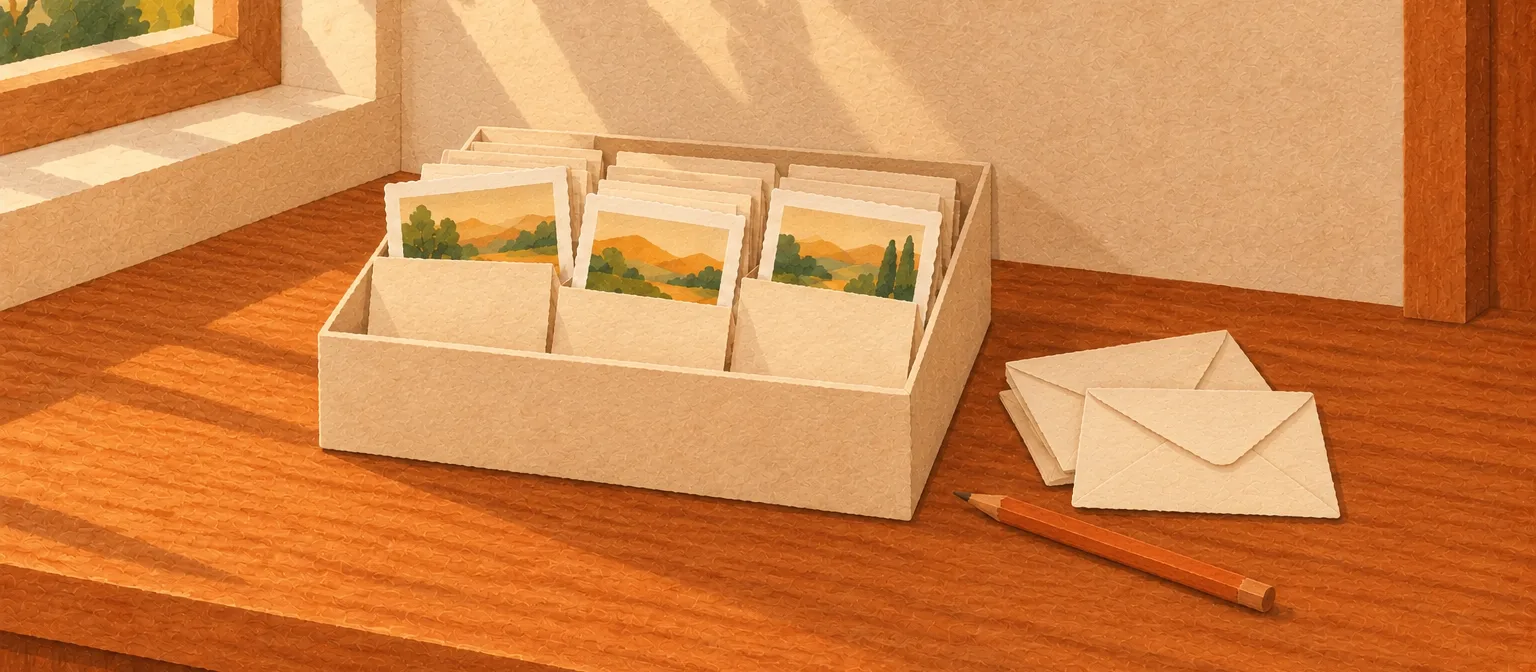
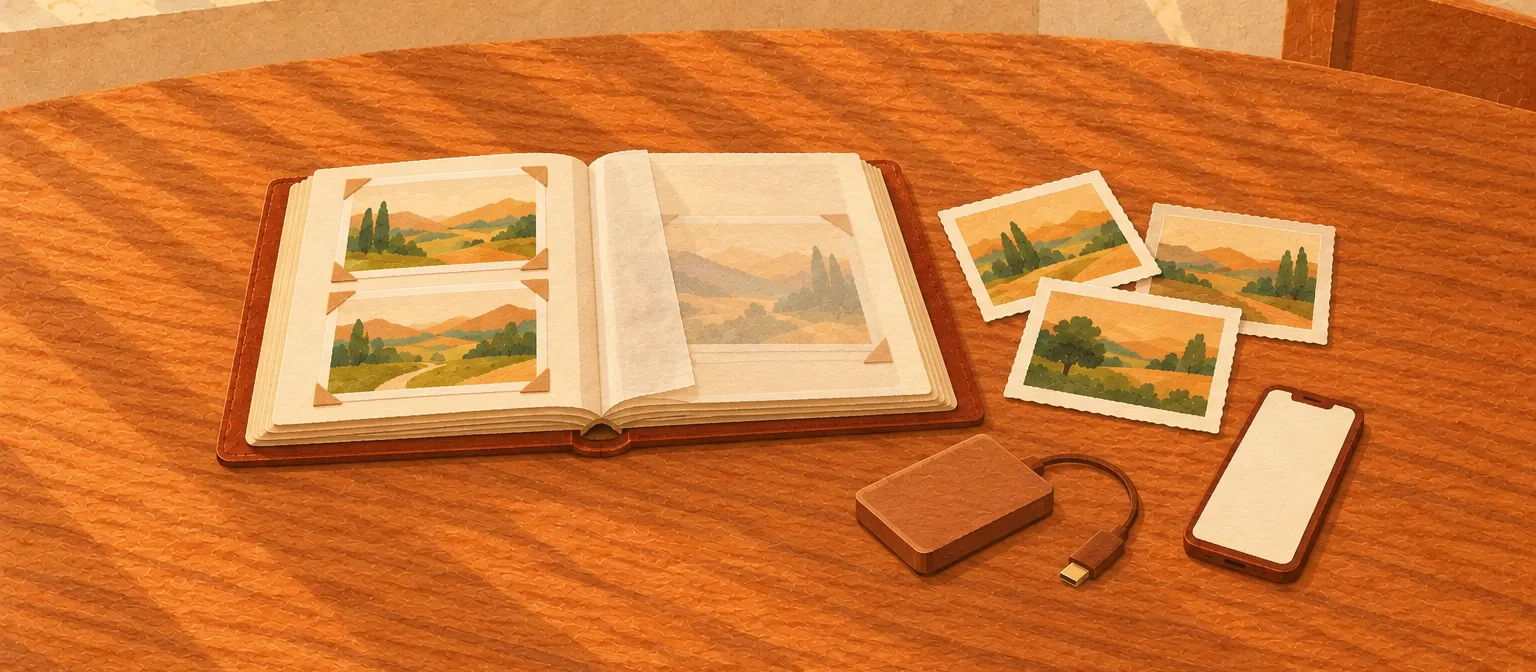
多くの家庭では、古い写真が押し入れの靴箱やお菓子の缶に入り、アルバムが数冊本棚に並び、スマホにはここ数年の写真が数千枚入っています。それを孫の世代まで残すのに、専用の保管庫や高価な機器はいりません。ちょうどよい置き場所と、合った入れ物、2つのコピー、そして大切な写真ごとの数行の書き込みがあれば十分です。
写真の保存方法:まず結論
写真の保存方法は、いま手に持っているものによって変わります。
| 手元にあるもの | すること | しまう場所 |
|---|---|---|
| ばらばらのプリント写真 | 大切な写真を1枚ずつ、中性紙(酸を含まない紙)の封筒に入れる | 保存箱に立てて、ふだん過ごす部屋の押し入れやタンスに |
| アルバム | 貼り付いた写真はそのままにして、ページをスマホで撮る | 本棚に。外壁に面した壁際は避ける |
| ネガとスライド | プリントとは別に、紙の袋に入れる | 保存箱の隣の、専用の箱に |
| スマホの写真 | パソコンや外付けHDDに、定期的にコピーする | 2か所に。1つは家の外に |
| スキャンした古い写真 | 年と名前をファイル名に付けて、2つ保存する | スマホの写真と同じ |
古い写真の保存方法:置き場所、保存箱、入れ物
古い写真(紙のプリント)は、暗くて乾いた、一年を通して温度があまり変わらない場所で、写真を傷めない紙に包んでおくと、いちばん長持ちします。
置き場所
屋根裏は夏は暑く冬は冷え込み、納戸や車庫は湿気がこもりがちです。どちらも、写真が黄ばんだり、しみができたり、くっついたりする原因になります。とくに梅雨から夏にかけては、湿気に気をつけましょう。向いているのは、一年を通してふだん過ごす部屋のクローゼットやタンスです。暖房器具のすぐそば、外気で冷える外壁側、日の当たる場所は避けてください。押し入れなら、湿気がたまりやすい下の段より上の段に置くと安心です。米国議会図書館がすすめる目安は、約21℃以下、湿度30%から50%です。
しまうことは、隠してしまい込むことではありません。お気に入りの写真は、コピーを壁に飾って、原本は保存箱に残しておけます。
保存箱と封筒
- 保存箱: 中性紙でできた丈夫な箱です。「アーカイバルボックス」や「中性紙の写真保存箱」という名前で売られています。古い靴箱は、はじめのうちは納戸の中よりましですが、何十年ものあいだ使うようには作られていません。
- 封筒: 中央に貼り合わせの継ぎ目がない中性紙のものを選びます。紙は光をさえぎり、空気は通すので、写真に向いています。
- 透明のポケットやスリーブ: ポリエステル、ポリエチレン、ポリプロピレン製のものだけを使い、プラスチックのにおいがする軟質の塩化ビニール(塩ビ)は使いません。パッケージに「PAT」とあれば、写真を傷めないかを調べる試験を受けた素材です。
- 詰め込みすぎない: 写真は箱の中で立てて収めると、場所もとりません。重ねるなら、同じ大きさのプリントで20枚くらいまでにしましょう。
古い写真を傷めるもの
昔の写真が傷む原因は、年月そのものよりも、よかれと思ってしていた小さな習慣であることがほとんどです。
- 輪ゴムは、時間がたつとべたついて、写真に跡を残します。
- クリップは、紙に食い込んだ跡をつけ、さびることもあります。
- テープや付せんは、あとで写真を傷めずにはがすことができません。
- ボールペンやマジックで裏に書くと、筆圧が表に出たり、インクが時間とともに表ににじんだりします。
- 指紋は、写真の表面に付くと残ります。写真は、清潔で乾いた手で、端を持ちましょう。
古いアルバムの保存方法
古いアルバムは、そのままの状態で、閉じて本棚に置き、写真は貼ったままにしておくのがいちばんです。
とくに1970年代から80年代に多かった、粘着台紙にフィルムをかぶせて写真を留める「マグネット式」のアルバムは、年月がたつほど写真を傷めます。写真が簡単にはがれるなら、大切なものをそっと取り出して、封筒に入れましょう。貼りついているなら、そのままにして、ページごとスマホで撮影します。反射させずに撮るコツは、古い写真をスマホでデジタル化する方法で紹介しています。
黒い台紙のアルバムは、ページのあいだに中性紙の薄い紙(薄葉紙)をはさむと安心です。本棚に立てるか、平らに寝かせて置き、ほかの本のあいだにぎゅうぎゅうに押し込まないでください。新しいアルバムを選ぶなら、中性紙の台紙にフォトコーナーで留めるタイプか、ポリプロピレン製のポケットのタイプがおすすめです。
ネガとスライドの保存方法
ネガとスライドは、プリントとは別にして、紙の袋か、写真店から戻ってきたときのケースに入れて保管します。
ネガは、その写真のいちばんよい原本であることがよくあります。元のプリントが色あせていても、ネガからなら、新しい鮮明なプリントが作れます。ネガの箱は保存箱の隣に置き、入っている年代を外側に書いておきましょう。
写真データの長期保存:スマホの写真を2つのコピーで
スマホだけに写真があると、故障したときに写真も失うおそれがあります。外付けドライブなどに別のコピーを作り、そのコピーから何枚か開いてみましょう。ときどき同じ方法で確かめます。
- 1つ目のコピーは自宅に: スマホのロックを解除し、ケーブルでパソコンにつなぎます。 iPhoneとMacを使っている場合は、Macで「イメージキャプチャ」を開き、左側でiPhoneを選びます。写真を1枚選び、画面の下で保存先のフォルダーを選んでからダウンロードします。 Windowsなら「フォト」を開き、「インポート」を押してスマホを選びます。iPhoneをつなぐ前に、Microsoft Storeから「Appleデバイス」を入れます。iPhoneに確認が出たら、自分が信頼できるパソコンの場合だけ許可します。AndroidではスマホのUSB通知を押し、「ファイル転送」を選びます。 コピーは、オンラインの写真と同期しないパソコンのフォルダーに保存します。まず1枚をそのフォルダーに保存し、ファイルを確認できたら同じ方法で残りをコピーします。スマホを外してから、そのフォルダーにある写真を開きます。スマホの写真を削除する設定は選ばないでください。 パソコンが手元にないときは、次の手順のオンライン保存から始めましょう。外付けHDDやUSBメモリをつないで保存先にした場合は、そこから写真を1枚開きます。
- 2つ目のコピーは別の場所に: クラウド(オンラインストレージ)に保存するか、遠くに住む家族に2台目のHDDを預けます。 すでにGoogle フォトを使っているなら、アプリで写真を1枚開き、バックアップのボタンを押します。次にブラウザーでGoogle フォトを開き、同じアカウントでログインします。その写真を開ければ、オンラインに保存できています。アルバムを共有する必要はありません。
- 年に1回確かめる: 小さなサムネイルだけでなく、元の写真をいくつか開いてみます。お正月や誕生日など、毎年かならず来る日を目印にすると忘れません。
- 数年ごとに移し替える: 5年に1回くらい、そしてスマホやパソコンを替えるたびに、新しい機器へ写真をコピーします。古くなった保存媒体に置きっぱなしにしないでください。
フォルダーやファイルには、きょうだいが見てもわかる名前を付けましょう。たとえば「1968夏祖父正雄」のようにします。何千枚もの写真を数晩で整理するやり方は、家族写真をデジタルで整理する方法で紹介しています。コピーを3つ作り、写真を本当に取り戻せるかを試す手順は、家族写真を守る3-2-1バックアップにまとめています。
家族の写真をオンラインに置くときは、誰が見られるのかを確かめましょう。エンドツーエンド暗号化なら、招待した人だけが写真を開けて、サービスを提供する会社でも開けません。写真にとってそれが何を意味するかは、エンドツーエンド暗号化で家族の記録を守る方法で説明しています。
写真を家族で共有するときは、共有の場所を1つに決めて、誰が追加し、誰が削除してよいかを、あらかじめ話し合っておきましょう。
写真に物語を添えて残す
写真は、誰が写っていて、どこでいつ撮ったのかを知っている人がいてはじめて、その物語を語りはじめます。
いちばんよいのは、写真を入れている封筒に書くことです。たとえば「祖父の正雄と叔母の悦子、新しいスバル360の前で、福岡、1968年夏」のように書きます。写真そのものに書くなら、やわらかい鉛筆で、裏の端に近いところに、うすく書いてください。デジタル写真なら、ファイル名か説明欄に入れます。いちばん詳しいのは、たいてい家族の中でいちばん年長の方々です。次の帰省のときに、写真を3、4枚持っていって、写っているのは誰か、その日に何があったのかを聞いてみましょう。
写真に写っている人たちのことを、どのくらい知っていますか? 無料の家族クイズでは、1分で、お母さん、お父さん、おばあちゃん、おじいちゃんのうち選んだ人についての12問に答えられます。最後に、印刷できる質問が50問もらえるので、次に古い写真をいっしょに見るときに使えます。
FamilyStoriesでは、大切な写真の1枚1枚が、その人の人生の物語の中に居場所を持ちます。写真は、その写真にふさわしい答えに添えます。すると、その人が自分の声で、あるいは数行の文章で、写真にまつわる話を語ってくれます。ファミリーサークルでは最大10人が参加でき、アプリでも、アプリなしでブラウザのリンクからでも参加できます。すべてエンドツーエンドで暗号化されます。
FamilyStoriesは、写真ライブラリ全体のバックアップの代わりにはなりません。箱やハードディスクでは残せないもの、つまり名前、思い出、声を、大切な写真といっしょに残すためのものです。アプリの「写真を保存」を使うと、1つの物語のすべての写真が、分野と章ごとに並んだ1つのフォルダーとして手に入ります。Wordファイル、PDF、紙の本では、写真がそれぞれの物語のそばに並びます。親の思い出を録音する方法は、親の自分史の作り方で紹介しています。
午後の数時間で始める
今日は、紙の写真が入った封筒一つか、紙のアルバム一冊を選びます。写真がすべてスマホの中にある場合は、先ほどの手順でデジタル写真のコピーを作るところから始めましょう。
- 選んだ写真を置く場所を用意しましょう。 きれいで乾いたテーブルに、選んだ封筒かアルバムだけを置きます。飲み物は別の場所に置いてください。
- いちばん大切な写真を選びましょう。 まずは、いちばん思い入れのある20枚から30枚を選びます。
- わかることを書き留めましょう。 裏か封筒に、名前、場所、年を書き、誰かに聞いてみたい写真には印をつけます。
- きちんと包みましょう。 写真を中性紙の封筒に入れ、保存箱に立てて収めたら、箱をふだん過ごす部屋の押し入れかクローゼットにしまいます。 アルバムを選んだ場合は、貼り付いている写真をはがさず、ページを撮ります。スマホで画像を開き、顔がよく見えるか確かめます。
- コピーを作りましょう。 その写真を撮影するかスキャンして、2か所にコピーします。
- 日付を決めましょう。 年に1日、コピーを確かめて新しい写真を足す日を、カレンダーに書き込みます。
家族の物語を、その人自身の声で残しましょう
FamilyStoriesは、家族で人生の物語を集めるiPhone・iPad向けアプリです。一人ひとりに合った質問、本物の声、写真をプライベートに残し、最後は印刷した本にできます。
- 人生の章ごとに合わせた質問
- 話した言葉を自動で文字に
- 希望に合わせて本人の声も保存
- 写真は思い出の物語のそばに
- 最大10人のファミリーサークル
- アプリなしでもリンクで回答
- 毎週のリマインダーで続けやすく
- 語りに寄り添う音楽と自然の音
- 家族みんなでつくる家系図
- PDFやWordファイルで保存
- 印刷した本を世界中にお届け
- エンドツーエンド暗号化で安心
- アプリを入手
App StoreからFamilyStoriesをiPhoneかiPadに入れます。
- 質問を選ぶ
その人について少し答えると、合う質問をアプリが選びます。
- 家族を招待
家族にリンクを送ると、アプリかブラウザで答えられます。
よくある質問
おすすめしません。密閉した袋や空気の通らないプラスチックの箱には湿気がたまり、写真どうしがくっつくことがあります。プラスチックの箱を使うときは、先に写真を紙の封筒に入れてから、乾いた場所に置いてください。
はい、ポリエステル、ポリエチレン、ポリプロピレン製で、できれば「PAT」と書かれたものなら大丈夫です。軟質の塩ビ製は写真を傷めます。紙の封筒は光をさえぎって空気を通すので、いちばん手軽な選択です。
どこに置くかでほぼ決まります。きちんと保管したプリントは、何十年ももちます。1970年代から80年代のカラー写真は、白黒の写真より光や熱で色あせやすいので、早めにスマホで撮影しておくと安心です。
すべての写真を一つのオンラインサービスに預けていると、ログインできないときに困ります。元の画像をパソコンや外付けドライブにもダウンロードし、そのサービスと同期しないフォルダに保存します。そこから写真を一枚開きましょう。同期するフォルダでは、一方で消した写真がもう一方からも消えることがあります。
無理に引きはがさないでください。画像の層まではがれてしまいます。くっついたままの状態で撮影し、お近くの写真修復の専門家や、地域の資料館に相談しましょう。
はい。ただし、飾るのはコピーにするのがおすすめです。原本は暗い箱の中に置き、コピーを明るい場所に飾ります。強い直射日光だけは避けてください。そうすれば、写真を守りながら、毎日目にすることもできます。
いちばんの備えは、別の場所にコピーを置くことです。たとえばきょうだいの家や、クラウドです。保存箱は床に直接置かず、水道管の下も避けてください。
いいえ。FamilyStoriesは、選んだ写真を、それに結び付く物語、名前、声といっしょに残します。写真コレクション全体については、これまでどおり、2か所に2つのコピーが必要です。