

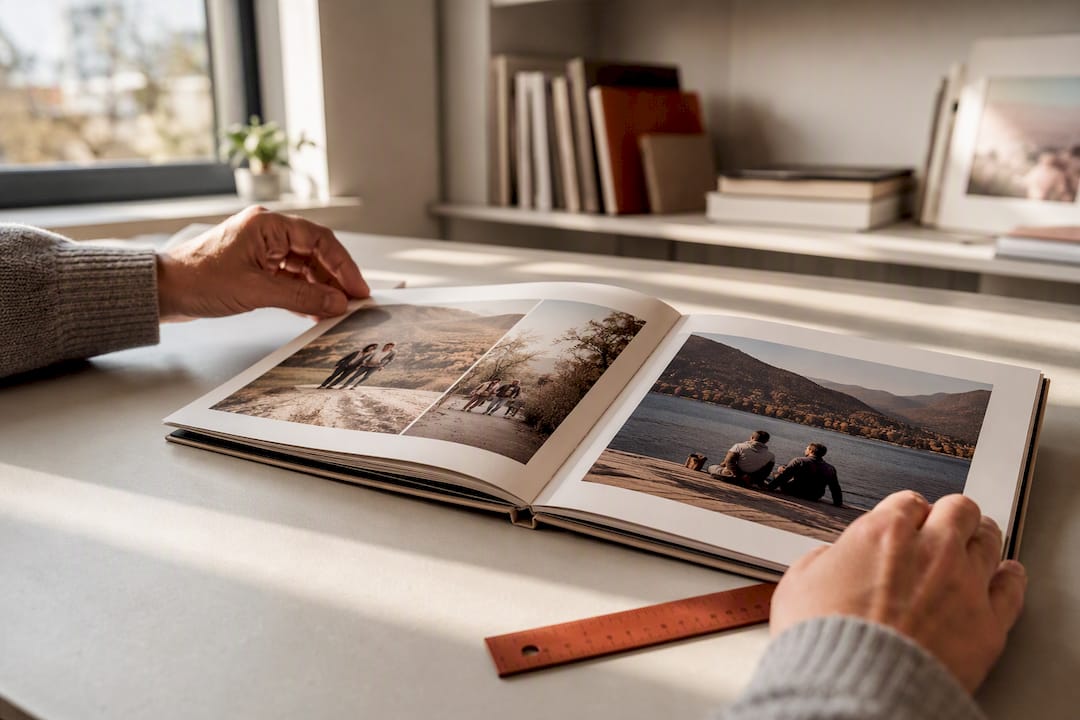
É possível criar um álbum de fotografias no Word se tratares o documento como um projeto editorial e não como uma coleção solta de imagens. Para preparar 50 a 80 páginas, começa pelas especificações da gráfica, define uma grelha fixa, mantém as fotografias sem compressão e faz várias rondas de verificação. Há uma diferença essencial: a opção Livro dobrado do Word destina-se a brochuras que imprimes, dobras e encadernas em casa. Uma gráfica profissional pede normalmente páginas individuais por ordem de leitura, não páginas duplas já impostas.
Índice
- O que o Word faz bem e onde estão os seus limites
- 1. Confirmar os requisitos de impressão antes de criar o documento
- 2. Preparar um plano para 50 a 80 páginas
- 3. Configurar corretamente o documento do Word
- 4. Colocar as imagens sem perder qualidade
- 5. Usar uma grelha visual simples e coerente
- 6. Organizar textos, legendas e histórias
- 7. Exportar o PDF para a gráfica
- 8. Verificar o álbum de fotografias página a página
- Perguntas frequentes
- Fontes
O que o Word faz bem e onde estão os seus limites
O Word pode funcionar bem num álbum de fotografias para uso pessoal, com páginas simples, textos curtos e composições repetidas. É particularmente prático se já conheces o programa e queres que outros familiares revejam ou corrijam os textos. Os estilos, a numeração, as quebras de secção e a exportação para PDF são suficientes para muitos projetos com uma estrutura clara.
A ferramenta torna-se menos fiável com imagens até à margem, páginas duplas complexas ou quando a gráfica exige um perfil PDF/X específico. O Word não oferece o controlo de pré-impressão de um programa profissional de paginação. Por isso, a configuração correta depende das especificações da gráfica escolhida, e não de uma receita universal. Se a sangria ou a gestão da cor forem importantes, um programa dedicado a álbuns ou paginação costuma ser uma opção mais segura.
Também importa distinguir paginação de imposição. A Microsoft explica que Livro dobrado coloca as páginas na ordem necessária para serem dobradas e encadernadas. Isso é útil para uma brochura produzida numa impressora doméstica. Uma gráfica profissional trata normalmente dessa ordenação. As especificações PDF da Lulu, por exemplo, exigem um ficheiro composto por páginas individuais. Entrega-as na sequência normal de leitura, salvo indicação contrária da tua gráfica.
1. Confirmar os requisitos de impressão antes de criar o documento
Não comeces por escolher o modelo mais bonito. Consulta primeiro as especificações de ficheiro da gráfica ou pergunta por estes seis pontos:
- O formato final de cada página, por exemplo A4, A5 ou 21 x 21 cm
- A sangria necessária em cada margem exterior
- A margem de segurança para texto, rostos e partes importantes das imagens
- O espaço de cor permitido ou o perfil solicitado
- A norma PDF exigida e o tratamento das fontes incorporadas
- Se deves entregar páginas individuais ou duplas e se a capa fica num ficheiro separado
O formato final corresponde à página depois do corte. A sangria prolonga-se para lá desse limite e é aparada depois da impressão. A margem de segurança fica dentro do formato final para que o texto e os rostos não acabem demasiado perto do corte ou da encadernação. Regista estas medidas numa pequena nota de projeto e evita alterá-las depois de começares a paginação.
Se a gráfica fornecer um modelo do Word, utiliza exatamente esse ficheiro. Os guias da Korrektur e do blogue da BoD mostram configurações habituais para o bloco de páginas, margens e estilos. No entanto, não substituem as especificações atuais da tua gráfica. Se ainda não escolheste o formato ou a encadernação, consulta primeiro o guia para imprimir um livro de história da família.
2. Preparar um plano para 50 a 80 páginas
Um plano de páginas evita que os primeiros anos ocupem 40 páginas e sobrem apenas seis para o presente. Antes de abrires o Word, cria uma tabela simples com intervalos de páginas, conteúdo e ficheiros ainda necessários. Esta é uma distribuição possível para 64 páginas interiores:
| Páginas | Conteúdo | Objetivo |
|---|---|---|
| 1 a 4 | Título, dedicatória e introdução breve | Criar um início tranquilo |
| 5 a 12 | Origens familiares e primeiros anos | Apresentar pessoas e lugares |
| 13 a 24 | Infância e escola | Combinar histórias com 1 a 4 fotografias por página |
| 25 a 38 | Estudos, trabalho e novos começos | Dar espaço a sequências de imagens e documentos |
| 39 a 52 | Casal, família e quotidiano | Ligar gerações |
| 53 a 60 | Celebrações, viagens e pequenos rituais | Criar capítulos mais visuais |
| 61 a 64 | Árvore genealógica, agradecimentos e índice de fotografias | Orientar e concluir o livro |
Define inicialmente apenas cerca de 80% das páginas. Reserva as restantes para uma fotografia excelente descoberta mais tarde, uma história mais longa ou a abertura de um capítulo. Num livro encadernado, algumas páginas em branco também podem cumprir uma função técnica ou visual. Consoante a encadernação, o total de páginas poderá ter de ser divisível por dois ou quatro. Confirma esse detalhe com a gráfica.
3. Configurar corretamente o documento do Word
Cria o documento apenas quando o formato e o plano de páginas estiverem definidos. Esta ordem reduz deslocações posteriores:
- Em Esquema > Tamanho, seleciona as dimensões finais.
- Abre Esquema > Margens > Margens personalizadas e introduz os espaços interior, exterior, superior e inferior.
- Ativa as margens simétricas apenas se estiveres a compor páginas opostas e a gráfica esperar páginas individuais.
- Cria estilos para o título do livro, títulos de capítulo, corpo de texto e legendas.
- Começa cada capítulo com uma quebra de secção numa página nova.
- Usa cabeçalhos e rodapés diferentes entre secções apenas quando forem realmente necessários.
- Adiciona os números de página depois de configurares as páginas iniciais sem numeração.
O guia da GICOM apresenta o ficheiro do Word como um dos possíveis pontos de partida e indica que o formato, a capa e a tiragem devem ser definidos com o cliente. Mesmo que a gráfica aceite Word, fixa o formato e as margens antes da paginação: uma alteração tardia pode deslocar dezenas de fotografias.
Guarda também versões diferentes. Em vez de substituíres sempre o mesmo ficheiro, usa nomes como AlbumFamilia_v03_Capitulos-ate-1980.docx. Cria uma nova versão antes de cada alteração importante para poderes regressar a uma paginação que funcionava.
4. Colocar as imagens sem perder qualidade
Trabalha numa pasta dedicada ao projeto, com cópias dos originais em alta resolução. As imagens guardadas a partir de aplicações de mensagens, capturas de ecrã ou redes sociais são muitas vezes mais pequenas do que os ficheiros originais. Verifica as dimensões em píxeis e o tamanho de impressão previsto, não apenas o tamanho do ficheiro. Se a coleção ainda estiver desorganizada, começa pelo guia para organizar fotografias de família.
Podes usar esta fórmula simples:
número de píxeis ÷ ppp pretendidos × 2,54 = largura impressa em centímetros
Uma imagem com 2400 píxeis de largura atinge cerca de 20,3 cm a 300 ppp. A 200 ppp, teria aproximadamente 30,5 cm. A resolução efetiva aceitável depende do motivo, do papel, da distância de observação e do processo de impressão. As especificações de impressão da Lulu definem 300 ppp no formato final como objetivo; prevalece o requisito da tua gráfica.
O Word pode comprimir as imagens inseridas. A Microsoft mostra como selecionar Não comprimir imagens no ficheiro no seu guia para desativar a compressão de imagens. Faz esta alteração antes de importares muitas fotografias. O documento ficará grande, por isso guarda-o localmente e cria versões intermédias.
Sempre que uma imagem puder comportar-se como um parágrafo normal, escolhe Em linha com o texto. É uma opção mais estável do que um objeto flutuante. Para manter uma fotografia e a respetiva legenda juntas, utiliza células de tabela sem contornos visíveis. Assim, não tens de reposicionar cada elemento em separado.
5. Usar uma grelha visual simples e coerente
Um bom álbum de fotografias não precisa de uma nova ideia gráfica em cada página. Define três ou quatro tipos de página e repete-os:
- Abertura de capítulo: um título, um parágrafo breve e uma fotografia marcante
- Página de história: uma imagem grande e 150 a 250 palavras
- Página de fotografias: duas a quatro imagens com legendas concisas
- Página de documento: uma carta, certidão ou recorte de jornal acompanhado de contexto
Alinha as fotografias pelas mesmas margens exteriores, mantém espaços consistentes e limita a quantidade de tamanhos de imagem. Evita que os rostos fiquem junto da encadernação. Não coloques texto diretamente sobre uma fotografia muito preenchida. Se utilizares uma imagem como fundo, assenta o texto numa superfície clara e tranquila e confirma a legibilidade no PDF exportado.
Os modelos gratuitos podem servir de ponto de partida. A TheGoodocs disponibiliza exemplos editáveis de álbuns. Não adotes automaticamente o tamanho das páginas, os tipos de letra ou as definições de exportação. Adapta primeiro o formato e a grelha à tua gráfica e ao teu conteúdo.
6. Organizar textos, legendas e histórias
Uma legenda deve dizer mais do que «A avó junto ao lago». Os detalhes úteis respondem a quatro perguntas: quem aparece, onde e quando foi tirada a fotografia, o que estava a acontecer e de onde vem a informação? Se não tiveres a certeza, escreve «provavelmente em 1968» ou «segundo a Maria» em vez de inventares uma data exata.
Para histórias mais longas, usa uma estrutura simples:
- Situação: onde estamos e quem está envolvido?
- Momento: o que aconteceu para que a família ainda fale nisso?
- Significado: porque é que esta memória é importante hoje?
Se várias pessoas participarem, reúne os textos, as fotografias e as perguntas pendentes antes de os colocares na paginação. Com a FamilyStories, uma família pode juntar perguntas guiadas, respostas escritas, gravações de voz e fotografias relacionadas num espaço privado. Num plano pago, as histórias podem depois ser exportadas em ficheiros Word ou PDF e as fotografias descarregadas separadamente. Não substitui a paginação no Word, mas reduz o trabalho de transcrição e conserva a voz original por detrás de uma imagem.
7. Exportar o PDF para a gráfica
Guarda uma nova versão do ficheiro do Word antes da exportação e atualiza o índice, a numeração e as referências cruzadas. Oculta os comentários e o registo de alterações. Abre Ficheiro > Exportar > Criar documento PDF/XPS ou Guardar como > PDF. Escolhe a opção padrão ou de impressão, não o tamanho mínimo de ficheiro. A Microsoft explica estas definições no guia para guardar ou converter um ficheiro em PDF.
O Word consegue incorporar tipos de letra quando o respetivo ficheiro o permite. A página da Microsoft sobre as vantagens de incorporar tipos de letra personalizados também explica porque pode uma fonte em falta alterar a paginação. Depois da exportação, abre as propriedades do PDF e confirma que tipos de letra foram incorporados.
Um PDF comum exportado pelo Word não é automaticamente um PDF/X pronto para impressão profissional. Se a gráfica exigir PDF/X-1a, PDF/X-4, perfis de cor específicos ou verdadeiras marcas de sangria, pede um processo validado ou prepara a saída final num programa de paginação adequado. Dá ao PDF um nome inequívoco, por exemplo AlbumFamiliaSilva_210x210mm_v05.pdf.
8. Verificar o álbum de fotografias página a página
Não verifiques apenas o documento do Word. Abre o PDF exportado num segundo dispositivo e percorre todas as páginas a 100%. Segue esta ordem:
- O número e a sequência das páginas e as aberturas de capítulo estão corretos?
- Todas as imagens estão nítidas, sem marcadores de posição, áreas pretas ou artefactos de compressão visíveis?
- Os rostos, textos e legendas ficam afastados do corte e da encadernação?
- Os tipos de letra, caracteres especiais e números de página aparecem completos?
- Existem páginas em branco, tabelas deslocadas ou títulos isolados no fundo de uma página?
- Os comentários e o registo de alterações desapareceram?
- O tamanho das páginas do PDF e o nome do ficheiro correspondem exatamente à encomenda?
Imprime também quatro páginas representativas numa impressora normal: uma página de texto, uma fotografia escura, uma fotografia clara e uma página com legendas pequenas. Uma impressão doméstica não reproduz o resultado da gráfica, mas pode revelar letra demasiado pequena, margens apertadas e contraste insuficiente.
Só depois deves enviar o ficheiro. Utiliza a pré-visualização online da gráfica e volta a confirmar a primeira página, uma página central, a última e todas as mudanças de capítulo. Se o serviço apresentar um aviso automático, corrige a causa no Word e exporta novamente em vez de simplesmente ignorares o alerta.
Perguntas frequentes
Só se fores imprimir, dobrar e encadernar as folhas em casa ou se a gráfica o pedir expressamente. A produção profissional exige geralmente páginas individuais pela ordem normal de leitura. Confirma a estrutura do ficheiro antes de começares a paginação.
Com uma combinação equilibrada de aberturas de capítulo, páginas narrativas e páginas de fotografias, é realista incluir cerca de 90 a 160 imagens. O número exato depende do formato, da qualidade das fotografias e da quantidade de texto. Uma seleção menor de imagens fortes costuma resultar melhor do que preencher todo o espaço disponível.
Um objetivo de 300 ppp no tamanho final de impressão é comum, mas não é uma regra universal. Digitalizações antigas ou pequenas fotografias históricas podem continuar a ser valiosas com resolução inferior. Não aumentes artificialmente o ficheiro e confirma o requisito mínimo da gráfica.
Apenas com soluções pouco diretas e sem o mesmo controlo de um programa profissional de paginação. Se a gráfica exigir sangria real ou um perfil PDF/X específico, usa o modelo fornecido e testa uma página logo no início. Para um álbum com muitas imagens até à margem, outro programa costuma ser mais fiável.
As imagens flutuantes estão ligadas a âncoras de parágrafo e regras de moldagem. As fotografias definidas Em linha com o texto, ou colocadas em células de tabela sem contornos visíveis, são mais estáveis. Configura o tamanho da página antes de as adicionares e não alteres as margens no fim do projeto.
O modelo da própria gráfica é a escolha mais segura. Um modelo geral pode fornecer a grelha, mas terá de ser adaptado ao formato final, à sangria, à margem de segurança e aos requisitos do PDF. Testa oito páginas representativas antes de paginares o álbum de fotografias completo.
Guarda as histórias da tua família, com as suas próprias vozes
FamilyStories é a aplicação para iPhone e iPad onde a tua família reúne histórias de vida, com perguntas pessoais, vozes reais e fotografias, em privado e, no fim, num livro impresso.
- Perguntas pessoais por fases da vida
- A voz passa a texto automaticamente
- A voz original fica sempre guardada
- Fotografias junto à história certa
- Um círculo familiar até 10 pessoas
- Responder sem a aplicação, por link
- Lembretes semanais para continuar
- Música e sons da natureza ao contar
- Uma árvore genealógica da família
- Guardar em PDF ou ficheiro Word
- Livro impresso, enviado para todo o mundo
- Privado e encriptado de ponta a ponta
- Descarrega a aplicação
Instala FamilyStories a partir da App Store no teu iPhone ou iPad.
- Escolhe as perguntas
Conta um pouco sobre a pessoa e a aplicação junta as perguntas certas.
- Convida a família
Envia um link à tua família. Responde na aplicação ou no navegador.
Fontes
- Criar uma brochura ou um livro no Word, Suporte da Microsoft
- Configurar o bloco de um livro no Microsoft Word, blogue da BoD
- Formatar um livro no Word, Korrektur
- Imprimir um ficheiro do Word como livro, GICOM
- Modelo gratuito de álbum de fotografias para Google Docs e Microsoft Word, TheGoodocs
- Desativar a compressão de imagens, Suporte da Microsoft
- Guardar ou converter um ficheiro do Office para PDF, Suporte da Microsoft
- Vantagens de incorporar tipos de letra personalizados, Suporte da Microsoft
- Definições de criação de PDF, Lulu Direct