

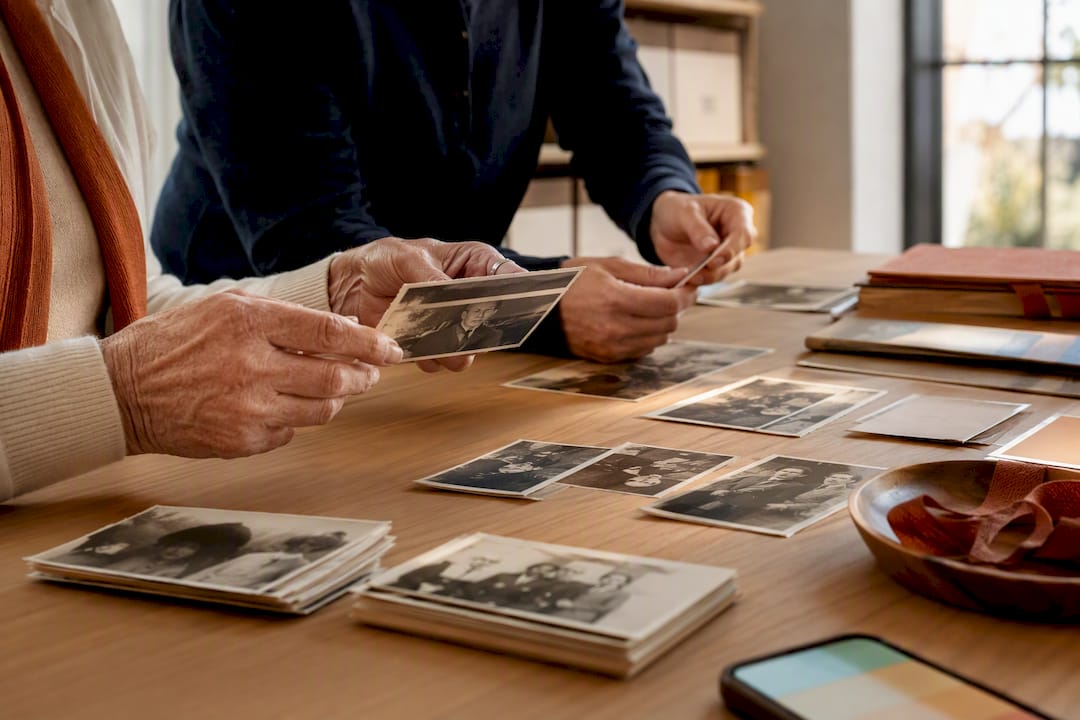
Quando as fotografias de família estão espalhadas por telemóveis, discos, contas na nuvem e envelopes antigos, um bom nome de ficheiro não chega. É preciso seguir uma ordem: reunir tudo, rever duplicados, escolher um único critério de organização e acrescentar contexto. Assim nasce um arquivo onde outro familiar consegue encontrar pessoas, lugares e histórias sem depender da tua memória.
Índice
- Definir o que o arquivo deve permitir
- 1. Proteger os originais e criar uma pasta de entrada
- 2. Fazer o inventário e rever duplicados
- 3. Escolher um único critério principal
- 4. Criar nomes de ficheiro compreensíveis
- 5. Acrescentar legendas e contexto que se mantém legível
- 6. Identificar pessoas com a família
- 7. Digitalizar fotografias em papel com critério
- 8. Transformar imagens selecionadas em histórias
- 9. Manter o arquivo atualizado
- Perguntas frequentes
- Fontes
Definir o que o arquivo deve permitir
Antes de organizar fotografias, escreve três testes de pesquisa. Por exemplo: «encontrar todas as fotografias do primeiro dia de escola da Maria», «mostrar imagens do Porto por volta de 1970» e «encontrar o retrato em que o avô usa o avental da padaria». Se o teu sistema responder a estas perguntas, funciona. Se depender apenas de te lembrares onde guardaste um ficheiro, ainda não é um arquivo familiar útil.
Um sistema duradouro separa quatro tarefas:
- Preservar o ficheiro: onde está o original sem alterações?
- Encontrar a imagem: por que data ou acontecimento será procurada?
- Identificar as pessoas: quem aparece e com que grau de certeza?
- Compreender o significado: por que razão a fotografia importa à família?
Uma aplicação de fotografias pode ajudar na pesquisa. Pastas e nomes simples continuam compreensíveis depois de mudares de programa. As legendas e histórias preservam aquilo que os píxeis não conseguem explicar.
1. Proteger os originais e criar uma pasta de entrada
Não comeces por mudar nomes ou apagar. Copia primeiro todas as fontes para uma área de trabalho comum: exportações do telemóvel, cartões de memória, transferências de mensagens, pastas na nuvem e digitalizações existentes. Mantém as fontes intactas enquanto verificas as cópias.
Cria Fotografias-familia/00_Entrada e regista a origem de cada lote:
2026-09_iPhone-Sabine2026-09_Disco-Avo2026-09_Album-Escola
Esta data indica a importação, não necessariamente a captura. Assim, uma data histórica desconhecida não se transforma num facto falso. Abre algumas imagens de cada origem antes de reorganizares a cópia de trabalho.
Se ainda não existe uma cópia de segurança independente, cria-a antes da grande arrumação. O guia sobre onde guardar fotografias aprofunda sincronização, cópias de segurança e recuperação. Aqui, a cópia é a rede de segurança; organizar é a tarefa principal.
2. Fazer o inventário e rever duplicados
Regista primeiro a dimensão do acervo. Quantos ficheiros existem em cada local? Que pastas já têm uma estrutura útil? Que dispositivos ou familiares ainda faltam? Uma lista curta evita esquecer uma coleção inteira.
Há dois tipos de duplicados:
- Ficheiros idênticos: o conteúdo coincide exatamente. Uma ferramenta pode detetá-los através de uma impressão digital do ficheiro.
- Imagens visualmente semelhantes: uma versão pode ter sido recortada, comprimida, editada ou fotografada novamente. Uma pessoa tem de escolher qual conservar.
Deixa o programa agrupar imagens parecidas, mas não decidir sozinho o que apagar. O ficheiro maior nem sempre é o melhor. Move os candidatos para uma pasta temporária de revisão e elimina-os apenas depois de uma segunda verificação e de uma cópia de segurança bem-sucedida.
3. Escolher um único critério principal
Para a maioria das famílias, resulta bem usar o tempo como estrutura de pastas e as pessoas como etiquetas. Uma fotografia de grupo existe apenas uma vez, mesmo que nela apareçam cinco familiares.
Fotografias-familia/
  1960-1969/
    1968-aprox_Aniversario-Maria-Porto/
  1970-1979/
    1974_Ferias-Algarve/
  2020-2029/
    2026-08-17_Encontro-familiar-Lisboa/
  Data-desconhecida/
Para uma coleção pequena bastam pastas anuais. Acrescenta meses ou acontecimentos quando uma pasta se tornar difícil de consultar. Evita manter pastas principais paralelas de Pessoas, Locais, Festas e Ferias: a mesma imagem acabaria copiada em vários sítios.
Álbuns virtuais podem criar vistas diferentes sem duplicar o ficheiro. «Infância da avó» passa a ser uma seleção, enquanto o original fica na sua pasta cronológica.
4. Criar nomes de ficheiro compreensíveis
IMG_4827.JPG é único, mas pouco informativo. Uma estrutura útil é:
AAAA-MM-DD_local-acontecimento_pessoas_numero.ext
2026-08-17_Lisboa-encontro-familiar_001.heic1968-aprox_Porto-aniversario-Maria_001.jpgdata-desconhecida_casa-familia-Ana-Paulo_001.tif
Escreve apenas o que sabes. 1968-aprox ou anos-1960 é mais honesto do que inventar 1 de janeiro. Mantém a grafia dos nomes e locais. Testa qualquer mudança em massa com dez cópias antes de a aplicares ao acervo completo.
5. Acrescentar legendas e contexto que se mantém legível
Numa fotografia importante, regista quem, onde, quando, o que aconteceu, por que importa e quem identificou a cena. Exemplo: «Maria Novak, à esquerda, e o irmão Paulo diante da padaria dos pais no Porto, provavelmente no verão de 1968. Identificação feita pela Maria em 12 de maio de 2026.» A última frase distingue uma memória direta de uma suposição.
Os dados EXIF costumam guardar a câmara e a hora. Os campos IPTC ou XMP podem conter nomes, etiquetas e legendas. Nem todas as aplicações preservam todos os campos ao exportar. A aplicação Fotografias da Apple, por exemplo, permite exportar originais sem alterações e escrever dados IPTC num ficheiro XMP separado. Testa o teu processo com algumas imagens e conserva o contexto essencial também numa folha de cálculo ou num ficheiro de texto.
6. Identificar pessoas com a família
O reconhecimento facial ajuda a descobrir, mas não prova uma identidade. A Google avisa na ajuda sobre grupos de caras que as sugestões podem faltar ou estar erradas. Confirma identidades históricas com alguém que conheça a família ou o local.
Para uma primeira sessão fácil de gerir, podes escolher 15 a 25 fotografias. Não é um limite fixo. Começa com «O que notas nesta imagem?» e pergunta depois quem estava presente, onde foi tirada, que pistas ajudam a datá-la e quem poderia confirmar. Regista divergências: «A Ana lembra-se de 1967; o Paulo pensa que foi em 1969» é melhor do que uma certeza inventada.
7. Digitalizar fotografias em papel com critério
Não precisas de digitalizar todos os álbuns antes de avançar. Dá prioridade a imagens únicas, descoloridas ou capazes de despertar uma história. Captura a fotografia completa e digitaliza também o verso quando contém nomes ou datas.
A Library of Congress recomenda na sua introdução à digitalização de coleções pessoais a conservação de um ficheiro mestre de alta qualidade, muitas vezes TIFF, e de um JPEG mais leve para uso corrente. Não existe uma resolução mágica para todas as fotografias. Confirma que os rostos e a escrita ficam nítidos e examina vários resultados em tamanho real antes de processares um álbum inteiro.
Emparelha ..._frente.tif com ..._verso.tif. Versões restauradas ou coloridas ficam como derivados adicionais; a digitalização original continua intacta.
8. Transformar imagens selecionadas em histórias
Uma fotografia bem organizada ainda não é uma história. Para começar, escolhe três a cinco imagens de uma fase da vida e pede à pessoa retratada que conte uma recordação. Se uma só imagem gerar uma conversa longa, é suficiente.
Pergunta o que tornou aquele dia diferente, quem estava fora do enquadramento, o que alguém que nunca viu o local deveria saber, ou que sons e expressões ficaram na memória.
FamilyStories acrescenta esta segunda camada: fotografias selecionadas podem acompanhar perguntas guiadas e respostas escritas ou faladas. A família preserva a voz e o contexto que uma pasta não consegue guardar. Não substitui a fototeca completa nem a sua cópia de segurança; torna as imagens mais importantes compreensíveis dentro da história familiar.
9. Manter o arquivo atualizado
A pasta de entrada não deve tornar-se armazenamento permanente. Uma possibilidade é dedicar 20 minutos por mês, mas o mais importante é escolher uma frequência realista.
- Reunir novas imagens em
00_Entrada. - Marcar falhas óbvias e duplicados verificados.
- Atribuir o restante a um ano ou acontecimento.
- Dar nomes claros às fotografias importantes.
- Acrescentar pessoas e contexto.
- Guardar as alterações e reabrir algumas amostras.
Mantém uma lista «Por identificar» para rostos desconhecidos, datas contraditórias e locais em falta. Assim continuas sem inventar respostas.
Perguntas frequentes
Usa data ou acontecimento para as pastas e etiquetas, grupos de caras ou álbuns para as pessoas. Uma fotografia de grupo continuará a ser um único ficheiro.
Coloca-a em Data-desconhecida e anota pistas de roupa, edifícios ou idades. Escreve anos 1960 ou cerca de 1968 em vez de inventar um dia.
Experimenta data_local-acontecimento_pessoas_numero. Mantém a ordem e a grafia. Testa mudanças em massa com cópias.
Pode acelerar o agrupamento, mas também omite ou confunde pessoas. Confirma manualmente as identidades e regista quem forneceu a informação.
Não. Um mestre TIFF é útil para digitalizações especialmente importantes e JPEG é prático para consulta. Numa coleção grande e corrente, um JPEG de ótima qualidade pode ser razoável.
Trabalha com cópias, move candidatos à eliminação para uma pasta de revisão e mantém uma cópia de segurança independente. Não apagues as fontes antes de testar a organização e a recuperação.
Guarda as histórias da tua família, com as suas próprias vozes
FamilyStories é a aplicação para iPhone e iPad onde a tua família reúne histórias de vida, com perguntas pessoais, vozes reais e fotografias, em privado e, no fim, num livro impresso.
- Perguntas pessoais por fases da vida
- A voz passa a texto automaticamente
- A voz original fica sempre guardada
- Fotografias junto à história certa
- Um círculo familiar até 10 pessoas
- Responder sem a aplicação, por link
- Lembretes semanais para continuar
- Música e sons da natureza ao contar
- Uma árvore genealógica da família
- Guardar em PDF ou ficheiro Word
- Livro impresso, enviado para todo o mundo
- Privado e encriptado de ponta a ponta
- Descarrega a aplicação
Instala FamilyStories a partir da App Store no teu iPhone ou iPad.
- Escolhe as perguntas
Conta um pouco sobre a pessoa e a aplicação junta as perguntas certas.
- Convida a família
Envia um link à tua família. Responde na aplicação ou no navegador.