
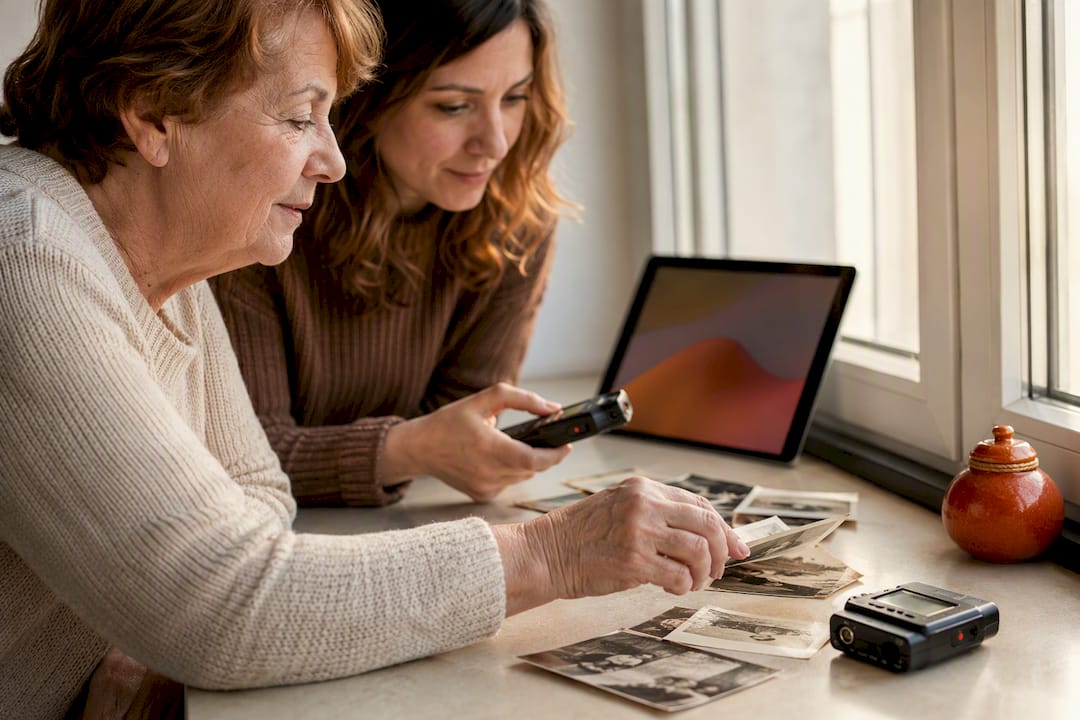
Uma fotografia mostra o aspeto de um momento. Uma voz explica porque ele ficou na memória. Adicionar áudio a uma fotografia pode, por isso, ser muito mais do que uma pequena apresentação: guarda quem aparece, o que estava a acontecer e como a pessoa recorda esse instante.
O que está realmente a criar
Para um vídeo curto bastam uma imagem, um ficheiro de áudio e uma exportação. Para uma memória familiar útil são precisos também nomes, lugar, época aproximada e ligação a outras histórias. É esse contexto que impede que o ficheiro perca o sentido com o tempo.
Antes de começar: escolha um único momento
Não comece por todas as fotografias das férias. Comece, por exemplo, com uma foto da primeira casa e a pergunta: o que fazia deste lugar o vosso lar? Uma pergunta clara faz com que imagem e voz se expliquem uma à outra.
Adicionar áudio a uma fotografia em 5 passos
1. Abra um editor simples
Escolha uma aplicação ou editor no navegador com uma linha temporal visual. Crie um projeto horizontal ou vertical de acordo com o local onde o vídeo será visto.
2. Importe a fotografia e a gravação
Adicione a fotografia escolhida e a gravação de voz completa. Coloque a fotografia na faixa visual e a gravação na faixa de áudio. Confirme que a voz se ouve desde o início.
3. Ajuste a duração da fotografia à voz
Prolongue a fotografia pelo menos até ao fim da gravação. Com mais imagens, divida a faixa visual apenas quando a pessoa muda de local, época ou personagem.
4. Corte o início e o fim com cuidado
Retire apenas os silêncios criados ao iniciar ou parar a gravação. Mantenha frases, respirações e pequenos risos quando pertencem à história. Ouça uma vez com auscultadores e outra sem.
5. Exporte um MP4 e confirme
Exporte um MP4 de teste e abra-o no dispositivo onde será visto. Confirme o enquadramento, o volume e a primeira e última frase antes de partilhar o ficheiro final.
Tornar o vídeo numa memória compreensível
1. Dê um nome ao momento numa frase
Escreva uma frase de trabalho, por exemplo: «O avô explica porque a velha cadeira da cozinha ficava sempre junto à janela». Assim mantém fotografia e gravação centradas na mesma memória.
2. Prepare a fotografia e a voz
Coloque a melhor fotografia ao lado da gravação inteira. Se usar mais imagens, escolha-as pela ordem do relato. Anote nomes, local e ano aproximado enquanto alguém os puder confirmar.
3. Ouça a gravação até ao fim
Na primeira audição, marque o início, uma mudança concreta e o final. Só depois decida se outra fotografia acrescenta algo. O resultado fica mais calmo e fácil de seguir.
4. Deixe a voz orientar as transições
Mantenha a fotografia enquanto a pessoa estiver na mesma cena. Quando a história passa da casa antiga para a mudança, a imagem pode mudar. Um pouco de silêncio também dá espaço à voz.
5. Guarde o contexto com o resultado
Dê ao ficheiro um nome claro e indique quem fala. Sem essa nota, um vídeo torna-se rapidamente um ficheiro sem lugar. Guarde também a fotografia e a gravação originais.
Apresentação ou arquivo familiar: de que precisa?
Uma apresentação é útil para mostrar ou enviar um momento. Um arquivo familiar é melhor quando outros familiares podem acrescentar a sua perspetiva ou quando a voz precisa de ser encontrada sem abrir um vídeo. São tarefas diferentes e complementares.
Transforme um vídeo numa memória que se encontra
Se quer mais do que um vídeo para enviar, FamilyStories ajuda na outra tarefa: pergunta, resposta, transcrição, voz original e fotografias relacionadas ficam juntas numa história. FamilyStories não substitui a edição de vídeo. Ajuda a perceber mais tarde quem está na fotografia, o que aconteceu e quem contou a história.
Perguntas frequentes
Sim. Para um primeiro vídeo, uma voz clara costuma resultar melhor do que muitos excertos breves. Guarde as outras vozes com nomes claros para que continuem ligadas à mesma memória.
Comece com uma resposta de um a três minutos. Dá tempo para um momento concreto sem se tornar difícil de acompanhar. Conversas longas funcionam melhor divididas em várias memórias.
Não. Uma fotografia forte e uma voz precisa podem dizer mais do que dez imagens soltas. Acrescente outra apenas quando esclarecer uma pessoa, um lugar ou uma mudança na história.
Registe quem fala, as pessoas na fotografia, local, ano aproximado e uma frase sobre a cena. Em caso de dúvida, «provavelmente» é melhor do que inventar uma data exata.
Não. Uma apresentação organiza meios para um momento. Uma história de família guarda também a ligação: quem fala, a que se refere a voz e que outras memórias pertencem àquele momento.
As ligações preservadas abaixo conduzem a guias de edição em alemão para criar um vídeo. Servem para comparar ferramentas; este artigo explica o contexto familiar a guardar com o resultado.
Guarda as histórias da tua família, com as suas próprias vozes
FamilyStories é a aplicação para iPhone e iPad onde a tua família reúne histórias de vida, com perguntas pessoais, vozes reais e fotografias, em privado e, no fim, num livro impresso.
- Perguntas pessoais por fases da vida
- A voz passa a texto automaticamente
- A voz original fica sempre guardada
- Fotografias junto à história certa
- Um círculo familiar até 10 pessoas
- Responder sem a aplicação, por link
- Lembretes semanais para continuar
- Música e sons da natureza ao contar
- Uma árvore genealógica da família
- Guardar em PDF ou ficheiro Word
- Livro impresso, enviado para todo o mundo
- Privado e encriptado de ponta a ponta
- Descarrega a aplicação
Instala FamilyStories a partir da App Store no teu iPhone ou iPad.
- Escolhe as perguntas
Conta um pouco sobre a pessoa e a aplicação junta as perguntas certas.
- Convida a família
Envia um link à tua família. Responde na aplicação ou no navegador.