

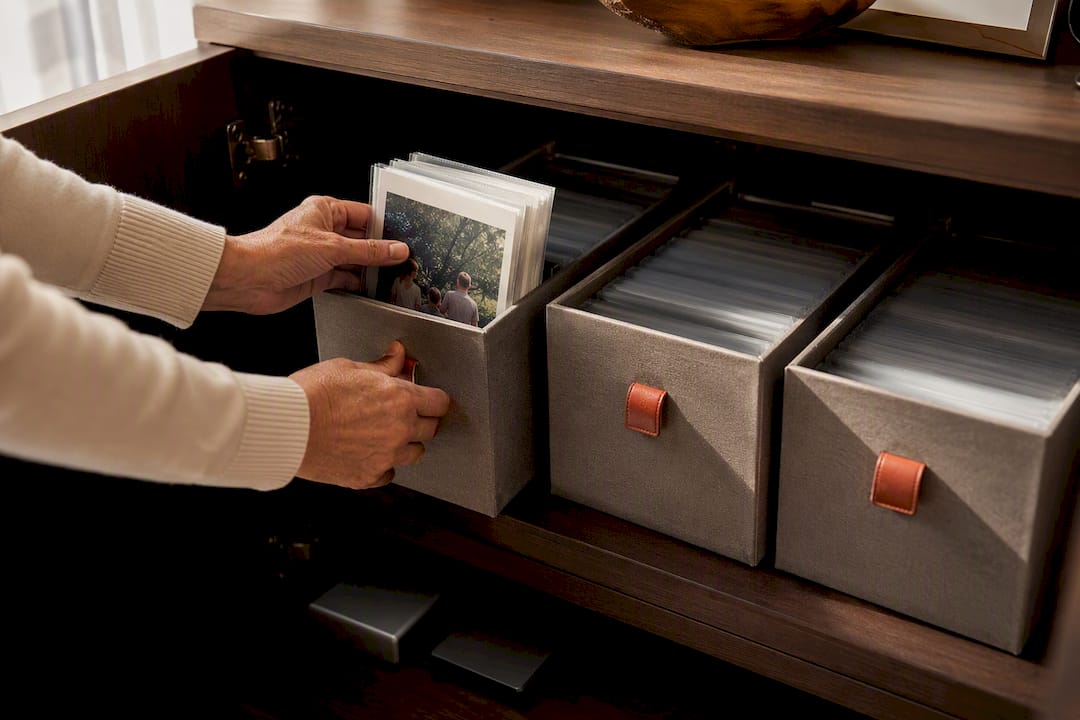
Se perdesses hoje o telemóvel, que fotografias de família conseguirias recuperar amanhã? A sincronização na cloud pode transmitir uma falsa sensação de segurança, mas não é, por si só, um backup completo. Uma eliminação, um ficheiro danificado ou uma conta bloqueada pode afetar todos os dispositivos ligados. A regra 3-2-1 separa as cópias para que uma avaria, um incidente num único local ou um problema de acesso à conta não ponha em risco o arquivo inteiro.
Este guia leva-te de pastas de fotografias dispersas até um backup cujo restauro já testaste na prática. Não precisas de um servidor em casa nem de experiência em informática.
O que significa 3-2-1 num arquivo familiar
A CISA resume o método em três números: três cópias, dois tipos de suporte e uma cópia fora do local principal. A IONOS apresenta uma introdução prática à mesma regra 3-2-1. Para uma família:
- Cópia de trabalho: a biblioteca organizada no computador ou telemóvel.
- Backup local: um disco externo desligado depois da cópia.
- Backup externo: cloud cifrada ou um segundo disco guardado noutro local.
As cópias têm de ser independentes para que a mesma falha não afete todas. Três pastas no mesmo disco continuam a ser um único disco. Um NAS com discos espelhados ajuda quando um disco falha, mas não cria outra localização.
Faz o mapa do arquivo em 15 minutos
| Origem | Volume aproximado | Backup automático? | Última cópia independente | Responsável |
|---|---|---|---|---|
| Dois telemóveis | 180 GB | parcial | nunca | Anna |
| Portátil da família | 55 GB | não | março | Karim |
| Digitalizações antigas | 15 GB | não | agosto | Anna |
Soma o volume e reserva pelo menos 25 por cento de espaço livre. Uma coleção de 250 GB precisa de cerca de 320 GB ou mais em cada destino que contenha uma cópia completa. Decide se vídeos, versões editadas e digitalizações também entram. Assim detetas um backup que só cobre parte da coleção.
Constrói as três cópias
1. Define uma biblioteca principal completa
Escolhe um local que deve conter toda a coleção. As fotografias dos telemóveis podem chegar automaticamente, mas a estrutura tem de continuar clara. Se estiver tudo disperso, começa pelo guia para organizar fotografias de família. Uma estrutura clara e boas descrições preservam o contexto histórico sem te obrigar a mudar o nome de cada ficheiro.
2. Automatiza um backup local
Liga um disco externo com capacidade suficiente e usa a ferramenta de backup do computador. Ativa o histórico de versões, quando disponível, e desliga o disco no fim. O NCSC britânico alerta que suportes sempre ligados também podem ser afetados por software malicioso.
3. Guarda uma cópia fora de casa
A terceira cópia deve sobreviver a incêndio, roubo ou danos por água na habitação. Uma cloud cifrada ou um segundo disco em casa de alguém de confiança são opções práticas. O importante é que a cópia esteja completa, atualizada e independente dos riscos que podem afetar as duas primeiras cópias.
Sincronizar nem sempre equivale a fazer backup
A sincronização mantém os mesmos ficheiros em vários dispositivos. Por isso, também pode propagar uma eliminação ou um ficheiro danificado. Um backup guarda pelo menos um estado anterior recuperável fora dessa sincronização ativa.
Confirma no serviço de cloud:
- Durante quanto tempo conserva ficheiros eliminados e versões anteriores?
- É possível descarregar todos os originais de uma vez?
- Uma cópia continua acessível se a conta principal ficar bloqueada?
Sem respostas claras, trata a cloud como cópia de trabalho e acrescenta um backup independente.
Exemplo completo para 250 GB
| Nível | Configuração | Protege contra | Rotina |
|---|---|---|---|
| Trabalho | biblioteca no portátil e carregamento automático dos telemóveis | perda de um telemóvel | verificar semanalmente |
| Local | disco de 1 TB com versões, depois desligado | avaria ou eliminação acidental | copiar mensalmente, abrir trimestralmente |
| Externo | backup cifrado na cloud | danos ou roubo em casa | verificar mensalmente, restaurar anualmente |
Cada nível protege contra um tipo de falha diferente. Um portátil e o disco guardados sempre na mesma mochila partilham o mesmo risco.
Faz um teste de restauro
Um visto verde apenas mostra que o programa declarou a tarefa concluída. A prova útil é recuperar ficheiros. A cada trimestre:
- Escolhe dez fotografias de anos diferentes, um vídeo e uma digitalização.
- Restaura tudo numa pasta de teste vazia, nunca por cima dos originais.
- Abre cada ficheiro e confere data, tamanho e descrição em algumas amostras.
- Regista data, origem, resultado e tempo necessário.
- Corrige pastas em falta e repete.
Uma vez por ano, simula que a biblioteca principal não está disponível. Se conseguires recomeçar apenas com a cópia externa e as instruções, o plano é sólido.
Cria uma rotina fácil de manter
- Semanalmente: confirma a chegada de novas fotografias.
- Mensalmente: atualiza as cópias local e externa.
- Trimestralmente: restaura uma amostra variada.
- Anualmente: revê localizações, acessos e capacidade.
- Ao trocar de dispositivo: elimina a cópia antiga só depois de um restauro bem-sucedido.
O BSI recomenda uma rotina regular porque os dados importantes mudam. Testa também os suportes antigos e não confies a conservação a longo prazo a uma única pen USB.
Permite que outra pessoa use o plano
Cria uma folha com as três localizações, a pessoa responsável, o último restauro bem-sucedido, o processo para adicionar novas fotografias e o local seguro onde guardas as instruções de acesso. Não escrevas palavras-passe em texto simples. Pede a alguém de confiança para encontrar uma fotografia usando apenas a folha.
Guarda a história juntamente com o ficheiro
Um backup perfeito não explica quem aparece na fotografia nem por que razão o momento foi importante. A Library of Congress inclui descrições de fotografias nas orientações de arquivo pessoal. Para as fotografias mais importantes, regista pessoas, local, ano aproximado e ocasião: o contexto que transforma ficheiros em memórias de família.
O FamilyStories liga fotografias a perguntas guiadas, respostas por texto ou voz e pessoas da árvore familiar privada. Não substitui o backup 3-2-1. Resolve a outra metade: manter o ficheiro compreensível, além de disponível. Em qualquer partilha na cloud, limita os acessos e protege a conta, segundo as recomendações do BSI para a segurança na cloud.
Perguntas frequentes
Sim, se guardar os originais completos e permitir o restauro. Acrescenta ainda um backup independente com versões.
Não. Criam mais cópias, mas partilham uma localização. Uma delas deve ficar noutro lugar.
Não. Um computador, um disco externo e um backup na cloud podem formar um bom sistema. Um NAS é mais útil para coleções muito grandes ou vários utilizadores ativos.
Depende do que aceitarias perder. Os carregamentos do telemóvel podem ser diários; faz pelo menos um backup mensal para o disco e desliga-o depois. Faz uma cópia imediata depois de uma celebração importante ou de uma grande sessão de digitalização.
Apenas um restauro bem-sucedido o prova. Restaura regularmente uma amostra variada numa pasta vazia e abre os ficheiros.
Guarda as histórias da tua família, com as suas próprias vozes
FamilyStories é a aplicação para iPhone e iPad onde a tua família reúne histórias de vida, com perguntas pessoais, vozes reais e fotografias, em privado e, no fim, num livro impresso.
- Perguntas pessoais por fases da vida
- A voz passa a texto automaticamente
- A voz original fica sempre guardada
- Fotografias junto à história certa
- Um círculo familiar até 10 pessoas
- Responder sem a aplicação, por link
- Lembretes semanais para continuar
- Música e sons da natureza ao contar
- Uma árvore genealógica da família
- Guardar em PDF ou ficheiro Word
- Livro impresso, enviado para todo o mundo
- Privado e encriptado de ponta a ponta
- Descarrega a aplicação
Instala FamilyStories a partir da App Store no teu iPhone ou iPad.
- Escolhe as perguntas
Conta um pouco sobre a pessoa e a aplicação junta as perguntas certas.
- Convida a família
Envia um link à tua família. Responde na aplicação ou no navegador.