

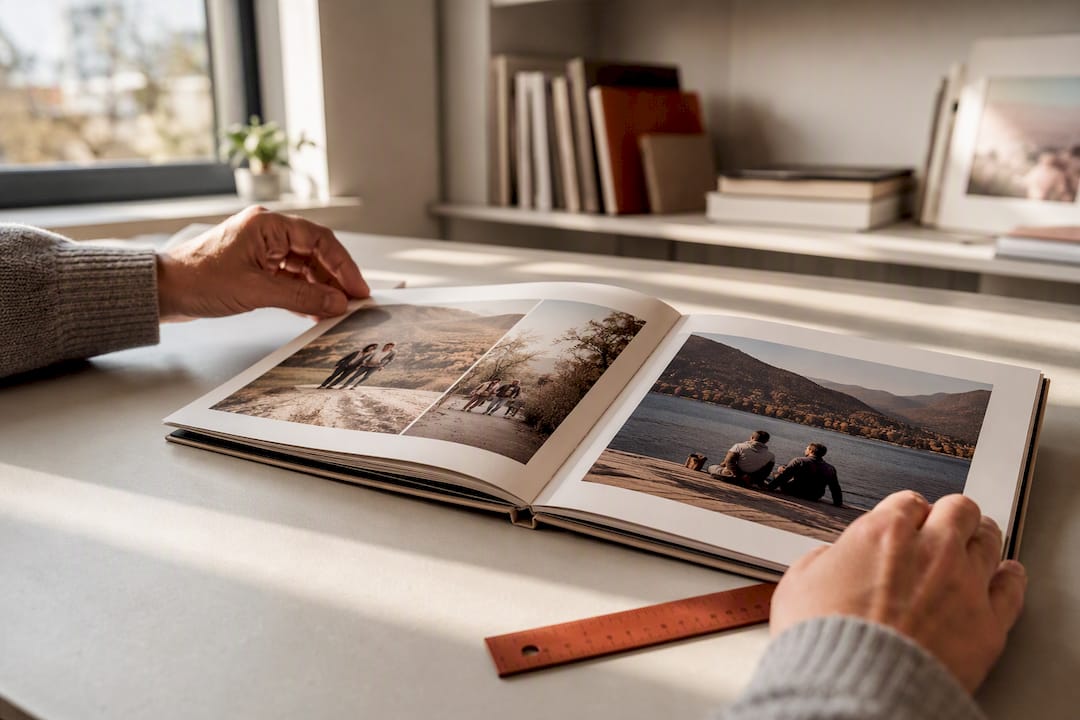
Un album fotografico creato in Word può diventare un file pronto per la stampa, purché tratti il documento come un vero progetto editoriale e non come una semplice raccolta di immagini. Per impaginare da 50 a 80 pagine servono prima le specifiche del servizio di stampa, poi una griglia fissa, immagini non compresse e diversi controlli. La distinzione più importante riguarda l'opzione di Word per il «formato libro»: serve a stampare e piegare in proprio un opuscolo. Una tipografia professionale richiede quasi sempre pagine singole nell'ordine di lettura, non doppie pagine già montate per la stampa.
Indice
- Cosa sa fare Word e quali sono i suoi limiti
- 1. Chiarire le specifiche di stampa prima di creare il documento
- 2. Preparare un piano per 50-80 pagine
- 3. Impostare correttamente il documento Word
- 4. Inserire le immagini senza perdere qualità
- 5. Usare una griglia sobria e coerente
- 6. Organizzare testi, didascalie e storie
- 7. Esportare il PDF per la tipografia
- 8. Controllare il file pagina per pagina
- Domande frequenti
- Fonti
Cosa sa fare Word e quali sono i suoi limiti
Word è adatto a un fotolibro privato con pagine lineari, testi brevi e layout ricorrenti. È particolarmente pratico se conosci già il programma e vuoi far correggere i testi ad altri familiari. Per molti progetti semplici bastano stili, numeri di pagina, interruzioni di sezione ed esportazione in PDF.
Diventa più difficile gestire immagini che arrivano oltre il bordo della pagina, doppie pagine complesse o tipografie che richiedono uno specifico profilo PDF/X. Word non dispone del controllo prestampa di un programma professionale. Per questo non esiste una ricetta universale: contano le specifiche del servizio di stampa scelto. Se abbondanza o gestione del colore sono determinanti, un software per fotolibri o un programma di impaginazione offre in genere più sicurezza.
Un altro punto importante è l'imposizione delle pagine. Microsoft spiega che l'impostazione per il formato libro ordina le pagine in modo adatto alla piegatura e alla rilegatura. È utile per un opuscolo stampato in casa. Una tipografia normalmente esegue autonomamente questa operazione. Per esempio, Lulu richiede un PDF con pagine singole e non con doppie pagine affiancate. Salvo istruzioni diverse, consegna quindi pagine singole nella normale sequenza di lettura.
1. Chiarire le specifiche di stampa prima di creare il documento
Non partire dalla scelta di un modello gradevole. Apri prima le specifiche tecniche della tipografia oppure chiedi questi sei dati:
- formato finito della singola pagina, per esempio A4, A5 o 21 x 21 cm
- abbondanza richiesta su ogni bordo esterno
- area di sicurezza per testo, volti ed elementi importanti delle immagini
- spazio colore accettato o profilo colore richiesto
- standard PDF richiesto e gestione dei caratteri incorporati
- pagine singole o doppie pagine, copertina separata o nello stesso documento
Il formato finito corrisponde alla pagina dopo il taglio. L'abbondanza si trova al di fuori di quel formato e viene eliminata in fase di rifilatura. L'area di sicurezza è invece interna e impedisce che testi o volti finiscano troppo vicini al taglio o alla rilegatura. Riporta questi valori in una breve scheda di progetto e non cambiarli a impaginazione avviata.
Se il fornitore mette a disposizione un modello Word, usa proprio quello. Korrektur e il blog di BoD mostrano impostazioni tipiche per blocco libro, margini e stili, ma non sostituiscono le specifiche aggiornate della tua tipografia.
Se stai preparando un volume dedicato alla tua famiglia, la guida su come stampare un libro di storia familiare ti aiuta a confrontare formato, rilegatura e percorso di stampa prima di impaginare.
2. Preparare un piano per 50-80 pagine
Un piano delle pagine evita di dedicare 40 pagine ai primi anni e di lasciarne appena sei al presente. Prima di aprire Word, crea una tabella con intervallo di pagine, contenuto e file necessari. Ecco un possibile schema per 64 pagine interne:
| Pagine | Contenuto | Funzione |
|---|---|---|
| da 1 a 4 | titolo, dedica, breve introduzione | apertura ariosa |
| da 5 a 12 | origini e primi anni | presentare persone e luoghi |
| da 13 a 24 | infanzia e scuola | storie con 1-4 foto per pagina |
| da 25 a 38 | formazione, lavoro e nuove partenze | sequenze fotografiche più lunghe e documenti |
| da 39 a 52 | vita di coppia, famiglia e quotidianità | collegare le generazioni |
| da 53 a 60 | feste, viaggi e piccoli rituali | capitoli più visivi |
| da 61 a 64 | albero genealogico, ringraziamenti, elenco delle foto | chiusura e orientamento |
Assegna in modo definitivo solo circa l'80% delle pagine. Conserva il resto come margine per una foto inaspettatamente bella, una storia più lunga o l'apertura di un capitolo. Nei libri rilegati alcune pagine vuote possono inoltre essere utili dal punto di vista tecnico o grafico. A seconda della rilegatura, il numero complessivo di pagine può dover essere divisibile per due o per quattro. Chiedi conferma alla tipografia.
3. Impostare correttamente il documento Word
Crea il documento solo dopo aver definito formato e piano delle pagine. Questa sequenza riduce gli spostamenti successivi:
- In Layout > Dimensioni, imposta il formato finale della pagina.
- Apri Layout > Margini > Margini personalizzati e inserisci margine interno, esterno, superiore e inferiore.
- Attiva i margini simmetrici solo se stai progettando pagine affiancate e la tipografia richiede pagine singole.
- Crea stili per titolo del libro, titolo del capitolo, testo e didascalie.
- Inizia ogni capitolo con un'interruzione di sezione su una nuova pagina.
- Usa intestazioni e piè di pagina diversi tra le sezioni solo quando sono davvero necessari.
- Inserisci i numeri di pagina soltanto dopo le pagine iniziali che non devono essere numerate.
Per un progetto da stampare, GICOM accetta anche file Word come base e chiarisce con il cliente formato, copertina e tiratura. Definire presto questi elementi resta essenziale in un documento ricco di immagini, perché una modifica tardiva del formato può spostare decine di fotografie.
Salva anche versioni successive. Invece di sovrascrivere sempre lo stesso file, usa nomi come Fotolibro_v03_Capitoli-fino-al-1980.docx. Crea una nuova versione prima di ogni modifica importante, così potrai tornare facilmente a uno stato funzionante.
4. Inserire le immagini senza perdere qualità
Lavora in una cartella di progetto dedicata, usando copie degli originali ad alta risoluzione. Le immagini ricevute via chat, gli screenshot e i download dai social spesso sono più piccoli dei file originali. Non controllare quindi soltanto la dimensione del file: verifica anche le dimensioni in pixel e la grandezza prevista sulla pagina stampata.
Se le immagini provengono da telefoni, dischi e cartelle diverse, conviene prima organizzare le foto di famiglia e soltanto dopo scegliere le copie da inserire nel libro.
Puoi usare questa semplice formula:
numero di pixel ÷ ppi desiderati × 2,54 = larghezza di stampa in centimetri
Un'immagine larga 2400 pixel misura circa 20,3 cm a 300 ppi oppure circa 30,5 cm a 200 ppi. La risoluzione effettiva accettabile dipende da soggetto, carta, distanza di osservazione e metodo di stampa. Lulu indica 300 ppi come risoluzione consigliata per le immagini, ma prevalgono sempre le indicazioni della tipografia scelta.
Word può comprimere le immagini inserite. Microsoft spiega come disattivare la compressione delle immagini e attivare l'opzione che non comprime le immagini nel file corrente. Fallo prima di inserire molte foto. Il documento diventerà voluminoso, quindi salvalo in locale e crea copie intermedie.
Quando un'immagine può comportarsi come un normale paragrafo, scegli se possibile In linea con il testo. È più stabile di un oggetto fluttuante. Per combinazioni fisse di immagine e testo puoi usare celle di tabella senza bordi visibili: mantengono unite foto e didascalia senza lasciare che ogni elemento si sposti autonomamente.
5. Usare una griglia sobria e coerente
Un buon fotolibro non ha bisogno di un'idea nuova in ogni pagina. Definisci tre o quattro tipi di pagina e ripetili:
- Apertura di capitolo: un titolo, un breve paragrafo e una fotografia forte
- Pagina narrativa: una foto grande e 150-250 parole
- Pagina fotografica: da due a quattro immagini con didascalie brevi
- Pagina documento: lettera, certificato o ritaglio di giornale accompagnato dal contesto
Allinea le fotografie agli stessi bordi esterni, mantieni distanze coerenti e limita il numero di formati. Non lasciare che i volti scompaiano nella rilegatura. Evita di mettere il testo direttamente su immagini movimentate. Se usi comunque una foto come sfondo, crea sotto il testo una superficie chiara e uniforme e controllane la leggibilità nel PDF.
I modelli gratuiti possono essere un punto di partenza. TheGoodocs offre esempi modificabili di fotolibri. Non adottarne però alla cieca dimensioni, caratteri o impostazioni di esportazione. Adatta prima formato e griglia alla tipografia e ai tuoi contenuti.
6. Organizzare testi, didascalie e storie
Una didascalia dovrebbe dire più di «Nonna al lago». Una buona descrizione risponde a quattro domande: chi è ritratto, dove e quando è stata scattata la foto, cosa stava accadendo e da dove proviene l'informazione? Se non hai certezze, scrivi «probabilmente nel 1968» o «secondo Maria» invece di inventare una data esatta.
Per le storie più lunghe, usa una struttura fissa:
- Situazione: dove siamo e chi è presente?
- Momento: che cosa è successo di cui la famiglia parla ancora?
- Significato: perché questo ricordo è importante oggi?
Se contribuiscono più persone, raccogli testi, foto e domande prima di iniziare l'impaginazione. Con FamilyStories puoi riunire domande guidate, risposte scritte, registrazioni vocali e fotografie correlate in un unico spazio privato. Con un piano a pagamento puoi poi esportare le storie in formato Word o PDF e scaricare le foto separatamente. Non sostituisce l'impaginazione in Word, ma riduce il lavoro di trascrizione e conserva la voce originale legata a ogni immagine.
7. Esportare il PDF per la tipografia
Prima dell'esportazione, salva una nuova versione del documento e aggiorna indice, numeri di pagina e riferimenti incrociati. Nascondi commenti e revisioni. Apri File > Esporta > Crea documento PDF/XPS oppure Salva con nome > PDF. Seleziona l'opzione standard o adatta alla stampa, non quella che riduce al minimo la dimensione del file. Microsoft descrive questa scelta nella guida su come salvare o convertire in PDF.
Word può incorporare i caratteri quando il file del font contiene le informazioni tecniche necessarie. La guida Microsoft sui vantaggi dei caratteri incorporati spiega anche perché l'assenza di un carattere può alterare il layout. Dopo l'esportazione, controlla nelle proprietà del PDF quali caratteri risultano incorporati.
Un normale PDF esportato da Word non è automaticamente un PDF/X pronto per la stampa. Se la tipografia richiede PDF/X-1a, PDF/X-4, profili colore specifici o veri segni di taglio, chiedi un flusso di lavoro verificato oppure passa a un programma di impaginazione per l'output finale. Dai al PDF un nome inequivocabile, per esempio Fotolibro_Rossi_210x210mm_v05.pdf.
8. Controllare il file pagina per pagina
Non controllare soltanto il documento Word. Apri il PDF esportato su un secondo dispositivo ed esamina ogni pagina con zoom al 100%. Procedi in questo ordine:
- Numero, sequenza delle pagine e aperture dei capitoli sono corretti?
- Le immagini sono nitide, senza segnaposto, aree nere o evidenti artefatti di compressione?
- Volti, testi e didascalie restano lontani dal taglio e dalla rilegatura?
- Caratteri, simboli speciali, accenti e numeri di pagina sono completi?
- Ci sono pagine vuote, tabelle spostate o titoli isolati a fondo pagina?
- Commenti e revisioni sono scomparsi?
- Formato pagina del PDF e nome del file corrispondono esattamente all'ordine?
Stampa inoltre quattro pagine rappresentative con una normale stampante: una pagina di testo, una fotografia scura, una fotografia chiara e una pagina con didascalie piccole. Questa prova non riproduce il risultato della tipografia, ma rende evidenti caratteri troppo piccoli, margini stretti e contrasti insufficienti.
Solo a questo punto carica il file. Usa l'anteprima online del fornitore e ricontrolla la prima pagina, una pagina centrale, l'ultima e tutti i cambi di capitolo. Se il sistema segnala un problema, correggi la causa nel documento Word ed esporta nuovamente, invece di ignorare l'avviso.
Domande frequenti
Solo se stampi personalmente su fogli che poi piegherai e rilegherai, oppure se la tipografia lo richiede espressamente. Per una produzione professionale servono quasi sempre pagine singole nella normale sequenza di lettura. Chiedi quale struttura deve avere il file prima di impaginarlo.
Con un'alternanza equilibrata di aperture di capitolo, pagine di testo e pagine fotografiche, una stima realistica è tra 90 e 160 immagini. Il numero varia in base a formato, qualità delle foto e quantità di testo. Meglio scegliere meno fotografie forti che riempire ogni pagina fino all'ultimo spazio.
Un valore di 300 ppi nel formato finale è un obiettivo comune, ma non una regola universale. Vecchie scansioni e piccole fotografie storiche possono essere utili anche a risoluzioni inferiori. Non ingrandire artificialmente il file e verifica la soglia minima della tipografia.
Solo con procedure poco pratiche e senza il controllo offerto da un programma di impaginazione professionale. Se il fornitore richiede una vera abbondanza o un profilo PDF/X specifico, usa il suo modello e prova subito una pagina. Per molte immagini al vivo, un altro programma è generalmente più affidabile.
Le immagini fluttuanti sono ancorate ai paragrafi e risentono delle regole di disposizione del testo. Le immagini In linea con il testo o inserite in celle di tabella senza bordi visibili sono più stabili. Definisci il formato della pagina prima di inserirle e non cambiare i margini quando il progetto è quasi finito.
La scelta più sicura è il modello fornito dalla tipografia. Un modello generico può offrire la griglia di base, ma va adattato a formato finito, abbondanza, area di sicurezza e specifiche PDF. Prova prima otto pagine rappresentative e solo dopo impagina tutto il libro.
Custodisci le storie della tua famiglia, con le loro voci
FamilyStories è l’app per iPhone e iPad in cui la tua famiglia raccoglie storie di vita, con domande personali, voci vere e foto, in privato e, alla fine, in un libro stampato.
- Domande personali per fasi della vita
- Ciò che dici diventa testo in automatico
- La voce originale resta sempre salvata
- Le foto accanto alla storia giusta
- Una cerchia familiare fino a 10 persone
- Rispondere senza app, con un link
- Promemoria settimanali per raccontare
- Musica e suoni della natura mentre racconti
- Un albero genealogico per tutta la famiglia
- Salvare in PDF o come documento Word
- Un libro stampato, spedito in tutto il mondo
- Privato, con crittografia end-to-end
- Scarica l’app
Installa FamilyStories dall’App Store sul tuo iPhone o iPad.
- Scegli le domande
Racconta qualcosa della persona e l’app sceglie le domande adatte.
- Invita la famiglia
Manda un link alla tua famiglia. Risponde nell’app o nel browser.
Fonti
- Creare un opuscolo o un libro in Word, Supporto Microsoft
- Impostare in modo ottimale il blocco libro con Microsoft Word, blog BoD
- Korrektur
- Stampare un file Word come libro, GICOM
- Modello gratuito di fotolibro per Google Docs e Microsoft Word, TheGoodocs
- Disattivare la compressione delle immagini, Supporto Microsoft
- Salvare o convertire un file di Office in PDF, Supporto Microsoft
- Vantaggi dell'incorporamento dei caratteri, Supporto Microsoft
- Impostazioni per creare il PDF, Lulu