

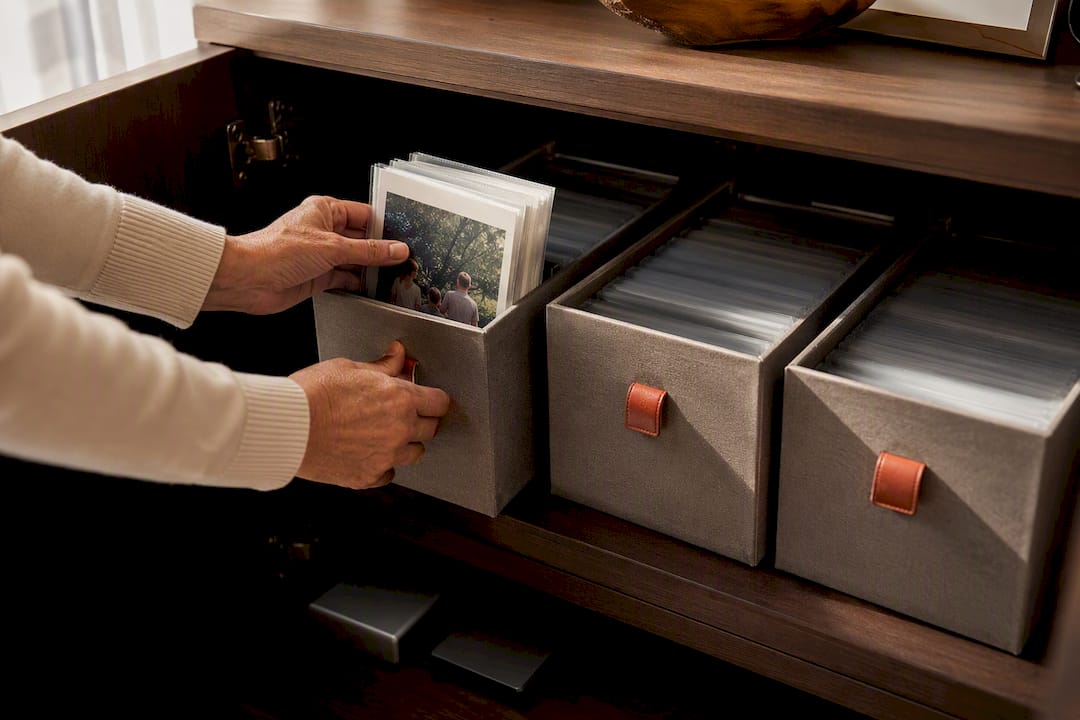
Se oggi perdessi il telefono, quali foto di famiglia potresti recuperare domani? La sincronizzazione cloud rassicura, ma non è da sola un backup completo. Una cancellazione accidentale può propagarsi ai dispositivi collegati; un file danneggiato o un account bloccato può invece rendere l'archivio inaccessibile. La regola 3-2-1 separa le copie, così un guasto, un incidente in un unico luogo o un problema di accesso non può compromettere l'intero archivio.
Questa guida ti accompagna da cartelle di foto sparse a un backup che hai davvero ripristinato. Non servono un server domestico o competenze informatiche.
Che cosa significa 3-2-1 per un archivio di famiglia
La CISA riassume il metodo in tre numeri: tre copie, due tipi di supporto, una copia fuori sede. IONOS offre un'introduzione pratica alla stessa regola 3-2-1. In famiglia può funzionare così:
- Copia di lavoro: la libreria ordinata su computer o telefono.
- Backup locale: un disco esterno scollegato dopo la copia.
- Backup esterno: un cloud cifrato o un secondo disco custodito altrove.
Le copie devono essere indipendenti, così un singolo guasto non può coinvolgerle tutte. Tre cartelle sullo stesso disco restano un solo disco. Un NAS con dischi specchiati aiuta se un'unità si guasta, ma non crea una seconda ubicazione.
Mappa l'archivio in 15 minuti
| Fonte | Dimensione stimata | Backup automatico? | Ultimo backup separato | Responsabile |
|---|---|---|---|---|
| Due telefoni | 180 GB | parziale | mai | Anna |
| Portatile di famiglia | 55 GB | no | marzo | Karim |
| Vecchie scansioni | 15 GB | no | agosto | Anna |
Somma lo spazio e lascia almeno il 25 per cento libero. Per 250 GB servono circa 320 GB o più su ogni destinazione che contiene una copia completa. Decidi se includere video, versioni modificate e scansioni. In questo modo scopri subito un backup che copre solo una parte della raccolta.
Costruisci le tre copie
1. Scegli una libreria principale completa
Definisci un luogo che deve contenere tutta la raccolta. Le foto dei telefoni possono arrivarci automaticamente, ma la struttura deve restare comprensibile. Se sono sparse, parti dalla guida per organizzare le foto di famiglia. Una struttura chiara e buone descrizioni conservano il contesto storico senza obbligarti a rinominare ogni file.
2. Automatizza un backup locale
Collega un disco esterno abbastanza capiente e usa lo strumento di backup del computer. Attiva la cronologia delle versioni, se disponibile, poi scollega il disco. Il NCSC britannico ricorda che un supporto sempre collegato può essere colpito anche da software malevolo.
3. Tieni una copia fuori casa
La terza copia deve sopravvivere a incendio, furto o danni causati dall'acqua. Un backup cloud cifrato o un secondo disco a casa di una persona fidata sono scelte pratiche. L'importante è che la copia sia completa, aggiornata e indipendente dalle prime due, così non può andare persa per la stessa causa.
Sincronizzare non equivale sempre a fare backup
La sincronizzazione mantiene uguali i file su più dispositivi. Può quindi replicare anche cancellazioni o file danneggiati. Un backup conserva almeno uno stato precedente recuperabile fuori dalla sincronizzazione attiva.
Controlla tre aspetti del servizio cloud:
- Per quanto tempo conserva file eliminati e versioni precedenti?
- Puoi scaricare tutti gli originali insieme?
- Una copia resta raggiungibile se l'account principale viene bloccato?
Se manca una risposta chiara, considera il cloud come copia di lavoro e aggiungi un backup indipendente.
Esempio completo per 250 GB
| Livello | Configurazione | Protegge da | Routine |
|---|---|---|---|
| Lavoro | libreria sul portatile con caricamento automatico dai telefoni | perdita di un telefono | controllo settimanale |
| Locale | disco da 1 TB con versioni, poi scollegato | guasto o cancellazione accidentale | copia mensile, apertura trimestrale |
| Esterno | backup cloud cifrato | danno o furto in casa | controllo mensile, ripristino annuale |
Ogni livello protegge da un diverso tipo di problema. Se portatile e disco viaggiano sempre nella stessa borsa, condividono lo stesso rischio.
Esegui la prova di ripristino
Una spunta verde mostra solo che il programma ha dichiarato conclusa un'attività. La verifica che conta è il ripristino dei file. Ogni trimestre:
- Scegli dieci foto di anni diversi, un video e una scansione.
- Ripristinali in una cartella di prova vuota, mai sopra gli originali.
- Apri ogni file e controlla data, dimensione e descrizione su alcuni campioni.
- Annota data, origine, risultato e tempo necessario.
- Aggiungi al backup le cartelle mancanti e ripeti il test.
Una volta l'anno immagina che la libreria principale non sia disponibile. Se riesci a ripartire con la sola copia esterna e le istruzioni, il piano è solido.
Mantieni una routine semplice
- Ogni settimana: verifica l'arrivo delle nuove foto.
- Ogni mese: aggiorna le copie locale ed esterna.
- Ogni trimestre: ripristina un campione misto.
- Ogni anno: rivedi ubicazioni, accessi e capacità.
- Quando cambi dispositivo: elimina la vecchia copia solo dopo un ripristino riuscito.
Il BSI raccomanda una routine regolare perché i dati importanti cambiano. Controlla anche i supporti più vecchi e non affidare la conservazione a lungo termine a una sola chiavetta USB.
Fai capire il piano a un'altra persona
Prepara un foglio con le tre ubicazioni, il responsabile, l'ultima prova riuscita, la procedura per aggiungere foto e il luogo sicuro in cui conservi le istruzioni di accesso. Non scrivere password in chiaro. Chiedi a una persona fidata di trovare una foto usando soltanto il foglio.
Conserva anche la storia
Un backup perfetto non dice chi compare in una foto o perché il momento era importante. La Library of Congress include le descrizioni delle immagini nelle indicazioni per gli archivi personali. Per la selezione più importante annota persone, luogo, anno approssimativo e occasione: il contesto che trasforma i file in ricordi di famiglia.
FamilyStories collega foto, domande guidate, risposte scritte o vocali e persone dell'albero genealogico privato. Non sostituisce il backup 3-2-1. Risolve l'altra metà: mantenere il file comprensibile oltre che disponibile. Per qualsiasi condivisione nel cloud, limita gli accessi e proteggi l'account, secondo le indicazioni del BSI sulla sicurezza nel cloud.
Domande frequenti
Sì, se conserva tutti gli originali e permette di ripristinarli. Aggiungi comunque un backup indipendente con versioni.
No. Creano più copie ma condividono la stessa ubicazione. Almeno una deve stare altrove.
No. Computer, disco esterno e backup cloud possono formare un sistema valido. Un NAS aiuta soprattutto con raccolte molto grandi o più utenti attivi.
Dipende da quanto saresti disposto a perdere. I caricamenti dal telefono possono essere giornalieri; esegui almeno una volta al mese il backup locale e poi scollega il disco. Esegui subito un backup dopo una festa importante o una lunga sessione di scansione.
Solo un ripristino riuscito lo dimostra. Recupera regolarmente un campione misto in una cartella vuota e apri i file.
Custodisci le storie della tua famiglia, con le loro voci
FamilyStories è l’app per iPhone e iPad in cui la tua famiglia raccoglie storie di vita, con domande personali, voci vere e foto, in privato e, alla fine, in un libro stampato.
- Domande personali per fasi della vita
- Ciò che dici diventa testo in automatico
- La voce originale resta sempre salvata
- Le foto accanto alla storia giusta
- Una cerchia familiare fino a 10 persone
- Rispondere senza app, con un link
- Promemoria settimanali per raccontare
- Musica e suoni della natura mentre racconti
- Un albero genealogico per tutta la famiglia
- Salvare in PDF o come documento Word
- Un libro stampato, spedito in tutto il mondo
- Privato, con crittografia end-to-end
- Scarica l’app
Installa FamilyStories dall’App Store sul tuo iPhone o iPad.
- Scegli le domande
Racconta qualcosa della persona e l’app sceglie le domande adatte.
- Invita la famiglia
Manda un link alla tua famiglia. Risponde nell’app o nel browser.