

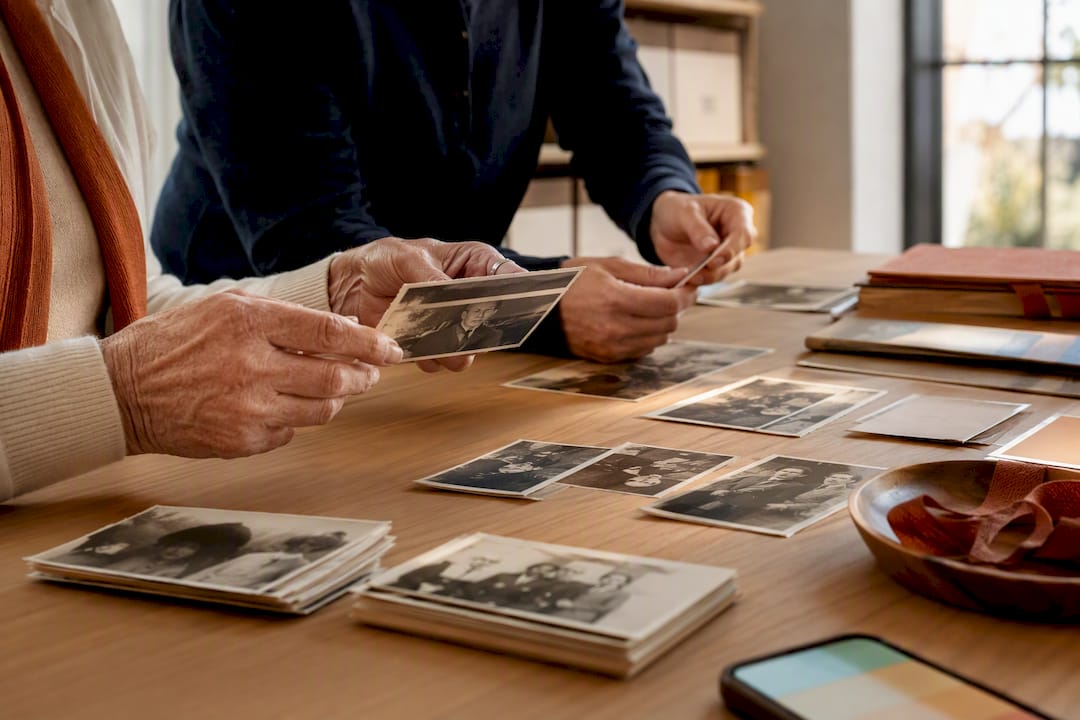
Quando le foto di famiglia sono sparse tra telefoni, dischi, account cloud e vecchie buste, un buon nome di file non basta. Serve una sequenza: riunire tutto, controllare i duplicati, scegliere un solo criterio di organizzazione e aggiungere il contesto. Il risultato è un archivio in cui anche un altro familiare può ritrovare persone, luoghi e storie senza dipendere dalla tua memoria.
Indice
- Definire cosa deve permettere l’archivio
- 1. Proteggere gli originali e creare una cartella «Da ordinare»
- 2. Fare l’inventario e controllare i duplicati
- 3. Scegliere un solo criterio principale
- 4. Scrivere nomi file comprensibili
- 5. Aggiungere didascalie e informazioni che restano leggibili
- 6. Identificare le persone insieme alla famiglia
- 7. Digitalizzare le foto cartacee con criterio
- 8. Trasformare alcune immagini in storie
- 9. Mantenere aggiornato l’archivio
- Domande frequenti
- Fonti
Definire cosa deve permettere l’archivio
Prima di organizzare le foto, scrivi tre prove di ricerca. Per esempio: «trova tutte le immagini del primo giorno di scuola di Maria», «mostra le foto scattate a Napoli intorno al 1970» e «trova il ritratto in cui il nonno indossa il grembiule del panificio». Se il sistema risponde a queste domande, funziona. Se dipende solo dal tuo ricordo di dove hai nascosto un file, non è ancora un archivio familiare utile.
Un sistema duraturo separa quattro compiti:
- Conservare il file: dove si trova l’originale non modificato?
- Trovare l’immagine: per quale data o evento verrà cercata?
- Identificare le persone: chi compare e con quale certezza?
- Capirne il significato: perché quella foto conta per la famiglia?
Un’app fotografica aiuta nella ricerca. Cartelle e nomi semplici restano leggibili anche dopo un cambio di programma. Didascalie e racconti preservano ciò che i pixel non possono spiegare.
1. Proteggere gli originali e creare una cartella «Da ordinare»
Non iniziare rinominando o cancellando. Copia prima tutte le fonti in uno spazio di lavoro comune: esportazioni dal telefono, schede di memoria, download dalle chat, cartelle cloud e scansioni esistenti. Lascia intatte le fonti finché non hai controllato le copie.
Crea Foto-famiglia/00_Da-ordinare e annota la provenienza di ogni gruppo:
2026-09_iPhone-Sabine2026-09_Disco-Nonno2026-09_Album-Scuola
Questa data indica l’importazione, non necessariamente lo scatto. In questo modo una data storica sconosciuta non diventa un fatto falso. Apri alcuni file da ogni fonte prima di riorganizzare la copia di lavoro.
Se non hai ancora una copia di sicurezza separata, creala prima del grande riordino. La guida su come conservare le foto approfondisce sincronizzazione, backup e recupero. Qui il backup è la rete di sicurezza; il tema principale è l’organizzazione.
2. Fare l’inventario e controllare i duplicati
Registra innanzitutto la dimensione della raccolta. Quanti file ci sono in ogni luogo? Quali cartelle hanno già una struttura utile? Quali dispositivi o familiari mancano? Un elenco breve evita di dimenticare un’intera fonte.
Esistono due tipi di duplicati:
- File identici: il contenuto coincide esattamente. Uno strumento può riconoscerli in modo affidabile tramite l’impronta del file.
- Immagini simili: una versione può essere ritagliata, compressa, modificata o rifotografata. Una persona deve scegliere quale conservare.
Lascia che il software raggruppi le immagini simili, ma non che decida da solo la cancellazione. Il file più grande non è necessariamente il migliore. Sposta i candidati in una cartella temporanea e cancellali soltanto dopo un secondo controllo e un backup riuscito.
3. Scegliere un solo criterio principale
Per la maggior parte delle famiglie funziona bene usare il tempo come struttura delle cartelle e le persone come tag. Una foto di gruppo esiste così una sola volta, anche quando mostra cinque parenti.
Foto-famiglia/
  1960-1969/
    1968-circa_Compleanno-Maria-Napoli/
  1970-1979/
    1974_Vacanze-Puglia/
  2020-2029/
    2026-08-17_Riunione-famiglia-Roma/
  Data-sconosciuta/
Per una piccola raccolta bastano cartelle annuali. Aggiungi mesi o eventi quando una cartella diventa scomoda. Evita cartelle principali parallele come Persone, Luoghi, Feste e Vacanze: la stessa immagine finirebbe copiata in più posti.
Gli album virtuali consentono viste diverse senza duplicare il file. «Infanzia della nonna» può essere una selezione, mentre l’originale resta nella sua posizione cronologica.
4. Scrivere nomi file comprensibili
IMG_4827.JPG è univoco ma non informativo. Un modello utile è:
AAAA-MM-GG_luogo-evento_persone_numero.ext
2026-08-17_Roma-riunione-famiglia_001.heic1968-circa_Napoli-compleanno-Maria_001.jpgdata-sconosciuta_casa-famiglia-Anna-Paolo_001.tif
Scrivi solo ciò che sai. 1968-circa o anni-1960 è più onesto di un 1° gennaio inventato. Mantieni coerente la grafia di nomi e luoghi. Prova ogni rinomina in massa su dieci copie prima di applicarla all’intera raccolta.
5. Aggiungere didascalie e informazioni che restano leggibili
Per una foto importante registra chi, dove, quando, che cosa accade, perché conta e chi ha identificato la scena. Esempio: «Maria Novak, a sinistra, e il fratello Paolo davanti al panificio dei genitori a Napoli, probabilmente nell’estate del 1968. Identificazione fornita da Maria il 12 maggio 2026». L’ultima frase distingue una testimonianza diretta da un’ipotesi.
I dati EXIF contengono di solito fotocamera e ora. I campi IPTC o XMP possono conservare nomi, tag e didascalie. Non tutte le app mantengono ogni campo durante l’esportazione. Foto di Apple, per esempio, può esportare gli originali non modificati e scrivere le informazioni IPTC in un file XMP separato. Prova il tuo flusso su alcune immagini e conserva il contesto essenziale anche in un semplice foglio o file di testo.
6. Identificare le persone insieme alla famiglia
Il riconoscimento facciale aiuta a cercare, ma non prova un’identità. Google avverte nella guida sui gruppi di volti che i suggerimenti possono mancare o essere errati. Conferma le identità storiche con qualcuno che conosca la famiglia o il luogo.
Per una prima sessione gestibile, puoi scegliere da 15 a 25 immagini. Non è un limite fisso. Inizia con «Che cosa noti in questa foto?» e chiedi poi chi era presente, dove fu scattata, quali indizi aiutano a datarla e chi potrebbe confermare. Annota i pareri discordanti: «Anna ricorda il 1967; Paolo pensa al 1969» è meglio di una certezza inventata.
7. Digitalizzare le foto cartacee con criterio
Non devi digitalizzare tutti gli album prima di procedere. Dai priorità a immagini uniche, sbiadite o capaci di avviare un racconto. Acquisisci la foto intera e anche il retro quando contiene nomi o date.
La Library of Congress consiglia nella sua introduzione alla scansione delle collezioni personali di conservare un master di alta qualità, spesso TIFF, insieme a una copia JPEG più leggera per l’uso quotidiano. Non esiste una risoluzione magica per ogni stampa. Controlla che volti e scritte siano nitidi ed esamina alcune scansioni a grandezza reale prima di elaborare un intero album.
Abbina ..._fronte.tif e ..._retro.tif. Le versioni restaurate o colorate restano derivati aggiuntivi; il master non modificato rimane intatto.
8. Trasformare alcune immagini in storie
Una foto perfettamente ordinata non è ancora una storia. Per iniziare, scegli da tre a cinque immagini di un periodo e invita la persona ritratta a raccontare un ricordo. Se una sola foto apre una lunga conversazione, basta quella.
Chiedi che cosa rese speciale quel giorno, chi era fuori dall’inquadratura, che cosa dovrebbe sapere chi non ha mai visto quel luogo o quali suoni e frasi sono rimasti impressi.
FamilyStories aggiunge questo secondo livello: le foto selezionate possono accompagnare domande guidate e risposte scritte o vocali. La famiglia conserva così la voce e il contesto che una cartella non contiene. Non sostituisce l’intera fototeca né il suo backup; rende comprensibili le immagini più importanti dentro la storia familiare.
9. Mantenere aggiornato l’archivio
La cartella «Da ordinare» non deve diventare un deposito permanente. Un ritmo possibile è dedicare 20 minuti al mese, ma conta soprattutto scegliere una frequenza realistica.
- Raccogliere le nuove immagini in
00_Da-ordinare. - Segnare gli scatti inutili e i duplicati verificati.
- Assegnare il resto a un anno o evento.
- Dare nomi chiari alle foto importanti.
- Aggiungere persone e contesto.
- Salvare le modifiche e riaprire alcuni file.
Tieni un breve elenco «Da identificare» per volti sconosciuti, date discordanti e luoghi mancanti. Potrai continuare senza inventare risposte.
Domande frequenti
Usa data o evento per le cartelle e tag, gruppi di volti o album per le persone. Una foto di gruppo resta un solo file.
Inserisci la foto in Data-sconosciuta e annota indizi su abiti, edifici o età. Scrivi anni 1960 o circa 1968 invece di inventare un giorno.
Prova data_luogo-evento_persone_numero. Mantieni ordine e grafia coerenti. Verifica le rinomine in massa sulle copie.
Può velocizzare il raggruppamento, ma anche omettere o confondere persone. Conferma manualmente le identità e annota chi ha fornito l’informazione.
No. Un master TIFF è utile per le immagini particolarmente importanti, mentre JPEG è pratico per la consultazione. Per una grande raccolta quotidiana può bastare un JPEG di ottima qualità.
Lavora su copie, sposta i candidati alla cancellazione in una cartella di revisione e conserva un backup indipendente. Non eliminare le fonti prima di testare organizzazione e recupero.
Custodisci le storie della tua famiglia, con le loro voci
FamilyStories è l’app per iPhone e iPad in cui la tua famiglia raccoglie storie di vita, con domande personali, voci vere e foto, in privato e, alla fine, in un libro stampato.
- Domande personali per fasi della vita
- Ciò che dici diventa testo in automatico
- La voce originale resta sempre salvata
- Le foto accanto alla storia giusta
- Una cerchia familiare fino a 10 persone
- Rispondere senza app, con un link
- Promemoria settimanali per raccontare
- Musica e suoni della natura mentre racconti
- Un albero genealogico per tutta la famiglia
- Salvare in PDF o come documento Word
- Un libro stampato, spedito in tutto il mondo
- Privato, con crittografia end-to-end
- Scarica l’app
Installa FamilyStories dall’App Store sul tuo iPhone o iPad.
- Scegli le domande
Racconta qualcosa della persona e l’app sceglie le domande adatte.
- Invita la famiglia
Manda un link alla tua famiglia. Risponde nell’app o nel browser.