
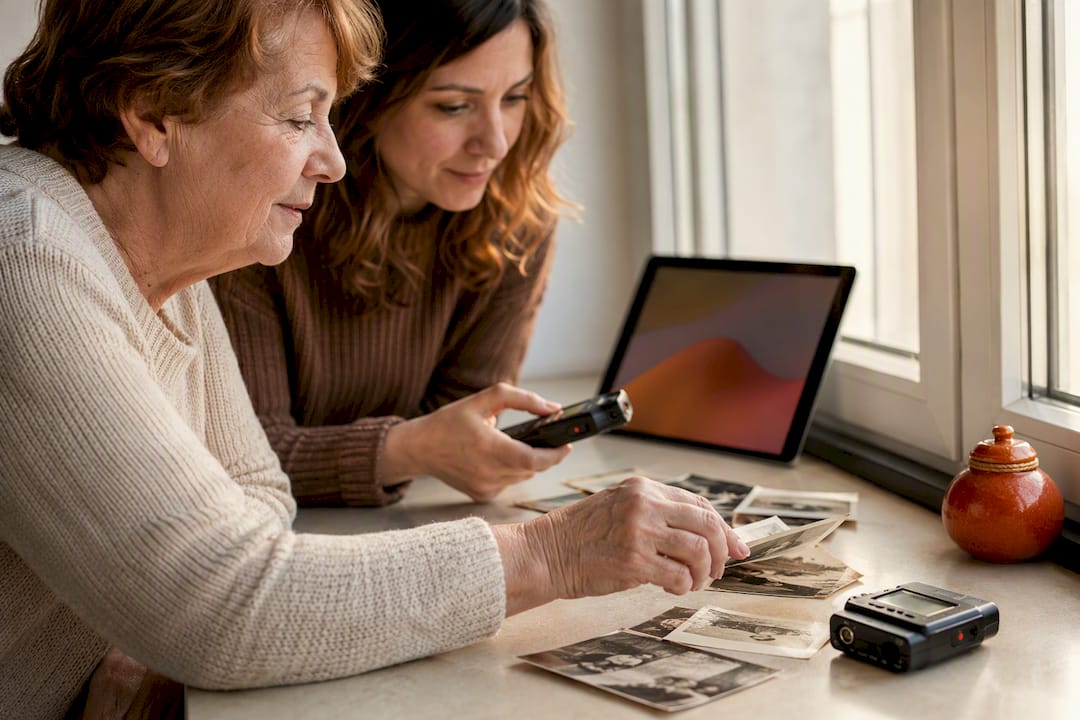
Una foto mostra com'era un momento. Una voce spiega perché conta. Aggiungere audio a una foto può quindi essere molto più di una breve presentazione: conserva chi appare, cosa stava accadendo e come quel ricordo è stato vissuto da chi lo racconta.
Che cosa stai davvero creando
Per un breve video bastano un'immagine, un file audio e un'esportazione. Per un ricordo di famiglia utile servono anche nomi, luogo, periodo approssimativo e collegamenti con altre storie. È questo contesto a renderlo comprensibile anche fra molti anni.
Prima di iniziare: scegli un solo momento
Non iniziare da tutte le foto di una vacanza. Parti, per esempio, da una foto della prima casa e dalla domanda: che cosa faceva sentire quella casa davvero vostra? Una domanda precisa fa sì che immagine e voce si spieghino a vicenda.
Aggiungere audio a una foto in 5 passi
1. Apri un editor semplice
Scegli un'app o un editor nel browser con una timeline visiva. Crea un progetto orizzontale o verticale in base a dove verrà guardato il video.
2. Importa foto e registrazione
Aggiungi la foto scelta e la registrazione vocale completa. Metti la foto nella traccia visiva e la registrazione nella traccia audio. Verifica che la voce sia udibile dall'inizio.
3. Adatta la durata della foto alla voce
Allunga la foto almeno fino alla fine della registrazione. Con più immagini, dividi la traccia visiva solo quando chi parla cambia luogo, periodo o persona.
4. Taglia con calma l'inizio e la fine
Rimuovi solo i silenzi creati all'avvio o allo stop. Mantieni frasi, respiri e piccole risate quando fanno parte del racconto. Ascolta una volta con le cuffie e una senza.
5. Esporta un MP4 e controllalo
Esporta un MP4 di prova e aprilo sul dispositivo su cui verrà guardato. Controlla ritaglio, volume, prima e ultima frase prima di condividere il file finale.
Rendere il video un ricordo comprensibile
1. Dai un nome al momento in una frase
Scrivi una frase di lavoro come: «Il nonno racconta perché la vecchia sedia della cucina restava sempre vicino alla finestra». Ti aiuta a mantenere foto e registrazione nello stesso ricordo.
2. Prepara foto e voce
Metti la foto migliore accanto alla registrazione completa. Se servono altre immagini, ordinalle in base al racconto e non alla sola estetica. Annota nomi, luogo e anno approssimativo finché qualcuno può confermarli.
3. Ascolta la registrazione dall'inizio alla fine
Al primo ascolto, segna l'inizio, un passaggio concreto e la fine. Solo dopo decidi se un'altra foto aggiunge davvero qualcosa. Così eviti cambi d'immagine frenetici.
4. Lascia che la voce guidi le transizioni
Mantieni la foto mentre la persona resta nella stessa scena. Se il racconto passa dalla vecchia casa al trasloco, anche l'immagine può cambiare. Un po' di silenzio lascia spazio alla voce.
5. Conserva il contesto insieme al risultato
Dai al file un nome chiaro e indica chi parla. Senza questa nota, un video diventa presto un file che nessuno sa collocare. Conserva anche foto e registrazione originali.
Presentazione o archivio di famiglia: che cosa ti serve?
Una presentazione funziona se vuoi mostrare o inviare un momento. Un archivio di famiglia è più utile quando altri parenti possono aggiungere il proprio punto di vista o quando la voce deve essere ritrovata senza aprire un video. Sono due compiti diversi e complementari.
Trasforma un video in un ricordo che si ritrova
Se desideri qualcosa in più di un video da inviare, FamilyStories aiuta con l'altra parte: domanda, risposta, trascrizione, voce originale e fotografie correlate restano insieme in una storia. FamilyStories non sostituisce un editor video. Aiuta a capire in futuro chi è nella foto, che cosa è accaduto e chi lo racconta.
Domande frequenti
Sì. Per un primo video, una voce chiara è spesso più efficace di molti frammenti brevi. Conserva le altre voci con nomi chiari, così restano collegate allo stesso ricordo.
Inizia con una risposta di uno o tre minuti. È abbastanza per raccontare un momento preciso senza diventare difficile da seguire. Le conversazioni lunghe funzionano meglio divise in più ricordi.
No. Una foto forte e una voce precisa possono dire più di dieci immagini scollegate. Aggiungine un'altra solo se chiarisce una persona, un luogo o un cambiamento del racconto.
Indica chi parla, le persone nella foto, il luogo, l'anno approssimativo e una frase sulla scena. Se hai un dubbio, «probabilmente» è meglio di una data inventata.
No. Una presentazione organizza media per un momento. Una storia di famiglia conserva anche il legame: chi parla, a cosa si riferisce la voce e quali altri ricordi appartengono a quel momento.
I link conservati qui sotto portano a guide di montaggio in tedesco per creare un video. Servono per confrontare strumenti; questo articolo spiega il contesto familiare da conservare con il risultato.
Custodisci le storie della tua famiglia, con le loro voci
FamilyStories è l’app per iPhone e iPad in cui la tua famiglia raccoglie storie di vita, con domande personali, voci vere e foto, in privato e, alla fine, in un libro stampato.
- Domande personali per fasi della vita
- Ciò che dici diventa testo in automatico
- La voce originale resta sempre salvata
- Le foto accanto alla storia giusta
- Una cerchia familiare fino a 10 persone
- Rispondere senza app, con un link
- Promemoria settimanali per raccontare
- Musica e suoni della natura mentre racconti
- Un albero genealogico per tutta la famiglia
- Salvare in PDF o come documento Word
- Un libro stampato, spedito in tutto il mondo
- Privato, con crittografia end-to-end
- Scarica l’app
Installa FamilyStories dall’App Store sul tuo iPhone o iPad.
- Scegli le domande
Racconta qualcosa della persona e l’app sceglie le domande adatte.
- Invita la famiglia
Manda un link alla tua famiglia. Risponde nell’app o nel browser.