

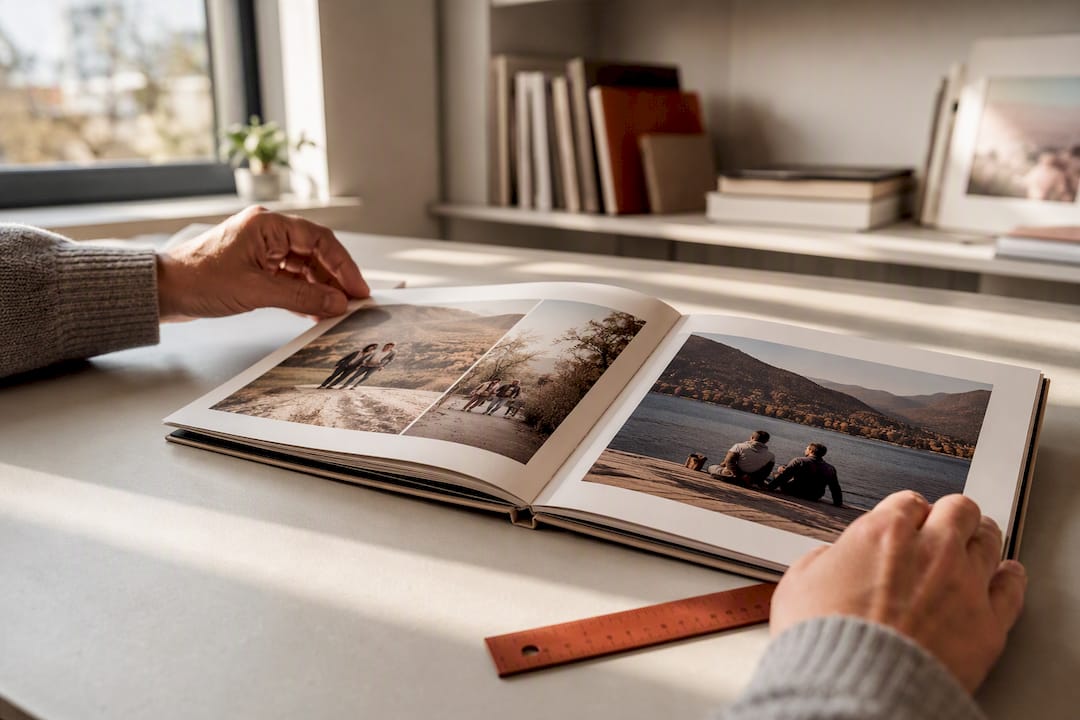
Ein Fotobuch lässt sich in Word erstellen, wenn du das Dokument wie ein Buchprojekt behandelst und nicht wie eine lose Fotosammlung. Für 50 bis 80 Seiten brauchst du zuerst die Vorgaben der Druckerei, dann ein festes Seitenraster, unkomprimierte Bilder und mehrere Kontrollläufe. Der wichtigste Unterschied: Die Word-Option „Buch“ beziehungsweise „Buchfalz“ ist für selbst gefaltete Broschüren gedacht. Für eine professionelle Druckerei werden meist einzelne Seiten in Leserichtung verlangt, keine bereits ausgeschossenen Doppelseiten.
Inhaltsverzeichnis
- Was Word gut kann und wo die Grenzen liegen
- 1. Druckvorgaben vor dem Dokument klären
- 2. Einen Seitenplan für 50 bis 80 Seiten bauen
- 3. Das Word-Dokument sauber einrichten
- 4. Bilder ohne Qualitätsverlust platzieren
- 5. Ein ruhiges Fotobuch-Raster verwenden
- 6. Texte, Bildunterschriften und Geschichten ordnen
- 7. Das PDF für die Druckerei exportieren
- 8. Den Druckcheck Seite für Seite durchführen
- Häufige Fragen
- Quellen
Was Word gut kann und wo die Grenzen liegen
Word eignet sich für ein privates Fotobuch mit klaren Seiten, kurzen Texten und wiederkehrenden Layouts. Es ist besonders praktisch, wenn du das Programm bereits kennst und Familienmitglieder Texte korrigieren sollen. Formatvorlagen, Seitenzahlen, Abschnittsumbrüche und der PDF-Export reichen für viele geradlinige Buchprojekte aus.
Schwieriger wird es bei Bildern, die bis über den Seitenrand laufen, bei komplizierten Doppelseiten oder wenn eine Druckerei ein spezielles PDF/X-Profil verlangt. Word besitzt kein professionelles Preflight wie ein Layoutprogramm. Deshalb entscheidet nicht ein allgemeines Rezept, sondern die Spezifikation des konkreten Druckdienstleisters. Wenn Beschnitt oder Farbmanagement kritisch sind, ist eine Fotobuch-Software oder ein Layoutprogramm meist sicherer.
Ein zweiter wichtiger Punkt betrifft die Seitenausschießung. Microsoft selbst beschreibt, dass „Buchfalz“ die Seiten für Falten und Binden in die richtige Druckreihenfolge bringt. Das passt zu einer Broschüre aus dem eigenen Drucker. Eine Buchdruckerei übernimmt diese Anordnung normalerweise selbst. Eine aktuelle PDF-Spezifikation von Lulu verlangt deshalb ausdrücklich ein Einzelseiten-Layout. Liefere die Seiten in normaler Reihenfolge, sofern die Anleitung deiner Druckerei nichts anderes verlangt.
1. Druckvorgaben vor dem Dokument klären
Wähle nicht zuerst eine hübsche Vorlage. Öffne zuerst die Datenspezifikation der Druckerei oder frage nach diesen sechs Punkten:
- Endformat der einzelnen Seite, zum Beispiel A4, A5 oder 21 x 21 cm
- Beschnitt an jeder Außenkante
- Sicherheitsabstand für Text, Gesichter und wichtige Bildteile
- zulässiger Farbraum oder gewünschtes Farbprofil
- geforderter PDF-Standard und Umgang mit eingebetteten Schriften
- Einzelseiten oder Doppelseiten, Cover getrennt oder im selben Dokument
Das Endformat ist die zugeschnittene Seite. Der Beschnitt liegt außerhalb davon und wird nach dem Druck entfernt. Ein Sicherheitsabstand liegt innerhalb des Endformats, damit Text oder Gesichter nicht zu nah am Schnitt oder an der Bindung stehen. Übertrage diese Werte in eine kleine Projektnotiz und ändere sie nicht mitten im Layout.
Wenn der Anbieter eine Word-Vorlage liefert, nutze genau diese. Die Korrektur und der Blog von BoD zeigen typische Einstellungen für Buchblock, Ränder und Formatvorlagen. Sie ersetzen jedoch nicht die aktuellen Vorgaben deiner Druckerei. Wenn Format und Bindung noch offen sind, hilft dir der Ratgeber zum Drucken einer Familienchronik bei dieser Entscheidung.
2. Einen Seitenplan für 50 bis 80 Seiten bauen
Ein Seitenplan verhindert, dass die ersten Jahre 40 Seiten bekommen und für die Gegenwart nur noch sechs bleiben. Erstelle vor Word eine Tabelle mit Seitenbereich, Inhalt und benötigten Dateien. Ein möglicher Plan für 64 Innenseiten sieht so aus:
| Seiten | Inhalt | Zweck |
|---|---|---|
| 1 bis 4 | Titel, Widmung, kurze Einleitung | ruhiger Einstieg |
| 5 bis 12 | Herkunft und frühe Jahre | Personen und Orte vorstellen |
| 13 bis 24 | Kindheit und Schule | Geschichten mit 1 bis 4 Fotos je Seite |
| 25 bis 38 | Ausbildung, Arbeit und Aufbruch | längere Bildfolgen und Dokumente |
| 39 bis 52 | Partnerschaft, Familie und Alltag | Generationen verbinden |
| 53 bis 60 | Feste, Reisen und kleine Rituale | visuellere Kapitel |
| 61 bis 64 | Stammbaum, Danksagung, Bildverzeichnis | Abschluss und Orientierung |
Plane zunächst nur etwa 80 Prozent der Seiten fest. Der Rest bleibt als Puffer für ein unerwartet gutes Foto, eine längere Geschichte oder einen Kapitelauftakt. Bei gebundenen Büchern können leere Seiten außerdem technisch oder gestalterisch sinnvoll sein. Die Gesamtseitenzahl muss je nach Bindung durch zwei oder vier teilbar sein. Das bestätigt dir die Druckerei.
3. Das Word-Dokument sauber einrichten
Erstelle das Dokument erst, wenn Format und Seitenplan stehen. Die folgende Reihenfolge reduziert spätere Verschiebungen:
- Stelle unter Layout > Größe das endgültige Seitenformat ein.
- Öffne Layout > Seitenränder > Benutzerdefinierte Seitenränder und trage Innen-, Außen-, Kopf- und Fußabstand ein.
- Aktiviere gespiegelte Ränder nur, wenn du gegenüberliegende Buchseiten gestaltest und die Druckerei Einzelseiten erwartet.
- Lege Formatvorlagen für Buchtitel, Kapitelüberschrift, Fließtext und Bildunterschrift an.
- Beginne jedes Kapitel mit einem Abschnittsumbruch auf einer neuen Seite.
- Verwende unterschiedliche Kopf- und Fußzeilen für Abschnitte nur, wenn sie wirklich gebraucht werden.
- Füge Seitenzahlen erst nach den vorderen unnummerierten Seiten ein.
Wie GICOM in seinem Ratgeber zeigt, können Word-Dateien eine mögliche Grundlage sein; Format, Umschlag und Auflage werden mit dem Kunden geklärt. Auch wenn eine Druckerei Word annimmt, solltest du Format und Ränder vor dem Layout festlegen: Eine spätere Formatänderung kann in einem bildreichen Dokument Dutzende Fotos verschieben.
Speichere außerdem Versionen. Statt eine einzige Datei immer weiter zu überschreiben, nutze Namen wie Fotobuch_v03_Kapitel-bis-1980.docx. Vor großen Änderungen entsteht eine neue Version. So kannst du zu einem funktionierenden Stand zurückkehren.
4. Bilder ohne Qualitätsverlust platzieren
Arbeite aus einem eigenen Projektordner mit Kopien der hochauflösenden Originale. Bilder aus Messengern, Screenshots oder Social-Media-Downloads sind oft kleiner als die ursprünglichen Dateien. Prüfe daher nicht nur die Dateigröße, sondern die Pixelmaße und die vorgesehene Druckgröße. Wenn dein Ausgangsmaterial noch ungeordnet ist, beginne zuerst mit dem Ratgeber zum digitalen Ordnen von Familienfotos.
Eine einfache Rechnung lautet:
Pixelzahl ÷ gewünschte ppi × 2,54 = Druckbreite in Zentimetern
Ein Bild mit 2400 Pixeln Breite erreicht bei 300 ppi etwa 20,3 cm. Bei 200 ppi wären es etwa 30,5 cm. Welche effektive Auflösung akzeptabel ist, hängt von Motiv, Papier, Betrachtungsabstand und Druckverfahren ab. Lulus Druckspezifikation nennt 300 ppi im Endformat als Zielwert; die Vorgabe deiner Druckerei bleibt entscheidend.
Word kann eingefügte Bilder komprimieren. Microsoft erklärt unter Bildkomprimierung deaktivieren, wie du für das aktuelle Dokument „Bilder in Datei nicht komprimieren“ aktivierst. Setze diese Option, bevor du viele Fotos einfügst. Die Datei wird dadurch groß, also speichere lokal und lege Zwischenstände an.
Nutze nach Möglichkeit Mit Text in Zeile, wenn ein Bild wie ein normaler Absatz stehen kann. Das ist stabiler als frei schwebende Objekte. Für feste Bild-Text-Kombinationen eignen sich Tabellenzellen ohne sichtbare Rahmen. Sie halten Foto und Bildunterschrift zusammen, ohne dass jedes Element einzeln verrutscht.
5. Ein ruhiges Fotobuch-Raster verwenden
Ein gutes Fotobuch braucht nicht auf jeder Seite eine neue Idee. Lege drei bis vier Seitentypen an und wiederhole sie:
- Kapitelauftakt: eine Überschrift, ein kurzer Absatz, ein starkes Foto
- Geschichtsseite: ein großes Foto und 150 bis 250 Wörter
- Fotoseite: zwei bis vier Bilder mit knappen Bildunterschriften
- Dokumentseite: Brief, Urkunde oder Zeitungsausschnitt mit erklärendem Kontext
Gib allen Fotos gleiche Außenkanten, einheitliche Abstände und nur wenige Größen. Lasse Gesichter nicht in der Bindung verschwinden. Vermeide Text direkt auf unruhigen Bildern. Wenn du doch ein Foto als Hintergrund verwendest, lege eine ruhige helle Fläche unter den Text und prüfe die Lesbarkeit im PDF.
Kostenlose Vorlagen können ein Startpunkt sein. TheGoodocs bietet editierbare Fotobuch-Beispiele. Übernimm aber nicht blind deren Seitengröße, Schriften oder Exportwerte. Passe zuerst Format und Raster an deine Druckerei und deinen Inhalt an.
6. Texte, Bildunterschriften und Geschichten ordnen
Eine Bildunterschrift sollte mehr leisten als „Oma am See“. Gute Angaben beantworten vier Fragen: Wer ist zu sehen, wo und wann entstand das Bild, was passierte, und woher stammt die Information? Bei Unsicherheit schreibe „vermutlich 1968“ oder „laut Maria“ statt ein exaktes Datum zu erfinden.
Für längere Geschichten hilft eine feste Struktur:
- Situation: Wo befinden wir uns und wer ist beteiligt?
- Moment: Was geschah, das die Familie noch erzählt?
- Bedeutung: Warum ist diese Erinnerung heute wichtig?
Wenn mehrere Personen beitragen, sammle Text, Fotos und Rückfragen zuerst außerhalb des Layouts. Mit FamilyStories lassen sich geführte Fragen, geschriebene Antworten, Sprachaufnahmen und zugehörige Fotos an einem privaten Ort sammeln. In einem bezahlten Plan können Geschichten anschließend als Word- oder PDF-Datei exportiert und Fotos separat heruntergeladen werden. Das ersetzt das Layout in Word nicht, reduziert aber das Abschreiben und hält die Originalstimme hinter einem Bild fest.
7. Das PDF für die Druckerei exportieren
Speichere vor dem Export eine neue Word-Version und aktualisiere Inhaltsverzeichnis, Seitenzahlen und Querverweise. Blende Kommentare sowie Änderungsmarkierungen aus. Öffne Datei > Exportieren > PDF/XPS-Dokument erstellen oder Speichern unter > PDF. Wähle die Option für Standard beziehungsweise Drucken, nicht die minimale Dateigröße. Microsoft beschreibt diese Auswahl in der Anleitung zum Speichern oder Konvertieren in PDF.
Word kann Schriften einbetten, sofern die Schriftdatei das erlaubt. Die Microsoft-Hilfe zu eingebetteten Schriften erklärt zugleich, warum eine fehlende Schrift das Layout verändern kann. Kontrolliere nach dem Export in den PDF-Eigenschaften, welche Schriften eingebettet sind.
Ein normales Word-PDF ist nicht automatisch ein druckfertiges PDF/X. Wenn die Druckerei PDF/X-1a, PDF/X-4, bestimmte Farbprofile oder echte Beschnittmarken verlangt, frage nach einem geprüften Workflow oder wechsle für die Endausgabe in ein geeignetes Layoutprogramm. Benenne das PDF eindeutig, etwa Fotobuch_Mueller_210x210mm_v05.pdf.
8. Den Druckcheck Seite für Seite durchführen
Prüfe nicht nur die Word-Datei. Öffne das exportierte PDF auf einem zweiten Gerät und gehe jede Seite bei 100 Prozent Ansicht durch. Verwende diese Reihenfolge:
- Stimmen Seitenzahl, Reihenfolge und Kapitelanfänge?
- Sind alle Bilder scharf und ohne Platzhalter, schwarze Flächen oder sichtbare Kompressionsartefakte?
- Bleiben Gesichter, Text und Bildunterschriften außerhalb von Schnitt und Bindung?
- Sind Schriften, Sonderzeichen, Umlaute und Seitenzahlen vollständig?
- Gibt es leere Seiten, verrutschte Tabellen oder einzelne Überschriften am Seitenende?
- Sind Kommentare und Änderungsmarkierungen verschwunden?
- Entsprechen PDF-Seitengröße und Dateiname exakt der Bestellung?
Drucke zusätzlich vier typische Seiten auf einem normalen Drucker: eine Textseite, eine dunkle Fotoseite, eine helle Fotoseite und eine Seite mit kleinen Bildunterschriften. Der Ausdruck simuliert nicht die Druckerei, deckt aber zu kleine Schrift, zu enge Ränder und schwache Kontraste auf.
Lade erst danach die Datei hoch. Nutze die Online-Vorschau des Anbieters und prüfe erneut die erste, mittlere und letzte Seite sowie alle Kapitelwechsel. Wenn der Anbieter eine automatische Warnung ausgibt, löse die Ursache im Word-Dokument und exportiere neu, statt nur die Warnung wegzuklicken.
Häufige Fragen
Nur wenn du selbst auf Papierbögen druckst, faltest und bindest oder die Druckerei es ausdrücklich verlangt. Für professionelle Buchproduktionen werden meistens einzelne Seiten in normaler Lesereihenfolge benötigt. Frage vor dem Layout nach dem gewünschten Dateiaufbau.
Bei einem ruhigen Mix aus Kapitelauftakten, Textseiten und Fotoseiten sind etwa 90 bis 160 Fotos realistisch. Die Zahl hängt von Format, Bildqualität und gewünschter Textmenge ab. Wähle lieber weniger starke Fotos, als jede Seite vollständig zu füllen.
300 ppi im endgültigen Druckformat ist ein verbreiteter Zielwert, aber keine universelle Pflicht. Alte Scans oder kleine historische Fotos können auch darunter sinnvoll sein. Vergrößere eine Datei nicht künstlich und prüfe die Mindestanforderung der Druckerei.
Nur umständlich und nicht mit derselben Kontrolle wie ein professionelles Layoutprogramm. Wenn dein Anbieter echten Beschnitt oder ein bestimmtes PDF/X-Profil verlangt, nutze seine Vorlage und teste eine Seite früh. Bei vielen randlosen Bildern ist ein anderes Programm meist verlässlicher.
Frei schwebende Bilder sind an Absätze und Umbruchregeln gebunden. Stabiler sind Bilder „Mit Text in Zeile“ oder in Tabellenzellen ohne sichtbare Rahmen. Lege das Seitenformat vor dem Einfügen fest und ändere Ränder nicht mehr spät im Projekt.
Am sichersten ist die Vorlage deiner Druckerei. Eine allgemeine Vorlage kann das Raster liefern, muss aber auf Endformat, Beschnitt, Sicherheitsabstand und PDF-Vorgaben angepasst werden. Teste zuerst acht repräsentative Seiten, bevor du das gesamte Buch setzt.
Halte die Geschichten deiner Familie fest, mit ihren eigenen Stimmen
FamilyStories ist die App für iPhone und iPad, mit der deine Familie Lebensgeschichten sammelt: mit persönlichen Fragen, echten Stimmen und Fotos, ganz privat und am Ende als gedrucktes Buch.
- Persönliche Fragen nach Lebensabschnitten
- Aus Gesprochenem wird automatisch Text
- Die Originalstimme bleibt erhalten
- Fotos direkt bei der passenden Geschichte
- Familienkreis für bis zu 10 Menschen
- Antworten auch ohne App, per Link
- Wöchentliche Erinnerungen zum Erzählen
- Musik und Naturklänge beim Erzählen
- Ein Stammbaum für die ganze Familie
- Als PDF oder Word-Datei speichern
- Gedrucktes Buch, weltweit geliefert
- Privat und Ende-zu-Ende verschlüsselt
- App herunterladen
Lade FamilyStories aus dem App Store auf dein iPhone oder iPad.
- Fragen auswählen
Erzähl kurz von der Person, dann stellt die App passende Fragen zusammen.
- Familie einladen
Schick deiner Familie einen Link: Sie antwortet in der App oder im Browser.
Quellen
- Erstellen sie eine Broschüre oder ein Buch in Word | Microsoft Support
- Optimale Buchblock-Gestaltung mit Microsoft Word - Blog BoD
- Korrektur
- Word-Datei als Buch drucken — GICOM
- Free Fotobuch Vorlage in Google Docs and Microsoft Word — TheGoodocs
- Bildkomprimierung deaktivieren, Microsoft Support
- Office-Datei als PDF speichern oder konvertieren, Microsoft Support
- Vorteile eingebetteter Schriften, Microsoft Support
- PDF Creation Settings, Lulu Direct