

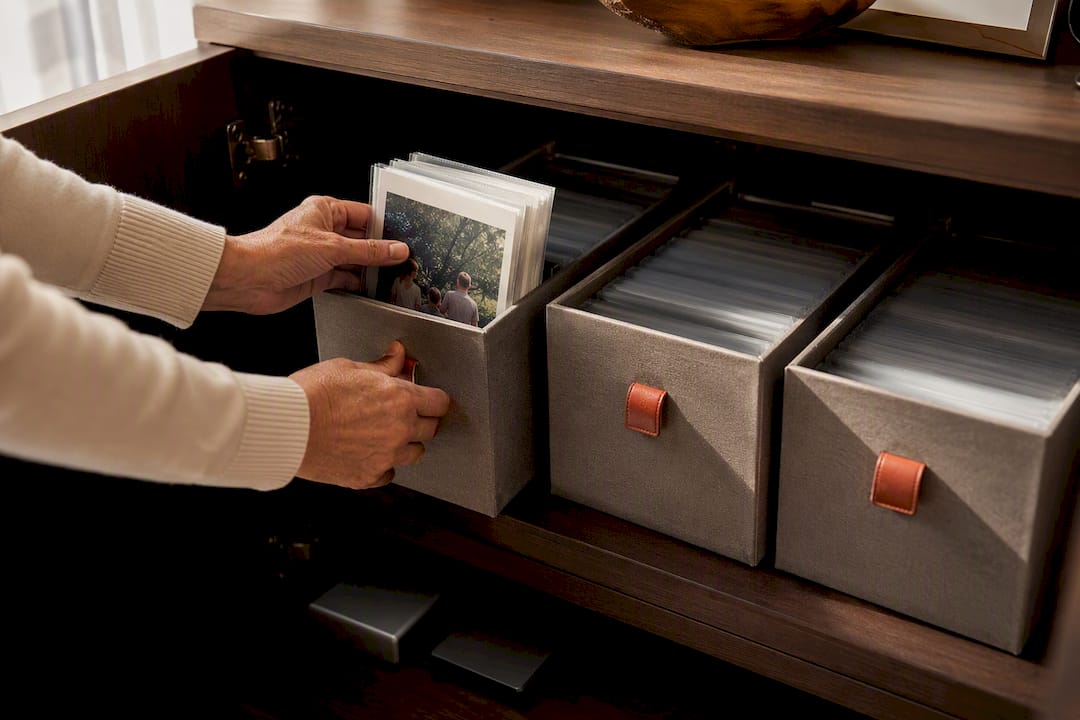
Wenn dein Handy heute verloren geht, welche Familienfotos könntest du morgen zurückholen? Eine Cloud-Synchronisierung beruhigt, ist aber noch kein vollständiger Schutz. Wird ein Bild versehentlich gelöscht oder ein Konto gesperrt, kann sich der Fehler auf verbundene Geräte übertragen. Die 3-2-1-Regel verteilt dein Archiv deshalb so, dass nicht ein einziger Defekt, Ort oder Zugang alles mitreißt.
Dieser Ratgeber führt dich vom verstreuten Fotoordner zu einem Backup, das du tatsächlich getestet hast. Du brauchst dafür weder einen Heimserver noch IT-Erfahrung.
Was 3-2-1 bei Familienfotos konkret bedeutet
Die von CISA beschriebene Regel ist leicht zu merken: drei Kopien, zwei Medientypen, eine Kopie außer Haus. Eine deutschsprachige Einführung bietet IONOS zur 3-2-1-Backup-Regel. Für eine Familie kann das so aussehen:
- Arbeitskopie: die geordnete Fotobibliothek auf Computer oder Smartphone.
- Lokale Sicherung: eine externe Festplatte, die nach dem Backup getrennt wird.
- Externe Sicherung: ein verschlüsselter Cloud-Speicher oder eine zweite Festplatte an einem anderen Ort.
Die drei Kopien müssen voneinander unabhängig sein. Drei Ordner auf derselben Festplatte sind nur drei Ordner. Ein NAS mit gespiegelten Laufwerken hilft bei einem Laufwerksdefekt, ist allein aber ebenfalls kein zweiter Standort.
In 15 Minuten eine Speicherkarte deines Archivs erstellen
Bevor du etwas kaufst, schreibe auf, wo deine Bilder heute liegen. Eine einfache Tabelle reicht:
| Fotoquelle | Ungefährer Umfang | Automatisch gesichert? | Letzte zweite Kopie | Verantwortlich |
|---|---|---|---|---|
| Zwei Smartphones | 180 GB | teilweise | nie | Anna |
| Familienlaptop | 55 GB | nein | März | Karim |
| Alte Scans | 15 GB | nein | August | Anna |
Addiere den Umfang und plane mindestens 25 Prozent Reserve ein. Bei 250 GB Fotos sollte jede vollständige Sicherung also mindestens 320 GB Platz haben. Notiere außerdem, ob Videos, bearbeitete Versionen und Scans dazugehören. So bemerkst du, ob eine vermeintliche Sicherung in Wahrheit nur einen Teil des Archivs enthält.
Die drei Kopien Schritt für Schritt aufbauen
1. Eine verlässliche Arbeitskopie festlegen
Bestimme einen Ort als vollständige Hauptbibliothek. Neue Handyfotos dürfen automatisch dort ankommen, aber die Struktur sollte verständlich bleiben. Wer erst Ordnung braucht, beginnt mit unserem Ratgeber zum digitalen Ordnen von Familienfotos. Chronologische Ordner und klare Beschreibungen erhalten den historischen Kontext, ohne dass du jedes Bild aufwendig umbenennen musst.
2. Eine lokale Kopie automatisieren
Schließe eine ausreichend große externe Festplatte an und nutze die Backup-Funktion deines Betriebssystems. Wähle eine Sicherung mit Versionsverlauf, damit eine versehentliche Änderung nicht sofort die letzte gute Version ersetzt. Trenne das Laufwerk nach der Sicherung. Das britische NCSC weist darauf hin, dass dauerhaft angeschlossene Datenträger von Schadsoftware mitbetroffen sein können.
3. Eine Kopie außer Haus halten
Die dritte Kopie muss einen Wohnungsbrand, Diebstahl oder Wasserschaden unabhängig von den ersten beiden überstehen. Praktisch sind ein verschlüsseltes Cloud-Backup oder ein zweites Laufwerk bei einer vertrauten Person. Entscheidend ist nicht der Markenname, sondern dass die Kopie vollständig, aktuell und von den anderen Fehlerquellen getrennt ist.
Synchronisierung ist nicht automatisch ein Backup
Synchronisierung hält Dateien auf mehreren Geräten gleich. Das ist bequem, kann aber auch Löschungen und beschädigte Dateien weiterreichen. Ein Backup bewahrt mindestens einen früheren, wiederherstellbaren Stand außerhalb dieser laufenden Synchronisierung.
Prüfe bei deinem Cloud-Dienst drei Punkte:
- Gibt es einen Papierkorb oder Versionsverlauf, und wie lange bleibt er erhalten?
- Kannst du alle Originaldateien gesammelt herunterladen?
- Bleibt mindestens eine Sicherung erreichbar, wenn dein Hauptkonto gesperrt ist?
Wenn eine Antwort unklar ist, behandle den Dienst als Arbeitskopie und ergänze ein unabhängiges Backup.
Ein vollständiges Beispiel für 250 GB Familienfotos
Angenommen, 250 GB liegen auf einem Laptop und zwei Smartphones. Ein robustes, bewusst einfaches Setup wäre:
| Ebene | Umsetzung | Schützt vor | Prüfroutine |
|---|---|---|---|
| Arbeitskopie | Fotobibliothek auf dem Laptop, Handy-Uploads landen automatisch dort | Verlust eines einzelnen Telefons | wöchentlich neue Uploads prüfen |
| Lokale Kopie | 1-TB-Festplatte mit Versionsverlauf, danach getrennt | Defekt des Laptops, versehentliches Löschen | monatlich sichern, vierteljährlich öffnen |
| Externe Kopie | verschlüsseltes Cloud-Backup | Schaden oder Diebstahl zu Hause | monatlich Status prüfen, jährlich wiederherstellen |
Dieses Beispiel ist kein Produktrezept. Es zeigt die Logik: Jede Ebene beantwortet einen anderen Ausfall. Wenn Laptop und Backup-Platte immer zusammen in derselben Tasche liegen, teilen sie denselben Risikopunkt.
Der Restore-Test: der Schritt, den viele auslassen
Ein grünes Häkchen im Backup-Programm beweist nur, dass ein Vorgang gemeldet wurde. Der eigentliche Beweis ist eine Rücksicherung. Das NCSC empfiehlt ausdrücklich, zu prüfen, ob wichtige Daten im Backup enthalten sind und wie sie wiederhergestellt werden.
Führe einmal pro Quartal diesen kleinen Test durch:
- Wähle zehn Fotos aus verschiedenen Jahren, dazu ein Video und einen Scan.
- Stelle sie in einem leeren Testordner wieder her, nicht über den Originalen.
- Öffne jede Datei und kontrolliere bei einigen Bildern Datum, Dateigröße und Beschreibung.
- Notiere Datum, Quelle, Ergebnis und benötigte Zeit.
- Behebe fehlende Ordner sofort und wiederhole den Test.
Einmal im Jahr solltest du zusätzlich so tun, als sei die Arbeitskopie nicht verfügbar. Kannst du allein mit der externen Kopie und deiner Anleitung wieder anfangen, ist dein Plan belastbar.
Wartung ohne Dauerprojekt
Backups brauchen keine tägliche Aufmerksamkeit. Sie brauchen feste Termine:
- Wöchentlich: prüfen, ob neue Handyfotos angekommen sind.
- Monatlich: lokale und externe Kopie aktualisieren.
- Vierteljährlich: kleine Stichprobe wiederherstellen.
- Jährlich: vollständigen Speicherplan, Kontozugänge und Kapazität prüfen.
- Bei Gerätewechsel: erst nach einem erfolgreichen Restore-Test die alte Kopie aufgeben.
Das BSI empfiehlt einen regelmäßigen Turnus, weil sich wichtige Daten laufend verändern. Bei älteren Speichermedien lohnt sich zusätzlich ein Lesetest. Verlasse dich bei USB-Sticks nicht für die langfristige Aufbewahrung auf ein einzelnes Exemplar.
Eine zweite Person muss den Plan verstehen
Ein Familienarchiv ist erst dann gut übergeben, wenn nicht alles am Wissen einer Person hängt. Erstelle ein einseitiges Blatt mit:
- den drei Speicherorten, aber ohne Passwörter im Klartext;
- dem Namen der verantwortlichen Person;
- dem letzten erfolgreichen Restore-Test;
- der Anleitung, wie neue Fotos aufgenommen werden;
- dem sicheren Ort, an dem Zugangshinweise verwahrt werden.
Lass eine vertraute Person anhand des Blatts ein Testfoto finden. Für eine zusätzliche Organisationsvorlage kannst du My Affairs in Order verwenden. Das Blatt soll keine geheime Zugangsliste sein, sondern eine verständliche Landkarte des Systems.
Nicht nur die Datei, auch ihre Geschichte bewahren
Ein technisch perfektes Backup beantwortet noch nicht, wer auf einem Foto zu sehen ist oder warum der Moment wichtig war. Die Library of Congress nennt Beschreibungen zu digitalen Fotos ausdrücklich als Teil persönlicher digitaler Archivierung. Notiere deshalb für deine wichtigste Auswahl mindestens Personen, Ort, ungefähres Jahr und Anlass. Das ist der Kontext, der Fotos erst zu einer lebendigen Familienchronik macht.
In FamilyStories kannst du Fotos mit geführten Fragen, Text- oder Sprachantworten und den Personen im privaten Familienstammbaum verbinden. FamilyStories ersetzt dein 3-2-1-Backup nicht. Es löst die andere Hälfte der Aufgabe: Die Datei bleibt nicht nur erhalten, sondern auch verständlich. Achte bei jeder Cloud-Freigabe außerdem auf begrenzte Zugänge und starke Kontosicherung, wie es das BSI zu sicheren Cloud-Freigaben rät.
Häufige Fragen
Ja, wenn dort die vollständigen Originale liegen und du sie wiederherstellen kannst. Eine synchronisierte Cloud-Bibliothek sollte trotzdem durch eine unabhängige, versionierte Kopie ergänzt werden.
Nein. Sie erfüllen zwar mehrere Kopien, teilen aber denselben Standort. Mindestens eine Kopie gehört an einen anderen Ort.
Nein. Ein Computer, eine externe Festplatte und ein Cloud-Backup können bereits ein sinnvolles System bilden. Ein NAS lohnt sich eher bei großen Sammlungen oder mehreren aktiven Nutzern.
Die Häufigkeit richtet sich danach, wie viel Verlust du akzeptieren könntest. Automatische Handy-Uploads dürfen täglich laufen, die getrennte lokale Kopie mindestens monatlich. Nach wichtigen Feiern oder einer großen Scan-Aktion sicherst du sofort.
Nur an einer erfolgreichen Wiederherstellung. Stelle regelmäßig eine gemischte Stichprobe in einen leeren Ordner zurück und öffne die Dateien.
Halte die Geschichten deiner Familie fest, mit ihren eigenen Stimmen
FamilyStories ist die App für iPhone und iPad, mit der deine Familie Lebensgeschichten sammelt: mit persönlichen Fragen, echten Stimmen und Fotos, ganz privat und am Ende als gedrucktes Buch.
- Persönliche Fragen nach Lebensabschnitten
- Aus Gesprochenem wird automatisch Text
- Die Originalstimme bleibt erhalten
- Fotos direkt bei der passenden Geschichte
- Familienkreis für bis zu 10 Menschen
- Antworten auch ohne App, per Link
- Wöchentliche Erinnerungen zum Erzählen
- Musik und Naturklänge beim Erzählen
- Ein Stammbaum für die ganze Familie
- Als PDF oder Word-Datei speichern
- Gedrucktes Buch, weltweit geliefert
- Privat und Ende-zu-Ende verschlüsselt
- App herunterladen
Lade FamilyStories aus dem App Store auf dein iPhone oder iPad.
- Fragen auswählen
Erzähl kurz von der Person, dann stellt die App passende Fragen zusammen.
- Familie einladen
Schick deiner Familie einen Link: Sie antwortet in der App oder im Browser.