
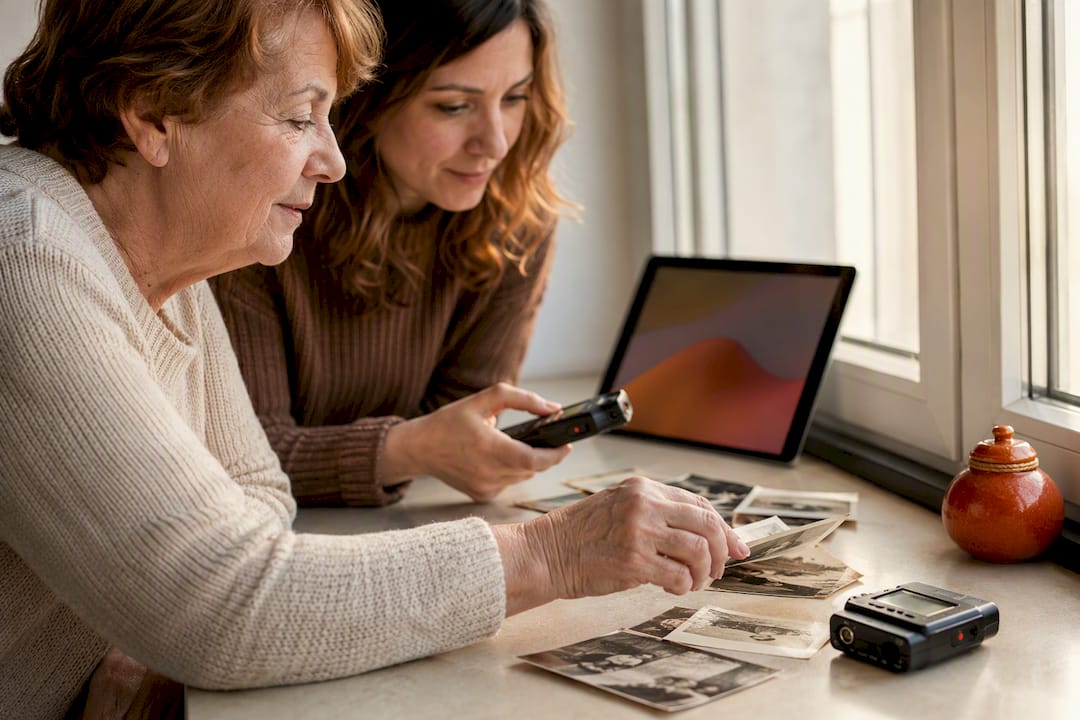
Ein Foto zeigt, wie ein Moment aussah. Eine Stimme erklärt, warum er wichtig war. Wenn du Fotos und Audio kombinierst, entsteht deshalb mehr als eine kleine Diashow: Du hältst fest, wer auf dem Bild zu sehen ist, was gerade passiert und wie sich die Erinnerung für die erzählende Person anfühlt.
Was beim Kombinieren von Foto und Audio wirklich entsteht
Für einen kurzen Clip reichen ein Bild, eine Tondatei und ein Export. Für eine Familienerinnerung fehlt dann oft das Entscheidende: Namen, Zeitraum, Ort und die Verbindung zu weiteren Geschichten. Genau dort trennt sich ein schöner Moment für heute von einer Erinnerung, die in fünf Jahren noch verstanden wird.
Vor dem ersten Schritt: einen Moment auswählen
Nimm nicht das ganze Urlaubsalbum. Beginne zum Beispiel mit einem Foto vom ersten eigenen Zuhause und einer Antwort auf die Frage: Was hat diesen Ort damals zu eurem Zuhause gemacht? Ein klarer Anlass sorgt dafür, dass Bild und Stimme einander erklären, statt nebeneinander zu laufen.
Fotos und Audio in 5 Schritten kombinieren
1. Einen einfachen Editor öffnen
Wähle eine App oder einen Browser-Editor mit einer visuellen Zeitleiste. Lege ein neues Projekt im Querformat oder Hochformat an, passend dazu, wo du den Clip später zeigen möchtest.
2. Foto und Aufnahme importieren
Füge das ausgewählte Foto und die vollständige Sprachaufnahme zum Projekt hinzu. Lege das Foto auf die Bildspur und die Aufnahme auf die Tonspur. Prüfe, ob die Aufnahme von Anfang an hörbar ist.
3. Die Fotodauer an die Stimme anpassen
Ziehe die Fotospur mindestens so lang wie die Aufnahme. Bei mehreren Bildern teilst du die Bildspur nur an den Stellen, an denen der gesprochene Inhalt den Ort, die Zeit oder die Person wechselt.
4. Anfang und Ende ruhig schneiden
Schneide nur Pausen weg, die beim Starten oder Stoppen entstanden sind. Lass Sätze, Atempausen und kleine Lacher stehen, wenn sie zum Erzählen gehören. Höre den Clip einmal mit Kopfhörern und einmal ohne an.
5. Als MP4 exportieren und kontrollieren
Exportiere einen Testclip als MP4 und öffne ihn auf dem Gerät, auf dem er später gesehen wird. Prüfe Bildausschnitt, Lautstärke und den ersten sowie letzten Satz, bevor du die endgültige Datei weitergibst.
Aus dem Clip eine nachvollziehbare Erinnerung machen
1. Den Moment in einem Satz benennen
Schreibe zuerst einen Arbeitssatz wie: ‚Opa erzählt, warum der alte Küchenstuhl immer am Fenster stand.‘ Dieser Satz hilft dir, bei Bild und Ton nur das zu behalten, was zu genau dieser Erinnerung gehört.
2. Foto und Stimme vorbereiten
Lege das beste Foto neben die vollständige Aufnahme. Falls mehrere Bilder dazugehören, ordne sie nicht nach Schönheit, sondern nach dem Ablauf der Erzählung. Notiere Namen, ungefähres Jahr und Ort, solange jemand sie noch sicher weiß.
3. Die Aufnahme erst ganz anhören
Markiere beim ersten Hören drei Stellen: den Einstieg, einen konkreten Wendepunkt und den Schluss. Erst danach entscheidest du, wo ein zweites oder drittes Bild wirklich etwas ergänzt. So entsteht kein hektischer Bilderwechsel.
4. Übergänge dem Gesagten unterordnen
Lass ein Foto stehen, solange die Stimme bei derselben Szene bleibt. Wechselt die Erzählung von der alten Wohnung zum Umzug, darf auch das Bild wechseln. Stille am Anfang oder Ende darf bleiben: Sie gibt der Stimme Raum.
5. Den Kontext neben dem Ergebnis bewahren
Gib dem Ergebnis einen verständlichen Namen und halte fest, wer erzählt. Ein Clip ohne diese Notizen wird schnell zu einer Datei, die niemand mehr einordnen kann. Bewahre das Originalfoto und die Originalaufnahme zusätzlich auf.
Diashow oder Familienarchiv: Wofür brauchst du das Ergebnis?
Eine Diashow ist gut, wenn du einen Moment zeigen oder verschicken möchtest. Ein Familienarchiv ist besser, wenn weitere Menschen etwas ergänzen sollen oder wenn die Aufnahme auch ohne Video wiedergefunden werden muss. Das sind zwei verschiedene Aufgaben, die sich gut ergänzen können.
So bleibt aus einem Clip eine wiederfindbare Erinnerung
Wenn du nicht nur einen Clip versenden, sondern eine Erinnerung auffindbar behalten willst, hilft FamilyStories bei der anderen Aufgabe: Frage, Antwort, Transkription, Originalstimme und zugehörige Fotos bleiben gemeinsam bei einer Geschichte. FamilyStories ersetzt keinen Videoschnitt. Es sorgt dafür, dass später nachvollziehbar bleibt, wer auf dem Foto zu sehen ist, was damals geschah und wer davon erzählt hat.
Häufige Fragen
Ja. Für einen ersten Clip wirkt meist eine klare Stimme stärker als viele kurze Ausschnitte. Bewahre weitere Stimmen mit eindeutigen Namen auf, damit sie später der gleichen Geschichte zugeordnet werden können.
Beginne mit einer bis drei Minuten langen Antwort. Das ist genug Zeit für einen konkreten Moment, ohne dass die Erzählung unübersichtlich wird. Längere Gespräche lassen sich besser in einzelne Erinnerungen teilen.
Nein. Ein starkes Foto und eine genaue Stimme können mehr erzählen als zehn unverbundene Bilder. Ergänze nur dann weitere Fotos, wenn sie einen Ortswechsel, eine Person oder einen wichtigen Gegenstand verständlicher machen.
Notiere mindestens die erzählende Person, die Personen auf dem Foto, Ort, ungefähres Jahr und ein Stichwort zur Szene. Bei Unsicherheit ist ‚vermutlich‘ hilfreicher als ein erfundenes genaues Datum.
Nein. Eine Diashow ordnet Medien für einen Moment. Eine Familiengeschichte hält zusätzlich den Zusammenhang fest: Wer erzählt, worauf sich die Stimme bezieht und welche weiteren Erinnerungen dazugehören.
Die folgenden, aus dem Ausgangsentwurf übernommenen deutschsprachigen Links beschreiben allgemeine Editorwege für einen Clip. Sie ersetzen nicht die Hinweise in diesem Artikel zum Erhalten von Kontext.
Halte die Geschichten deiner Familie fest, mit ihren eigenen Stimmen
FamilyStories ist die App für iPhone und iPad, mit der deine Familie Lebensgeschichten sammelt: mit persönlichen Fragen, echten Stimmen und Fotos, ganz privat und am Ende als gedrucktes Buch.
- Persönliche Fragen nach Lebensabschnitten
- Aus Gesprochenem wird automatisch Text
- Die Originalstimme bleibt erhalten
- Fotos direkt bei der passenden Geschichte
- Familienkreis für bis zu 10 Menschen
- Antworten auch ohne App, per Link
- Wöchentliche Erinnerungen zum Erzählen
- Musik und Naturklänge beim Erzählen
- Ein Stammbaum für die ganze Familie
- Als PDF oder Word-Datei speichern
- Gedrucktes Buch, weltweit geliefert
- Privat und Ende-zu-Ende verschlüsselt
- App herunterladen
Lade FamilyStories aus dem App Store auf dein iPhone oder iPad.
- Fragen auswählen
Erzähl kurz von der Person, dann stellt die App passende Fragen zusammen.
- Familie einladen
Schick deiner Familie einen Link: Sie antwortet in der App oder im Browser.
Quellen
- browserbasierten Editoren
- passende Musik zu deinen Fotos vorschlägt
- zusammenpassen
- laut
- eigene lizenzfreie Musikbibliotheken
- Addaudiotoimage