
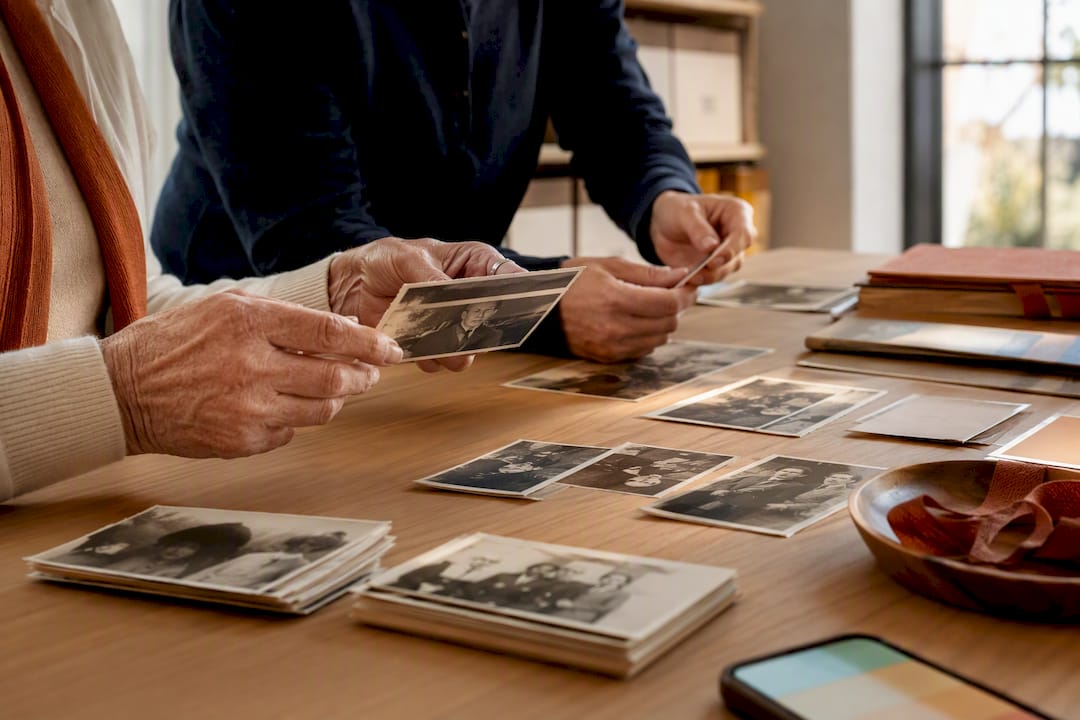
Wenn Familienfotos auf Handys, Festplatten und in alten Umschlägen verteilt liegen, hilft kein noch so raffinierter Dateiname allein. Du brauchst einen Ablauf: erst alles einsammeln, dann Dubletten prüfen, anschließend nach einem einzigen Prinzip ordnen und zuletzt den Kontext ergänzen. So entsteht aus tausenden Bildern ein Archiv, in dem auch andere Familienmitglieder Menschen, Orte und Geschichten wiederfinden.
Inhaltsverzeichnis
- Das Ziel: Ein Foto in unter einer Minute finden
- 1. Originale sichern und einen Eingang anlegen
- 2. Bestand erfassen und Dubletten vorsichtig prüfen
- 3. Ein einziges Ordnungsprinzip wählen
- 4. Dateinamen für Menschen statt für Software schreiben
- 5. Bildunterschriften und Metadaten sinnvoll ergänzen
- 6. Unbekannte Personen gemeinsam identifizieren
- 7. Papierfotos gezielt digitalisieren
- 8. Aus ausgewählten Bildern Geschichten machen
- 9. Das Archiv mit einer kleinen Routine aktuell halten
- Häufige Fragen
- Quellen
Das Ziel: Ein Foto in unter einer Minute finden
Bevor du Fotos sortierst, formuliere drei Tests. Zum Beispiel: „Finde alle Bilder von Marias Einschulung“, „Zeige Fotos aus Köln um 1970“ und „Finde das Porträt, auf dem Großvater seine Bäckerschürze trägt“. Wenn dein System diese Fragen beantwortet, ist es brauchbar. Wenn es nur auf deinem eigenen Erinnerungsvermögen beruht, ist es noch kein Familienarchiv.
Ein gutes System trennt vier Aufgaben:
- Datei bewahren: Wo liegt das unveränderte Original?
- Bild finden: Nach welchem Jahr oder Ereignis suchst du?
- Person erkennen: Wer ist abgebildet, und wie sicher ist die Zuordnung?
- Bedeutung verstehen: Warum ist dieses Foto für die Familie wichtig?
Eine Foto-App kann beim Finden helfen. Ordner und verständliche Dateinamen sorgen dafür, dass der Bestand auch nach einem Programmwechsel lesbar bleibt. Notizen, Stimmen und Geschichten geben dem Bild schließlich seinen familiären Wert.
1. Originale sichern und einen Eingang anlegen
Beginne nicht mit Umbenennen oder Löschen. Kopiere zuerst alle Quellen in einen gemeinsamen Arbeitsbereich: Handy-Exporte, Speicherkarten, Messenger-Downloads, Cloud-Ordner und vorhandene Scans. Lass die Originalquellen zunächst unangetastet.
Lege dafür einen Ordner wie Familienfotos/00_Eingang an. Darunter kannst du die Herkunft festhalten:
2026-09_iPhone-Sabine2026-09_Festplatte-Opa2026-09_Album-Schulzeit
Das Datum beschreibt hier den Import, nicht zwingend die Aufnahme. Diese Trennung verhindert, dass unklare historische Daten versehentlich als sicher gelten. Nach dem Kopieren öffnest du stichprobenartig Bilder aus jedem Quellordner. Erst danach arbeitest du mit einer Kopie weiter.
Wenn du noch keine unabhängige Sicherung hast, erledige sie vor der großen Aufräumaktion. Der Ratgeber Fotos sicher und langfristig speichern erklärt den Unterschied zwischen Synchronisation, Backup und Wiederherstellung ausführlich. In diesem Artikel bleibt die Sicherung bewusst der Schutzrahmen; im Mittelpunkt steht die Ordnung.
2. Bestand erfassen und Dubletten vorsichtig prüfen
Notiere zunächst die Größenordnung: Wie viele Dateien liegen wo? Welche Ordner enthalten bereits eine erkennbare Struktur? Welche Geräte oder Verwandten fehlen noch? Eine einfache Liste genügt. Sie schützt davor, einen ganzen Bestand zu übersehen.
Bei Dubletten gibt es zwei unterschiedliche Fälle:
- Dateigleiche Dubletten: Inhalt und Dateigröße sind identisch. Ein Werkzeug kann sie über einen Datei-Hash zuverlässig erkennen.
- Ähnliche Bilder: Dasselbe Motiv wurde zugeschnitten, komprimiert, bearbeitet oder mehrfach fotografiert. Hier muss ein Mensch entscheiden, welche Version die beste oder bedeutendste ist.
Lass automatische Programme ähnliche Bilder zunächst nur gruppieren. Behalte bei einer Serie nicht blind die größte Datei: Ein unscharfes Original kann größer sein als die gelungene, leicht bearbeitete Fassung. Markiere Löschkandidaten, verschiebe sie in einen temporären Prüfkorb und lösche erst nach einer zweiten Sichtung und einem erfolgreichen Backup.
3. Ein einziges Ordnungsprinzip wählen
Für die meisten Familien funktioniert Zeit als Ordnerstruktur und Personen als Schlagwörter am besten. So existiert ein Foto nur einmal, auch wenn fünf Menschen darauf zu sehen sind.
Eine überschaubare Struktur sieht etwa so aus:
Familienfotos/
  1960-1969/
    1968_ca_Geburtstag-Maria-Koeln/
  1970-1979/
    1974_Sommerurlaub-Ostsee/
  2020-2029/
    2026-08-17_Familientreffen-Berlin/
  Datum-unbekannt/
Für kleine Bestände reichen Jahresordner. Erst wenn ein Ordner unübersichtlich wird, ergänzt du Ereignisse oder Monate. Vermeide parallele Hauptordner wie Personen, Orte, Feiern und Urlaub: Dasselbe Gruppenbild passt sonst an vier Stellen, und bald weiß niemand mehr, welche Kopie die aktuelle ist.
Wenn deine Fotoverwaltung Alben anbietet, kannst du dieselbe Datei zusätzlich in thematische Sammlungen aufnehmen, ohne sie zu duplizieren. Das Album „Omas Kindheit“ ist dann eine Sicht auf das Archiv, nicht ein zweiter Speicherort.
4. Dateinamen für Menschen statt für Software schreiben
Kamera-Namen wie IMG_4827.JPG sind eindeutig, aber nicht hilfreich. Eine robuste Vorlage lautet:
JJJJ-MM-TT_Ort-Ereignis_Personen_Laufnummer.ext
Zum Beispiel:
2026-08-17_Berlin-Familientreffen_001.heic1968-ca_Koeln-Geburtstag-Maria_001.jpgdatum-unbekannt_Hof-vor-Wohnhaus_Anna-und-Paul_001.tif
Schreibe nur hinein, was du wirklich weißt. 1968-ca oder 1960er ist ehrlicher als ein erfundener 1. Januar. Nutze immer dieselbe Schreibweise für Personen und Orte. Eine kleine Datei Namensregeln.txt kann festhalten, ob du etwa Geburtsnamen ergänzt oder Umlaute verwendest.
Eine laufende Nummer hält Bildserien zusammen. Den alten Originalnamen kannst du in einer Zuordnungstabelle bewahren oder beim Export im Metadatenfeld belassen. Benenne nie den einzigen vorhandenen Bestand in einem automatischen Massenlauf um, ohne das Verfahren zuerst mit zehn Kopien zu testen.
5. Bildunterschriften und Metadaten sinnvoll ergänzen
Ordner beantworten „wann ungefähr?“. Für ein wichtiges Foto brauchst du meist mehr Kontext. Eine gute Bildnotiz enthält:
- Wer: vollständige Namen und gegebenenfalls Verwandtschaft
- Wo: Ort, Gebäude oder Region
- Wann: genaues oder geschätztes Datum mit sichtbarer Unsicherheit
- Was: Anlass oder beobachtbare Situation
- Warum: die Erinnerung, die das Bild für die Familie bedeutsam macht
- Quelle: wer die Personen oder den Anlass identifiziert hat
Beispiel: „Maria Novak (links) und ihr Bruder Paul vor der Bäckerei der Eltern in Köln, vermutlich Sommer 1968. Identifiziert von Maria am 12. Mai 2026.“ Dieser letzte Satz ist wertvoll: Später lässt sich unterscheiden, ob eine Information aus erster Hand stammt oder nur vermutet wurde.
Technische EXIF-Daten speichern etwa Kameramodell und Aufnahmezeit. Beschreibende IPTC- oder XMP-Felder können Namen, Stichwörter und Bildtexte tragen. Nicht jede App erhält alle Felder bei Bearbeitung oder Export. Apple Fotos bietet beim Export unbearbeiteter Originale beispielsweise an, IPTC-Informationen zusätzlich als XMP-Datei auszugeben. Prüfe mit einigen Testbildern, was dein eigenes Werkzeug tatsächlich übernimmt, und bewahre besonders wichtige Angaben zusätzlich in einer einfachen Tabelle oder Textdatei auf.
6. Unbekannte Personen gemeinsam identifizieren
Gesichtserkennung ist eine Suchhilfe, kein Beweis. Google weist in der Hilfe zu Gesichtsgruppen in Google Fotos ausdrücklich darauf hin, dass Vorschläge unvollständig oder falsch sein können. Bestätige historische Zuordnungen deshalb immer mit einem Menschen, der die Familie oder den Ort kennt.
Als überschaubare Startmenge kannst du für eine Identifikationsrunde etwa 15 bis 25 Bilder auswählen. Das ist keine feste Grenze: Entscheidend ist, dass das Gespräch nicht zur Prüfung wird. Zeige nicht das gesamte Archiv auf einmal. Frage zunächst offen: „Was fällt dir an diesem Bild auf?“ Danach kannst du konkreter werden:
- Wer könnte neben dir stehen?
- Wo wurde das aufgenommen?
- Woran erkennst du die Zeit ungefähr?
- Was geschah kurz vor oder nach diesem Moment?
- Wer in der Familie könnte die Zuordnung noch bestätigen?
Notiere auch Widersprüche. „Anna sagt 1967, Paul erinnert 1969“ ist besser als eine vorschnelle Entscheidung. Ein später gefundener Kalender, Brief oder Bildrand kann die Frage klären.
7. Papierfotos gezielt digitalisieren
Du musst nicht jedes Album zuerst vollständig scannen. Beginne mit gefährdeten, verblassenden oder besonders erzählreichen Bildern. Reinige Scannerfläche und Foto vorsichtig, scanne das Bild vollständig und bewahre den Rand mit Beschriftungen bei Bedarf in einer zweiten Aufnahme.
Die Library of Congress empfiehlt in ihrer Einführung zum Scannen persönlicher Sammlungen eine hochwertige Masterdatei, häufig TIFF, und eine kleinere JPEG-Kopie für die tägliche Nutzung. Entscheidend ist nicht eine einzelne magische DPI-Zahl. Wähle die Auflösung so, dass Gesichter, Handschrift und feine Details im Ergebnis klar erkennbar bleiben, und kontrolliere einige Scans in der tatsächlichen Größe, bevor du ein ganzes Album bearbeitest.
Speichere Vorder- und Rückseite zusammen, wenn hinten Namen oder Daten stehen: ..._vorderseite.tif und ..._rueckseite.tif. Restaurierte oder kolorierte Fassungen bleiben zusätzliche Ableitungen; das unveränderte Scan-Master bleibt erhalten. Für Spezialfälle gibt es separate Anleitungen zur digitalen Aufbereitung von Personenporträts. Behandle solche Bearbeitungen als neue Version und dokumentiere, was verändert wurde.
8. Aus ausgewählten Bildern Geschichten machen
Ein perfekt sortiertes Foto ist noch keine Geschichte. Die stärksten Familienbilder beantworten eine Frage, die im Dateisystem keinen Platz hat: Warum wurde genau dieser Moment erinnert?
Wähle zum Einstieg pro Lebensabschnitt beispielsweise drei bis fünf Bilder und bitte die abgebildete Person um eine kurze Erzählung. Wenn ein einziges Foto bereits ein langes Gespräch auslöst, genügt auch das. Gute Einstiege sind:
- Was war an diesem Tag anders als sonst?
- Wer fehlt auf dem Bild, war aber wichtig für die Situation?
- Was würdest du jemandem erzählen, der den Ort nie gesehen hat?
- Welche Geräusche, Gerüche oder Sätze verbindest du damit?
FamilyStories kann diese zweite Ebene ergänzen: Ausgewählte Fotos werden mit geführten Fragen sowie schriftlichen oder gesprochenen Antworten verbunden. Dadurch bleibt nicht nur das Motiv auffindbar, sondern auch die Stimme und der Zusammenhang, den eine Ordnerstruktur nicht abbilden kann. Das ersetzt weder dein vollständiges Fotoarchiv noch dessen Backup; es macht die wichtigsten Bilder innerhalb der Familiengeschichte verständlich.
9. Das Archiv mit einer kleinen Routine aktuell halten
Ein System bleibt nur gut, wenn der Eingang regelmäßig leer wird. Ein möglicher Rhythmus sind 20 Minuten im Monat. Wenn zu deiner Familie ein anderer Takt passt, ist allein wichtig, dass neue Bilder nicht dauerhaft ungeprüft im Eingang liegen bleiben.
Eine kurze Routine genügt:
- Neue Fotos in
00_Eingangsammeln. - Offensichtliche Fehlaufnahmen und geprüfte Dubletten markieren.
- Bilder einem Jahr oder Ereignis zuordnen.
- Die wichtigsten Dateien verständlich benennen.
- Bei besonderen Bildern Personen und Geschichte ergänzen.
- Änderungen sichern und einige Dateien testweise wieder öffnen.
Halte außerdem eine kleine Liste „Noch zu klären“. Dort landen unbekannte Personen, widersprüchliche Jahreszahlen und fehlende Orte. So unterbrichst du den Sortierfluss nicht, und die nächste Familienrunde hat sofort konkrete Fragen.
Häufige Fragen
Nutze für Ordner möglichst Datum oder Ereignis und für Personen Schlagwörter, Gesichtsgruppen oder Alben. Ein Gruppenfoto liegt dadurch nur einmal im Archiv und ist trotzdem bei allen abgebildeten Personen auffindbar.
Lege sie in einen Ordner wie Datum-unbekannt und notiere Hinweise auf Kleidung, Gebäude, Alter oder Bildmaterial. Wenn du nur ein Jahrzehnt vermutest, schreibe 1960er oder ca. 1968 statt eines erfundenen Tagesdatums.
Eine verständliche Form ist Datum_Ort-Ereignis_Personen_Laufnummer. Halte die Reihenfolge und Schreibweise konstant. Teste jede Massenumbenennung zuerst mit Kopien und bewahre bei Bedarf die ursprünglichen Namen in einer Tabelle.
Sie kann ähnliche Gesichter gruppieren und die Suche beschleunigen. Historische Identitäten solltest du aber manuell bestätigen, weil Vorschläge falsch sein können. Notiere, wer die Zuordnung bestätigt hat und wo Unsicherheit bleibt.
Nein. Für besonders wichtige Scans ist eine hochwertige Masterdatei wie TIFF sinnvoll; JPEG eignet sich als kleinere Nutzungskopie. Bei großen Alltagsbeständen kann ein sehr gutes JPEG pragmatisch sein. Wichtiger als das Etikett ist, dass das Bild vollständig, detailreich, geprüft und mehrfach gesichert ist.
Arbeite mit Kopien, verschiebe Löschkandidaten zunächst in einen Prüfkorb und halte mindestens eine unabhängige Sicherung bereit. Öffne nach größeren Änderungen Stichproben aus verschiedenen Ordnern. Lösche Originalquellen erst, wenn Ordnung und Backup nachweislich funktionieren.
Halte die Geschichten deiner Familie fest, mit ihren eigenen Stimmen
FamilyStories ist die App für iPhone und iPad, mit der deine Familie Lebensgeschichten sammelt: mit persönlichen Fragen, echten Stimmen und Fotos, ganz privat und am Ende als gedrucktes Buch.
- Persönliche Fragen nach Lebensabschnitten
- Aus Gesprochenem wird automatisch Text
- Die Originalstimme bleibt erhalten
- Fotos direkt bei der passenden Geschichte
- Familienkreis für bis zu 10 Menschen
- Antworten auch ohne App, per Link
- Wöchentliche Erinnerungen zum Erzählen
- Musik und Naturklänge beim Erzählen
- Ein Stammbaum für die ganze Familie
- Als PDF oder Word-Datei speichern
- Gedrucktes Buch, weltweit geliefert
- Privat und Ende-zu-Ende verschlüsselt
- App herunterladen
Lade FamilyStories aus dem App Store auf dein iPhone oder iPad.
- Fragen auswählen
Erzähl kurz von der Person, dann stellt die App passende Fragen zusammen.
- Familie einladen
Schick deiner Familie einen Link: Sie antwortet in der App oder im Browser.