

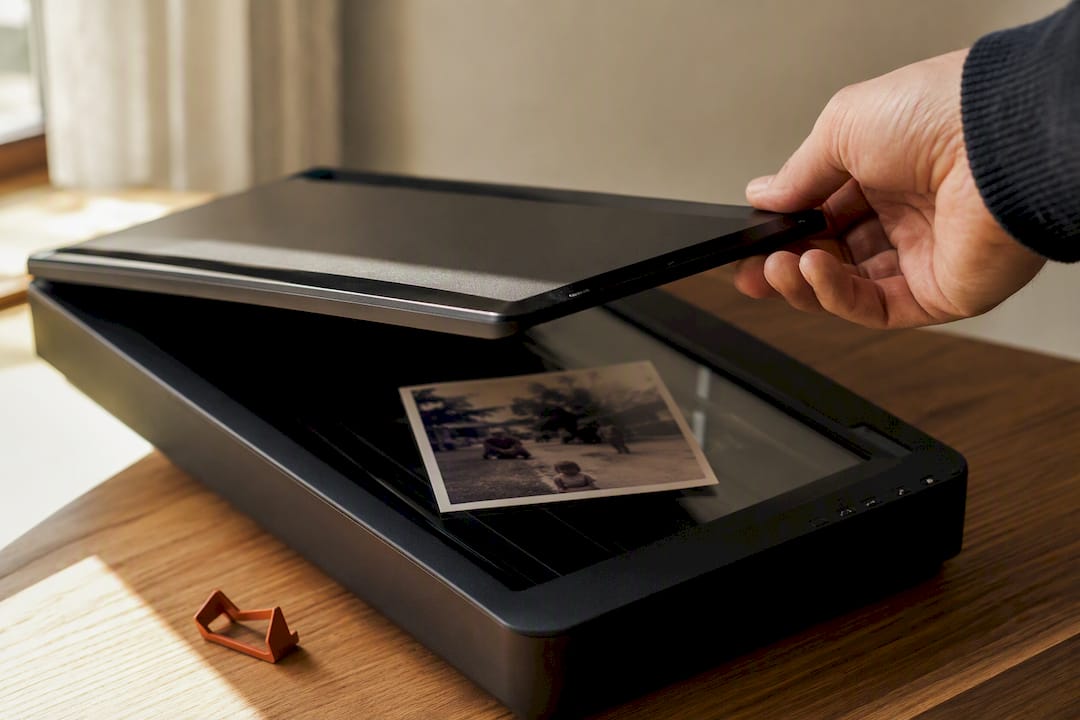
De witte vlek op oma's glanzende trouwfoto uit 1978 is geen stof. Het is de keukenlamp die in het glanspapier zit. Als je foto's wilt scannen zonder weerspiegeling, komt het licht op tafel eerst. De app komt daarna.
App of losse foto
Twee wegen brengen papier naar de telefoon. Allebei kunnen helder blijven. Allebei worden melkachtig als de lamp pal in de camera staat.
De eerste weg is een scan-app zoals PhotoScan van Google Foto's, nog te vinden PhotoScan in de App Store. Die maakt geen foto van een foto. Die loopt je langs vier punten en bouwt een scan met randherkenning en perspectiefcorrectie. De tweede weg is een losse foto: je houdt de telefoon stil en schuift de lamp tot de glans uit het beeld is.
Zo kies je aan tafel:
- De app, als je op één middag een hele doos wilt afkrijgen.
- De camera zonder app, als je zelf wilt bepalen hoe fijn de foto wordt, voor een latere afdruk.
- De vlakbedscanner, als één stuk zo gelijkmatig moet blijven als het glas toelaat.
- Niet recht op glanspapier flitsen. Zo ontstaat een witte vlek midden op de afdruk.
Voor de meeste familiealbums is de app genoeg. De trouwfoto uit 1978 die later groot aan de muur moet, mag op de scanner wachten.
Stap voor stap aan de keukentafel
Zet eerst het licht en de afdruk goed. Als je meteen gaat fotograferen, zit de witte vlek daarna in het beeld.
- Leg de afdruk. Plat, zonder golf. Stof met een zachte kwast, niet met de mouw.
- Zet het licht. Bij een raam, niet in de zon. Zacht daglicht is het eerste dat glans van het papier houdt.
- Regel de flits. Bij een losse foto blijft hij uit. De PhotoScan-hulp zegt het tegenovergestelde voor de vier punten: de flits mag aan blijven, omdat de app het beeld uit meerdere opnamen opbouwt. Dat zijn twee manieren van werken, geen ruzie.
- Houd de telefoon recht. Zo loodrecht mogelijk boven de afdruk. Een klein stapeltje boeken helpt als je hand trilt.
- Loop de vier punten. In de app schuif je de cirkel over elk merkteken. PhotoScan voegt die beelden samen om de weerspiegeling eruit te halen.
- Kijk één keer. Rand, hoeken, kleur. Zit er nog een lichte cirkel in het midden, niet retoucheren. Licht of hoek veranderen en dezelfde afdruk opnieuw.
Doe drie testscans voor de doos: een matte zwart-wit, een glanzende, een nog in het hoesje. Zie je op de glanzende nog de lamp, dan is het licht fout, niet de app.
Wat je vooraf nog kunt doen
Kleine handelingen voor de opname schelen je een tweede ronde.
Een golf vlakken door de afdruk een dag onder een zwaar boek te leggen. Hoesjes, plastic en glas eraf als het papier dat aankan. Zit de foto vast in het album, niet scheuren: een beetje restglans is beter dan een gescheurd origineel.
Een mat, egaal vel is genoeg als ondergrond. Tapijt en een tafelkleed met een dessin brengen de app in de war, omdat hij de rand niet vindt. De Google-hulp zegt hetzelfde: een vlak vlak met een kleur die van de rand afsteekt, niet het tapijt.
Stof van het papier. De lens schoon. Allebei zien er later uit als een zachte waas, en de app krijgt de schuld.
Als de glans blijft zitten
Sommige afdrukken glanzen te hard voor alleen raamlicht. Schuif de lamp opzij, of kantel de afdruk een beetje, en de weerspiegeling loopt uit het beeld in plaats van op oma's gezicht te zitten.
Een licht vel voor de lamp maakt het licht zachter. Een plafondlamp pal boven de tafel doet het tegenovergestelde. Als je een hele doos op één middag doet, is één vaste zijlamp beter dan zon die elke tien minuten opschuift: de zon komt terug, en de vlek ook.
Zijlicht is bijna altijd genoeg. Zo niet, kantel de afdruk een beetje, of gebruik de vlakbedscanner.
Als je telefoon een folie over de lens heeft, controleer die voordat je aan de hele doos begint. Goedkope lensfolie kan een zachte waas geven, en dat zie je eerst op twintig centimeter.
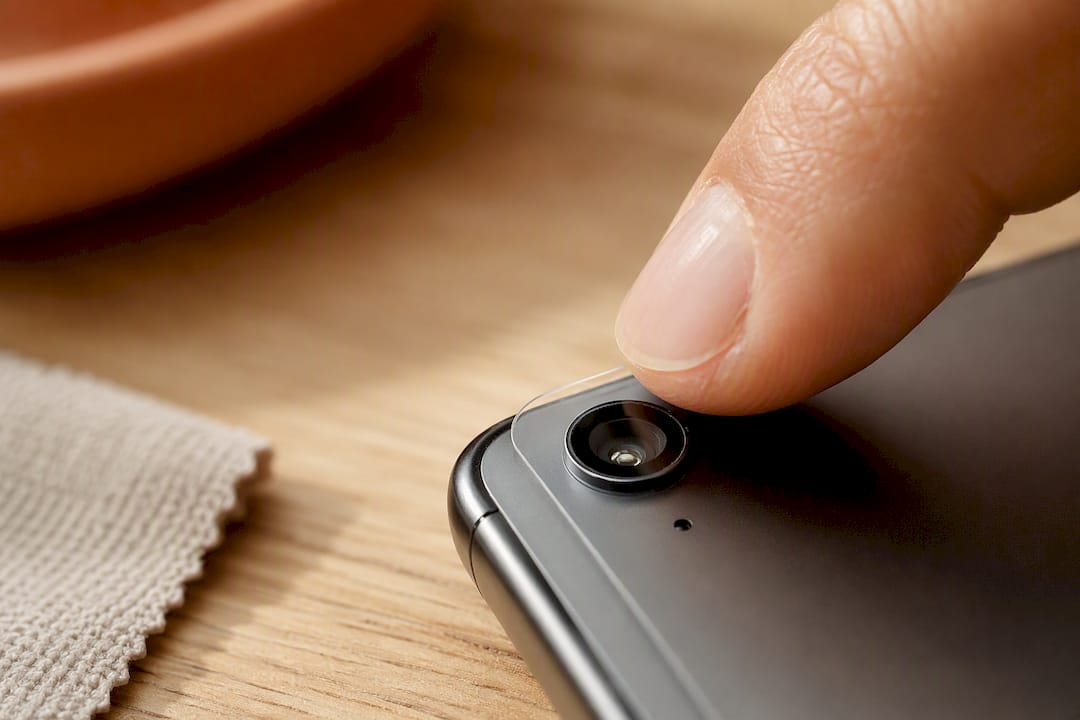
Veeg de lens met een droge microvezeldoek. Maak dezelfde afdruk één keer met folie en één keer zonder. Wordt alleen de opname met folie zacht, dan is het niet het licht.
Scanner, app of camera
Bij een hele doos telt hoeveel tijd je hebt en hoe gelijkmatig één stuk moet zijn.
Een vlakbedscanner geeft het rustigste vlak en het gelijkmatigste licht. Hij is traag. Voor de trouwfoto die later groot moet, is hij vaak de betere keuze.
Een scan-app op de telefoon is snel en genoeg voor de meeste dagelijkse albums. Die haalt weerspiegeling weg door opnamen te combineren, niet omdat het papier magisch is.
Een losse foto laat je zelf bepalen hoe fijn de foto wordt en wat in de uitsnede blijft. Dan moet je licht en een trillende hand in de gaten houden.
Een laboscan loont bij zwaar beschadigde originelen, heel grote formaten, of papier dat niet meer plat ligt. Voor de rest: eerst licht en hoek, dan de app, dan de scanner voor de paar stukken die extra nodig hebben.
Hoe je de bestanden later in mappen terugvindt staat in de gids over familiefoto's digitaal ordenen. Hoe je drie kopieën houdt die je écht kunt terugzetten staat bij de 3-2-1-back-up. Hier gaat het om het moment vóór de map: de afdruk moet eerst helder zijn.
De scan hoort bij het verhaal
Een schone scan in een map zonder naam is een jaar later weer alleen een bestand. Het verhaal zit niet in de scherpte. Het zit in de stem die zegt wie op de foto staat.
FamilyStories scant niet. De app maakt geen gedrukt boek. Wat ze kan: de klaarstaande foto aan de vraag hangen waar hij bij hoort, naast tekst en originele stem. Per antwoord passen tot drie beelden. Teksten, opnamen en foto's blijven van begin tot eind versleuteld. FamilyStories kan ze niet lezen en niet horen. De tekst naast de stem is een kaart om een plek terug te vinden, niet de opname. Een betaald plan kan de verzameling als Word of PDF exporteren, niet als gedrukt boek.
De app draait op iPhone en iPad. De gastlink is een sleutel: wie hem heeft, kan geopende vragen lezen en bewerken. Tot tien mensen kunnen in een privékring de gedeelde herinneringen verzamelen. Iedereen kan iets inbrengen: een naam, een foto, een stem. De kring is om te verzamelen, niet om te helpen.
Hoe foto, brief en originele stem bij elkaar blijven staat bij familieherinneringen organiseren. Hoe de stem zelf blijft staat bij ouders interviewen.
Zonder FamilyStories blijft deze gids een keukenles over licht en hoek. Wat je dan nog mist, is de plek waar de heldere foto geen weesbestand is, maar op dezelfde vraag zit als de stem.
Veelgestelde vragen
Leg hem plat op mat papier. Gebruik zijlicht, niet de plafondlamp. Bij een losse foto blijft de flits uit. In een scan-app volg je de vier punten zoals de app ze toont, ook als die de flits gebruikt. Kantel de afdruk een beetje en de glans gaat vaak van het gezicht af.
De praktische weg is een app zoals PhotoScan van Google Foto's: kader de afdruk, loop dan de cirkel over de vier punten. Voor één stuk dat je écht wilt bewaren, is een vlakbedscanner nog steeds rustiger.
Een vlakbedscanner geeft het gelijkmatigste vlak. Fotograferen met de telefoon en een scan-app gaat sneller en is genoeg voor de meeste albums. Het apparaat telt minder dan of de glans al uit het beeld is voordat je opslaat.
Voor de meeste huizen is een vlakbedscanner in fotomodus of een app die meerdere opnamen combineert genoeg. Apps voor bonnetjes zijn voor tekst, niet voor glansafdrukken.
Bewaar de verhalen van je familie, met hun eigen stemmen
FamilyStories is de app voor iPhone en iPad waarin je familie levensverhalen verzamelt, met persoonlijke vragen, echte stemmen en foto’s, helemaal privé en aan het eind als gedrukt boek.
- Persoonlijke vragen per levensfase
- Gesproken woorden worden vanzelf tekst
- De originele stem blijft altijd bewaard
- Foto’s direct bij het juiste verhaal
- Een familiekring voor maximaal 10 mensen
- Antwoorden zonder app, via een link
- Een wekelijks seintje om te vertellen
- Muziek en natuurgeluiden bij het vertellen
- Een stamboom voor de hele familie
- Opslaan als pdf- of Word-bestand
- Een gedrukt boek, wereldwijd bezorgd
- Helemaal privé, end-to-end versleuteld
- Download de app
Installeer FamilyStories uit de App Store op je iPhone of iPad.
- Kies de vragen
Vertel iets over de persoon, dan kiest de app passende vragen.
- Nodig je familie uit
Stuur je familie een link. Zij antwoorden in de app of in de browser.