

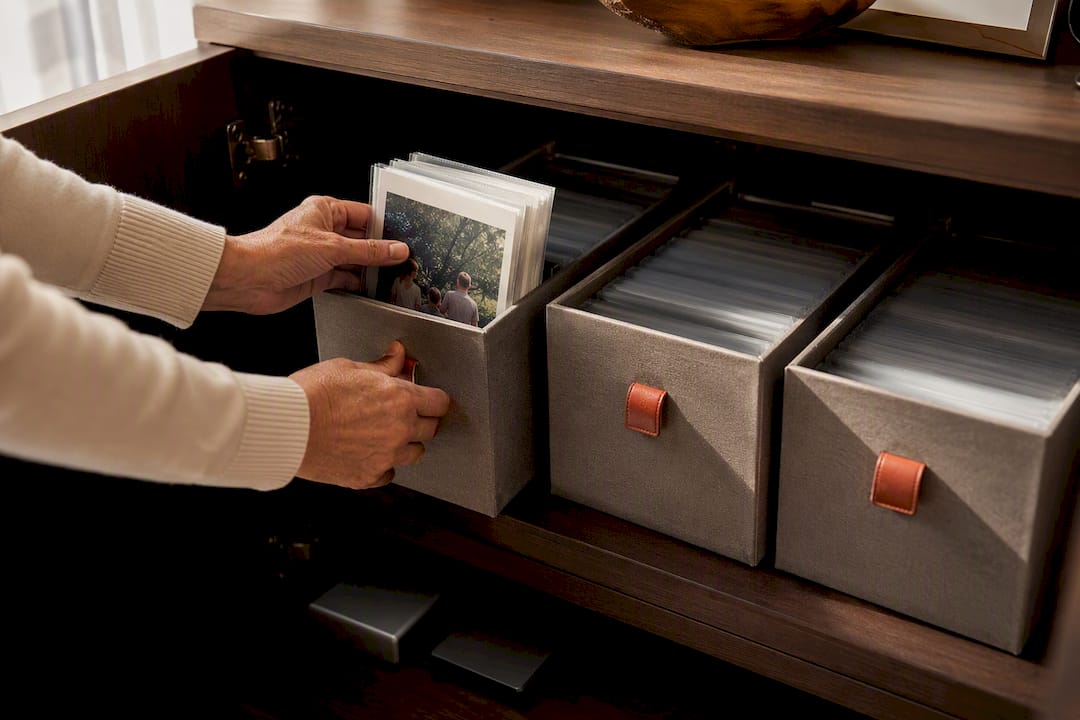
Als je telefoon vandaag verdwijnt, welke familiefoto's kun je morgen terughalen? Cloudsynchronisatie voelt veilig, maar is niet vanzelf een volledige back-up. Een verwijdering, een beschadigd bestand of een geblokkeerd account kan alle gekoppelde apparaten raken. De 3-2-1-regel verdeelt de kopieën, zodat één defect, incident op één locatie of toegangsprobleem niet het hele archief raakt.
Deze gids brengt je van verspreide fotomappen naar een back-up die je echt hebt hersteld. Je hebt geen thuisserver of IT-ervaring nodig.
Wat 3-2-1 voor een familiearchief betekent
CISA vat de methode samen in drie getallen: drie kopieën, twee soorten media en één kopie op een andere locatie. IONOS geeft een praktische uitleg van dezelfde 3-2-1-regel. Voor een gezin kan dat er zo uitzien:
- Werkkopie: de geordende fotobibliotheek op computer of telefoon.
- Lokale back-up: een externe schijf die je na afloop loskoppelt.
- Externe back-up: versleutelde cloudopslag of een tweede schijf elders.
De kopieën moeten onafhankelijk zijn, zodat één storing ze niet allemaal raakt. Drie mappen op één schijf blijven één schijf. Gespiegelde schijven in een NAS helpen bij een schijfdefect, maar vormen geen tweede locatie.
Breng je archief in 15 minuten in kaart
| Bron | Geschatte omvang | Automatische back-up? | Laatste afzonderlijke back-up | Beheerder |
|---|---|---|---|---|
| Twee telefoons | 180 GB | deels | nooit | Anna |
| Familielaptop | 55 GB | nee | maart | Karim |
| Oude scans | 15 GB | nee | augustus | Anna |
Tel alles op en houd minstens 25 procent ruimte vrij. Voor 250 GB heb je voor elke bestemming met een volledige kopie ongeveer 320 GB of meer nodig. Bepaal of video's, bewerkte versies en scans erbij horen. Zo zie je meteen of een back-up ongemerkt slechts een deel bevat.
Bouw de drie kopieën op
1. Kies één volledige hoofdbibliotheek
Wijs één plek aan die de hele verzameling moet bevatten. Nieuwe telefoonfoto's mogen daar automatisch aankomen, maar de indeling moet begrijpelijk blijven. Begin zo nodig met onze gids om familiefoto's digitaal te ordenen. Een duidelijke mappenstructuur en beschrijvingen bewaren de historische context zonder dat je elk bestand hoeft te hernoemen.
2. Automatiseer een lokale back-up
Sluit een externe schijf met voldoende capaciteit aan en gebruik de back-upfunctie van je computer. Kies versiegeschiedenis als die beschikbaar is en koppel de schijf daarna los. Het Nederlandse NCSC adviseert om een back-up los te koppelen, zodat die niet samen met het apparaat door bijvoorbeeld ransomware wordt geraakt. Het Britse NCSC waarschuwt eveneens dat malware opslag kan raken die aangesloten blijft.
3. Bewaar één kopie elders
De derde kopie moet een brand, diefstal of waterschade thuis kunnen overleven. Een versleutelde cloudback-up en een tweede schijf bij iemand die je vertrouwt zijn beide goede opties. Belangrijk is dat de kopie volledig, actueel en onafhankelijk is van de risico's die de eerste twee kopieën bedreigen.
Synchronisatie is niet automatisch een back-up
Synchronisatie houdt bestanden op meerdere apparaten gelijk. Daardoor kan ook een verwijdering of beschadigd bestand overal terechtkomen. Een back-up bewaart minstens één eerdere, herstelbare toestand buiten die actieve synchronisatie.
Controleer bij je clouddienst:
- Hoe lang blijven verwijderde bestanden en oudere versies bewaard?
- Kun je alle originele bestanden in één keer downloaden?
- Blijft één kopie bereikbaar als het hoofdaccount is geblokkeerd?
Is een antwoord onduidelijk, behandel de cloud dan als werkkopie en voeg een onafhankelijke back-up toe.
Een volledig voorbeeld voor 250 GB
| Laag | Inrichting | Beschermt tegen | Ritme |
|---|---|---|---|
| Werk | bibliotheek op laptop met automatische telefoonuploads | verlies van één telefoon | wekelijks controleren |
| Lokaal | schijf van 1 TB met versies, daarna losgekoppeld | defect of per ongeluk wissen | maandelijks kopiëren, elk kwartaal openen |
| Extern | versleutelde cloudback-up | schade of diefstal thuis | maandelijks controleren, jaarlijks herstellen |
Elke laag vangt een andere storing op. Reizen de laptop en back-upschijf altijd samen in één tas, dan delen ze hetzelfde risico.
Doe de hersteltest
Een groen vinkje bewijst alleen dat software een taak als voltooid meldde. De echte test is een herstelactie. Elk kwartaal:
- Kies tien foto's uit verschillende jaren, één video en één scan.
- Herstel ze in een lege testmap, nooit over de originelen.
- Open elk bestand en controleer bij een paar voorbeelden datum, grootte en beschrijving.
- Noteer datum, bron, resultaat en benodigde tijd.
- Voeg ontbrekende mappen aan de back-up toe en test opnieuw.
Doe jaarlijks alsof de hoofdbibliotheek niet beschikbaar is. Kun je met alleen de externe kopie en je instructies opnieuw beginnen, dan is het plan bruikbaar.
Houd het onderhoud eenvoudig
- Wekelijks: kijk of nieuwe telefoonfoto's zijn aangekomen.
- Maandelijks: werk lokale en externe kopieën bij.
- Elk kwartaal: herstel een gemengde steekproef.
- Jaarlijks: controleer locaties, toegang en capaciteit.
- Bij een nieuw apparaat: verwijder de oude kopie pas na een geslaagde hersteltest.
Het BSI adviseert een vaste routine, omdat belangrijke gegevens blijven veranderen. Test ook oudere media en vertrouw voor langdurige bewaring niet op één USB-stick.
Zorg dat iemand anders het plan begrijpt
Maak één overzicht met de drie opslagplaatsen, de beheerder, de laatste geslaagde hersteltest, hoe nieuwe foto's worden toegevoegd en waar de toegangsinstructies veilig worden bewaard. Schrijf er geen wachtwoorden voluit op. Laat iemand die je vertrouwt met alleen dit overzicht een testfoto vinden.
Bewaar het verhaal bij het bestand
Een perfecte back-up vertelt niet wie er op een foto staat of waarom het moment belangrijk was. De Library of Congress noemt beschrijvingen bij digitale foto's als onderdeel van persoonlijk digitaal archiveren. Noteer bij de belangrijkste selectie minstens de personen, de plaats, het jaartal bij benadering en de gelegenheid: de context die bestanden tot familieherinneringen maakt.
FamilyStories koppelt foto's aan begeleide vragen, tekst- of spraakantwoorden en mensen in de besloten familiestamboom. Het vervangt je 3-2-1-back-up niet. Het lost de andere helft op: een bestand begrijpelijk én beschikbaar houden. Beperk bij delen via de cloud de toegang en beveilig het account, volgens de cloudadviezen van het BSI.
Veelgestelde vragen
Ja, als de volledige originelen er staan en je ze kunt herstellen. Voeg wel een onafhankelijke back-up met versies toe.
Nee. Je hebt extra kopieën, maar één locatie. Bewaar minstens één kopie ergens anders.
Nee. Een computer, externe schijf en cloudback-up kunnen een goed systeem vormen. Een NAS is vooral nuttig bij zeer grote collecties of meerdere actieve gebruikers.
Kies het ritme op basis van wat je zou kunnen missen. Telefoonuploads kunnen dagelijks plaatsvinden; maak minstens maandelijks een losgekoppelde kopie. Maak na een belangrijke viering of grote scansessie meteen een extra kopie.
Alleen een geslaagde hersteltest bewijst dat. Herstel regelmatig een gemengde steekproef in een lege map en open de bestanden.
Bewaar de verhalen van je familie, met hun eigen stemmen
FamilyStories is de app voor iPhone en iPad waarin je familie levensverhalen verzamelt, met persoonlijke vragen, echte stemmen en foto’s, helemaal privé en aan het eind als gedrukt boek.
- Persoonlijke vragen per levensfase
- Gesproken woorden worden vanzelf tekst
- De originele stem blijft altijd bewaard
- Foto’s direct bij het juiste verhaal
- Een familiekring voor maximaal 10 mensen
- Antwoorden zonder app, via een link
- Een wekelijks seintje om te vertellen
- Muziek en natuurgeluiden bij het vertellen
- Een stamboom voor de hele familie
- Opslaan als pdf- of Word-bestand
- Een gedrukt boek, wereldwijd bezorgd
- Helemaal privé, end-to-end versleuteld
- Download de app
Installeer FamilyStories uit de App Store op je iPhone of iPad.
- Kies de vragen
Vertel iets over de persoon, dan kiest de app passende vragen.
- Nodig je familie uit
Stuur je familie een link. Zij antwoorden in de app of in de browser.