
Als familiefoto’s verspreid staan over telefoons, schijven, cloudaccounts en oude enveloppen, is een slimme bestandsnaam niet genoeg. Je hebt een vaste volgorde nodig: alles verzamelen, duplicaten controleren, één hoofdindeling kiezen en daarna context toevoegen. Zo ontstaat een archief waarin ook een ander familielid mensen, plaatsen en verhalen terugvindt zonder op jouw geheugen te vertrouwen.
Inhoudsopgave
- Bepaal wat het archief moet kunnen
- 1. Bescherm originelen en maak een verzamelmap
- 2. Inventariseer de verzameling en controleer duplicaten
- 3. Kies één hoofdindeling
- 4. Schrijf bestandsnamen voor mensen
- 5. Voeg bijschriften en blijvende context toe
- 6. Identificeer onbekende personen met familie
- 7. Scan papieren foto’s doelgericht
- 8. Maak van gekozen foto’s verhalen
- 9. Houd het archief bij
- Veelgestelde vragen
- Bronnen
Bepaal wat het archief moet kunnen
Schrijf vóór het ordenen drie zoektests op. Bijvoorbeeld: ‘Vind alle foto’s van Maria’s eerste schooldag’, ‘Laat beelden uit Utrecht rond 1970 zien’ en ‘Vind het portret waarop opa zijn bakkersschort draagt’. Kan je systeem die vragen beantwoorden, dan werkt het. Moet jij onthouden waar een bestand verstopt zit, dan is het nog geen bruikbaar familiearchief.
Een duurzaam systeem houdt vier taken uit elkaar:
- Het bestand bewaren: waar staat het ongewijzigde origineel?
- De foto vinden: op welke datum of gebeurtenis zal iemand zoeken?
- Mensen identificeren: wie staat erop en hoe zeker is dat?
- De betekenis begrijpen: waarom is deze foto belangrijk voor de familie?
Een foto-app helpt bij het zoeken. Mappen en gewone bestandsnamen blijven ook na een softwarewissel begrijpelijk. Bijschriften en verhalen bewaren wat pixels niet kunnen vertellen.
1. Bescherm originelen en maak een verzamelmap
Begin niet met hernoemen of verwijderen. Kopieer eerst alle bronnen naar één werkruimte: telefoonexports, geheugenkaarten, downloads uit berichten, cloudmappen en bestaande scans. Laat de bronnen ongemoeid totdat je de kopieën hebt gecontroleerd.
Maak Familiefotos/00_Verzamelen en noteer de herkomst per partij:
2026-09_iPhone-Sabine2026-09_Schijf-Opa2026-09_Album-Schooltijd
Deze datum is de importdatum, niet per se de opnamedatum. Zo verandert een onbekende historische datum niet stilletjes in een fout feit. Open voorbeelden uit elke bronmap voordat je de werkkopie opnieuw indeelt.
Heb je nog geen aparte back-up, maak die dan vóór de grote opruiming. De gids over foto’s bewaren behandelt synchronisatie, back-up en herstel. Hier is de back-up het vangnet; ordenen is de hoofdtaak.
2. Inventariseer de verzameling en controleer duplicaten
Breng eerst de omvang in kaart. Hoeveel bestanden staan op elke plek? Welke mappen hebben al een bruikbare structuur? Welke apparaten of familieleden ontbreken nog? Een korte lijst voorkomt dat je een hele verzameling vergeet.
Er zijn twee soorten duplicaten:
- Exact gelijke bestanden: de inhoud is hetzelfde. Een hulpmiddel kan die betrouwbaar herkennen met een digitale bestandsvingerafdruk.
- Visueel vergelijkbare beelden: een versie kan zijn bijgesneden, gecomprimeerd, bewerkt of opnieuw gefotografeerd. Een mens moet kiezen welke versie blijft.
Laat software vergelijkbare beelden groeperen, maar niet zelfstandig verwijderen. Het grootste bestand is niet automatisch het beste. Verplaats kandidaten naar een tijdelijke controlemap en wis ze pas na een tweede beoordeling en een geslaagde back-up.
3. Kies één hoofdindeling
Voor de meeste families werkt tijd als mappenstructuur en personen als labels het duidelijkst. Een groepsfoto bestaat dan één keer, ook als er vijf familieleden op staan.
Familiefotos/
  1960-1969/
    1968-circa_Verjaardag-Maria-Utrecht/
  1970-1979/
    1974_Vakantie-Zeeland/
  2020-2029/
    2026-08-17_Familiedag-Amsterdam/
  Datum-onbekend/
Voor een kleine verzameling zijn jaarmappen genoeg. Voeg maanden of gebeurtenissen toe als een map onoverzichtelijk wordt. Vermijd gelijktijdige hoofdmappen als Personen, Plaatsen, Feesten en Vakanties: dezelfde groepsfoto hoort overal en levert concurrerende kopieën op.
Virtuele albums geven extra invalshoeken zonder het bronbestand te kopiëren. ‘Oma’s jeugd’ kan een selectie zijn, terwijl het origineel op zijn chronologische plek blijft.
4. Schrijf bestandsnamen voor mensen
IMG_4827.JPG is uniek maar zegt niets. Een bruikbaar patroon is:
JJJJ-MM-DD_plaats-gebeurtenis_personen_volgnummer.ext
2026-08-17_Amsterdam-familiedag_001.heic1968-circa_Utrecht-verjaardag-Maria_001.jpgdatum-onbekend_familiehuis-Anna-Paul_001.tif
Schrijf alleen op wat je weet. 1968-circa of jaren-1960 is eerlijker dan een verzonnen 1 januari. Gebruik namen en plaatsen steeds op dezelfde manier. Test een massale hernoeming eerst met tien kopieën.
5. Voeg bijschriften en blijvende context toe
Noteer bij een belangrijke foto wie, waar, wanneer, wat er gebeurde, waarom het beeld telt en wie de identificatie gaf. Bijvoorbeeld: ‘Maria Novak, links, en haar broer Paul voor de bakkerij van hun ouders in Utrecht, waarschijnlijk zomer 1968. Geïdentificeerd door Maria op 12 mei 2026.’ Die laatste zin maakt later duidelijk of informatie uit eerste hand komt of een vermoeden is.
EXIF bevat meestal technische gegevens zoals camera en tijd. IPTC- of XMP-velden kunnen namen, labels en bijschriften dragen. Niet elke app bewaart elk veld bij export. Apple Foto’s kan bijvoorbeeld ongewijzigde originelen exporteren en IPTC-informatie in een apart XMP-bestand zetten. Test je eigen werkwijze met een paar beelden en bewaar essentiële context daarnaast in een eenvoudig werkblad of tekstbestand.
6. Identificeer onbekende personen met familie
Gezichtsherkenning helpt bij het zoeken, maar bewijst geen identiteit. Google waarschuwt in de uitleg over gezichtsgroepen dat suggesties kunnen ontbreken of onjuist zijn. Bevestig historische identiteiten met iemand die de familie of plaats kent.
Kies voor een overzichtelijke eerste sessie bijvoorbeeld 15 tot 25 foto’s. Dat is geen vaste grens. Begin met ‘Wat valt je op aan deze foto?’ en vraag daarna wie aanwezig was, waar hij is gemaakt, welke aanwijzingen helpen bij de datering en wie het kan bevestigen. Leg meningsverschillen vast: ‘Anna denkt 1967; Paul herinnert zich 1969’ is beter dan verzonnen zekerheid.
7. Scan papieren foto’s doelgericht
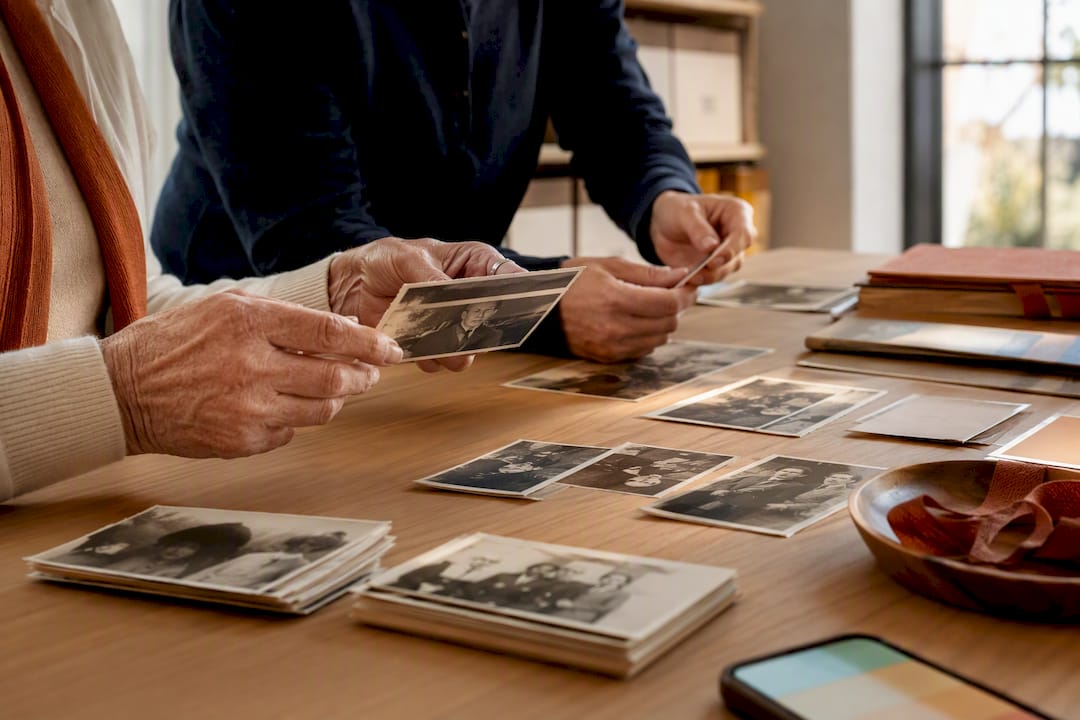
Je hoeft niet eerst alle albums te scannen. Geef voorrang aan unieke foto’s, foto’s die vervagen of beelden die herinneringen oproepen. Neem de hele foto op en scan ook de achterkant als daar namen of datums staan.
De Library of Congress adviseert in haar inleiding tot het scannen van persoonlijke collecties een hoogwaardig masterbestand, vaak TIFF, plus een kleinere JPEG voor dagelijks gebruik. Er bestaat geen magische resolutie voor elke afdruk. Controleer of gezichten en handschrift duidelijk zijn en bekijk een paar scans op ware grootte voordat je een heel album verwerkt.
Koppel ..._voorkant.tif aan ..._achterkant.tif. Gerestaureerde of ingekleurde versies blijven extra afgeleiden; de ongewijzigde masterscan blijft bewaard.
8. Maak van gekozen foto’s verhalen
Een perfect geordende foto is nog geen verhaal. Kies om te beginnen drie tot vijf beelden uit één levensfase en vraag de afgebeelde persoon om een herinnering. Levert één foto al een lang gesprek op, dan is één genoeg.
Vraag wat die dag anders maakte, wie buiten beeld belangrijk was, wat iemand die de plek niet kent moet weten, of welke geluiden en uitspraken zijn bijgebleven.
FamilyStories voegt deze tweede laag toe. Geselecteerde foto’s kunnen samengaan met begeleide vragen en geschreven of gesproken antwoorden. Zo bewaart de familie de stem en context die niet in een map passen. Het vervangt niet je volledige fotobibliotheek of back-up; het maakt de belangrijkste beelden begrijpelijk binnen het familieverhaal.
9. Houd het archief bij
De verzamelmap mag geen permanente opslag worden. Een mogelijk ritme is elke maand 20 minuten, maar kies vooral een frequentie die je familie volhoudt.
- Verzamel nieuwe beelden in
00_Verzamelen. - Markeer duidelijke missers en gecontroleerde duplicaten.
- Deel de rest in bij jaar of gebeurtenis.
- Geef belangrijke foto’s heldere namen.
- Voeg personen en context toe.
- Maak een back-up en open enkele bestanden opnieuw.
Houd een korte lijst ‘Nog uitzoeken’ bij voor onbekende gezichten, tegenstrijdige datums en ontbrekende plaatsen. Zo kun je doorgaan zonder iets te verzinnen.
Veelgestelde vragen
Gebruik datum of gebeurtenis voor mappen en labels, gezichtsgroepen of albums voor personen. Een groepsfoto blijft dan één bestand.
Zet de foto in Datum-onbekend en noteer aanwijzingen uit kleding, gebouwen of leeftijden. Schrijf jaren 1960 of circa 1968 in plaats van een dag te verzinnen.
Gebruik datum_plaats-gebeurtenis_personen_volgnummer. Houd volgorde en spelling gelijk. Test massaal hernoemen met kopieën.
Het versnelt het groeperen, maar kan personen missen of verwisselen. Bevestig identiteiten handmatig en noteer wie de informatie gaf.
Nee. Een TIFF-master is nuttig voor bijzonder belangrijke scans en JPEG is handig voor gebruik. Voor een grote alledaagse collectie kan een zeer goede JPEG praktisch zijn.
Werk met kopieën, zet verwijderkandidaten in een controlemap en houd een aparte back-up. Wis bronnen pas nadat ordening en herstel zijn getest.
Bewaar de verhalen van je familie, met hun eigen stemmen
FamilyStories is de app voor iPhone en iPad waarin je familie levensverhalen verzamelt, met persoonlijke vragen, echte stemmen en foto’s, helemaal privé en aan het eind als gedrukt boek.
- Persoonlijke vragen per levensfase
- Gesproken woorden worden vanzelf tekst
- De originele stem blijft altijd bewaard
- Foto’s direct bij het juiste verhaal
- Een familiekring voor maximaal 10 mensen
- Antwoorden zonder app, via een link
- Een wekelijks seintje om te vertellen
- Muziek en natuurgeluiden bij het vertellen
- Een stamboom voor de hele familie
- Opslaan als pdf- of Word-bestand
- Een gedrukt boek, wereldwijd bezorgd
- Helemaal privé, end-to-end versleuteld
- Download de app
Installeer FamilyStories uit de App Store op je iPhone of iPad.
- Kies de vragen
Vertel iets over de persoon, dan kiest de app passende vragen.
- Nodig je familie uit
Stuur je familie een link. Zij antwoorden in de app of in de browser.