
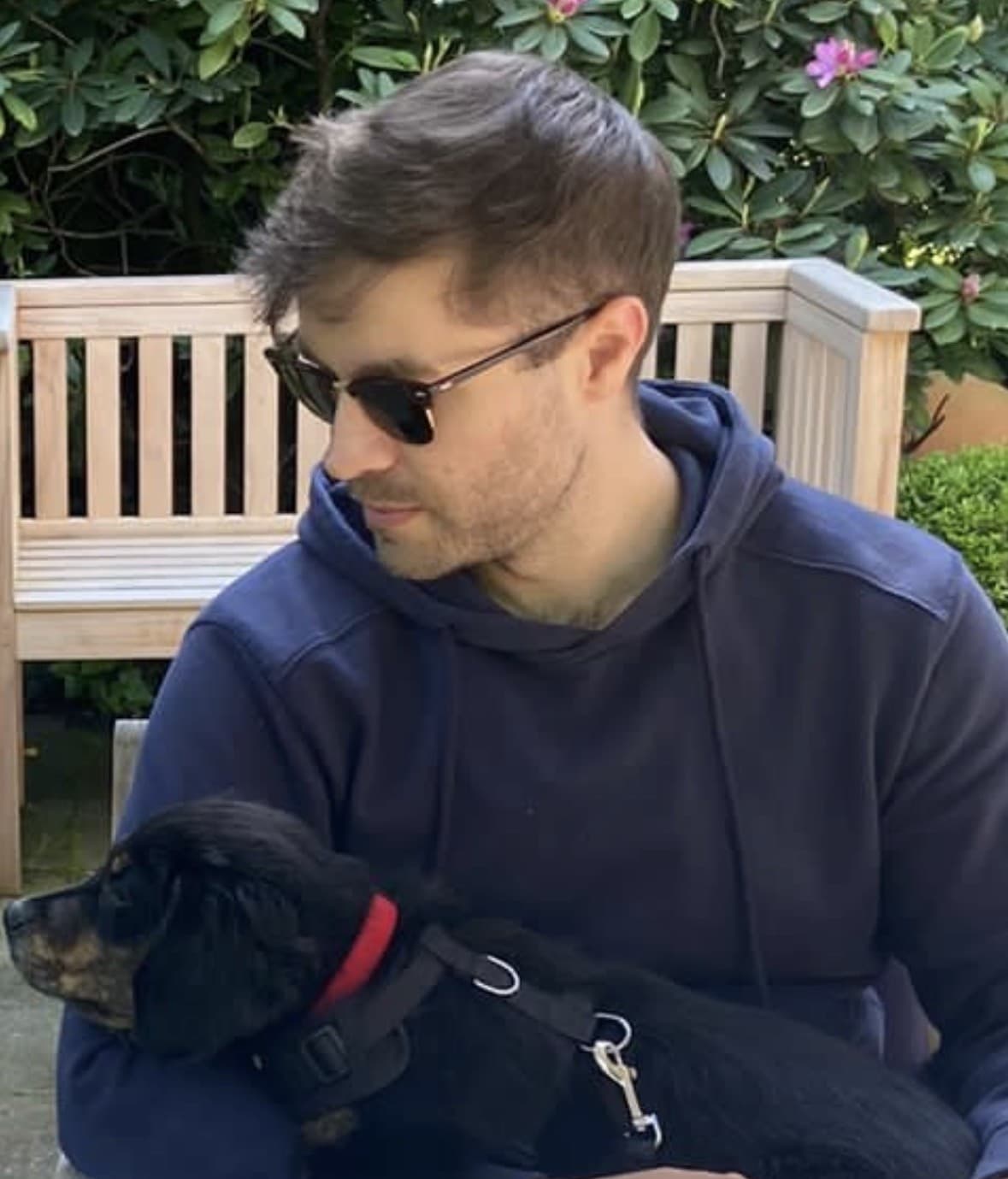
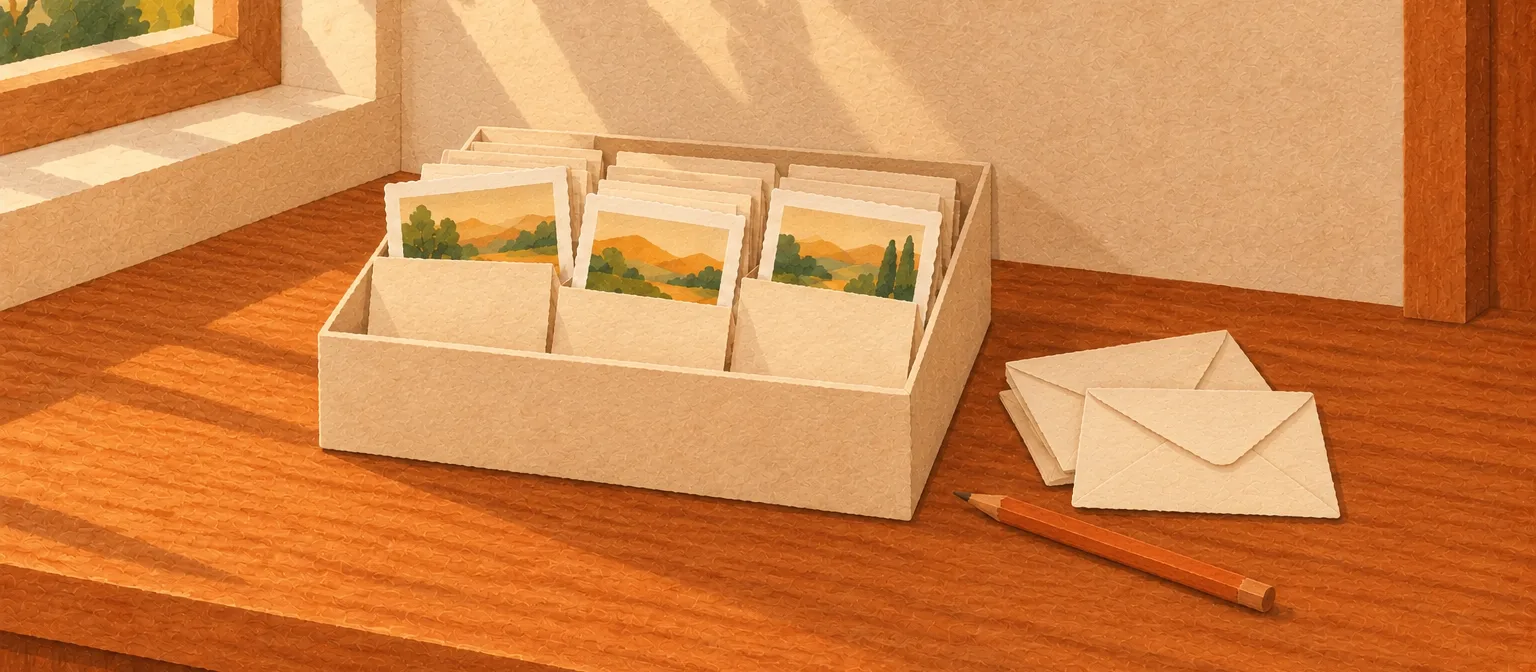
In veel families liggen de oude foto's in een schoenendoos in de kast, staan er een paar albums op de plank en zitten er duizenden foto's van de afgelopen jaren op de telefoon. Om dat alles ook voor je kleinkinderen te bewaren heb je geen archief en geen dure apparatuur nodig. Een goede plek, de juiste verpakking, twee kopieën en een paar woorden bij elke belangrijke foto zijn genoeg.
Foto's bewaren: het korte antwoord
Hoe je foto's goed bewaart, hangt ervan af wat je nu in handen hebt.
| Wat je hebt | Wat je doet | Waar het hoort |
|---|---|---|
| Losse afdrukken | elke belangrijke foto in een zuurvrije papieren enveloppe doen | rechtop in een fotodoos, in een kast in een kamer waar je woont |
| Fotoalbums | vastgeplakte foto’s laten zitten en de bladzijden met je telefoon fotograferen | op een plank, niet tegen een buitenmuur |
| Negatieven en dia's | gescheiden van de afdrukken in papieren zakjes doen | in een eigen doos naast de fotodoos |
| Foto's op je telefoon | regelmatig naar je computer of een externe harde schijf kopiëren | op twee plekken, waarvan één buitenshuis |
| Ingescande oude foto's | een naam met jaar en namen geven en dubbel opslaan | net als de telefoonfoto's |
Oude foto's bewaren: de juiste plek, doos en enveloppen
Oude foto's opbergen doe je het best op een plek die donker, droog en het hele jaar ongeveer even koel is, in papier dat ze niet beschadigt.
De juiste plek
Op zolder is het 's zomers heet en 's winters koud, en in de kelder, de schuur of de garage is de lucht vaak vochtig. Allebei laten foto's vergelen, vlekken krijgen of aan elkaar plakken. Beter is een kast of een commode in een kamer waar je zelf het hele jaar prettig zit: niet vlak bij de verwarming, niet tegen een koude buitenmuur en niet in de zon. De Amerikaanse Library of Congress adviseert ongeveer 21 °C of koeler en een luchtvochtigheid tussen 30 en 50 procent.
Bewaren is niet hetzelfde als verstoppen. Je mooiste foto's mag je als kopie ophangen, terwijl het origineel in de doos blijft.
Fotodoos en enveloppen
- Fotodoos: een stevige doos om foto's te bewaren, van zuurvrij karton, te koop als “archiefdoos” of “zuurvrije fotodoos”. Een oude schoenendoos is om mee te beginnen beter dan de kelder, maar is niet gemaakt voor tientallen jaren.
- Enveloppen: zuurvrij papier zonder middennaad. Papier houdt licht tegen en laat lucht bij de foto's.
- Plastic hoesjes: alleen van polyester, polyethyleen of polypropyleen, nooit van zacht pvc dat naar plastic ruikt. Staat er “PAT” op de verpakking, dan is het materiaal getest en schaadt het foto's niet.
- Niet te vol: zet de foto's rechtop in de doos, dat bespaart ook ruimte. Stapel je ze, leg dan niet meer dan ongeveer 20 afdrukken van hetzelfde formaat op elkaar.
Wat oude foto's beschadigt
De meeste schade komt niet door de leeftijd, maar door kleine dingen die goed bedoeld waren:
- Elastiekjes worden na verloop van tijd kleverig en laten strepen achter.
- Paperclips drukken deuken in het papier en kunnen roesten.
- Plakband en plakbriefjes zijn later niet meer los te halen zonder de foto te beschadigen.
- Balpen en viltstift op de achterkant drukken door of kleuren na verloop van tijd door.
- Vingerafdrukken op de afbeelding blijven zichtbaar. Pak foto's met schone, droge handen aan de rand vast.
Oude fotoalbums bewaren
Een oud fotoalbum bewaar je het best zoals het is: gesloten, op een plank en zonder de foto's eruit te trekken.
Vooral de plakalbums uit de jaren zeventig en tachtig, waarin een plastic folie de foto's op kleverige bladzijden vasthoudt, doen de foto's na verloop van tijd geen goed. Komen de foto's makkelijk los, dan kun je de belangrijkste voorzichtig eruit halen en in enveloppen doen. Zitten ze vast, laat ze dan zitten en fotografeer de bladzijden met je telefoon. Hoe je dat zonder lichtreflecties doet, laat de gids over oude foto's digitaliseren met je smartphone zien.
Bij albums met zwarte kartonnen bladzijden helpt een vel zuurvrij vloeipapier tussen de bladzijden. Zet het album rechtop op de plank of leg het plat neer, maar klem het niet tussen andere boeken. Voor nieuwe fotoalbums zijn bladzijden van zuurvrij papier met fotohoekjes geschikt, of hoesjes van polypropyleen.
Negatieven en dia's bewaren
Negatieven en dia's bewaar je gescheiden van de afdrukken, in papieren zakjes of in de doosjes waarin ze na het ontwikkelen terugkwamen.
Ze zijn vaak het beste origineel dat er van een foto bestaat: van een negatief kun je een nieuwe, scherpe afdruk laten maken, ook als de oude foto allang is verbleekt. Leg de doos met de negatieven naast de fotodoos en schrijf op de buitenkant welke jaren erin zitten.
Foto's digitaal en veilig bewaren
Staan de enige bestanden op je telefoon, dan kan een kapotte telefoon ook je foto’s kosten. Maak een onafhankelijke kopie, bijvoorbeeld op een externe schijf. Open vanaf die schijf een paar foto’s en controleer ze af en toe opnieuw.
- Eerste kopie thuis: Ontgrendel je telefoon en sluit hem met een kabel op je computer aan. Heb je een iPhone en een Mac? Open Fotolader op de Mac en selecteer links je iPhone. Kies één foto, wijs onderaan de map aan waarin je die wilt bewaren en download de foto. Open in Windows de app Foto’s, kies ‘Importeren’ en selecteer je telefoon. Heb je een iPhone, installeer dan eerst ‘Apple apparaten’ uit de Microsoft Store. Geef op de iPhone alleen toestemming als je de computer vertrouwt. Tik op een Android-telefoon op de USB-melding en kies ‘Bestandsoverdracht’. Bewaar de kopie in een map op de computer die niet wordt gesynchroniseerd met je online fotobibliotheek. Importeer één foto in die map. Zie je het bestand daar staan, dan kun je meer foto’s op dezelfde manier kopiëren. Koppel de telefoon los en open een foto rechtstreeks vanuit die map. Laat opties om foto’s van de telefoon te verwijderen uitgeschakeld. Heb je geen computer bij de hand, begin dan met de online opslag in de volgende stap. Heb je een externe schijf aangesloten en die als bestemming gekozen, open dan een foto rechtstreeks vanaf die schijf.
- Tweede kopie ergens anders: zet een tweede kopie in een cloudopslag, of geef een tweede schijf aan iemand in de familie die ergens anders woont. Gebruik je al Google Foto’s, open dan één foto in de app en tik op de knop om een back-up te maken. Open daarna Google Foto’s in je browser en log in met hetzelfde account. Kun je die foto daar openen, dan staat hij online. Je hoeft daarvoor geen album te delen.
- Eén keer per jaar controleren: open een paar originelen, niet alleen de kleine miniaturen. Een verjaardag die je nooit vergeet is een goede geheugensteun.
- Om de paar jaar overzetten: kopieer de foto's ongeveer elke vijf jaar en bij elke nieuwe telefoon of computer naar het nieuwe apparaat.
Geef mappen en bestanden namen die ook je broer of zus begrijpt, bijvoorbeeld 1968ZomerOpa-Henk. Hoe je duizenden foto's in een paar avonden ordent, laat onze gids over familiefoto's digitaal ordenen zien. Een stap-voor-stapplan met drie kopieën en een test of je de foto's echt kunt terughalen vind je bij de 3-2-1-back-up voor familiefoto's.
Bewaar je familiefoto's online, kijk dan wie ze kan zien. Bij end-to-end-encryptie kunnen alleen de mensen die je uitnodigt de foto's openen, zelfs de aanbieder niet. In onze uitleg over end-to-end-encryptie voor een familiearchief lees je wat dat voor je foto's betekent.
Deel je de foto's met de familie, kies dan één gezamenlijke plek en spreek af wie er iets mag toevoegen en wie iets mag verwijderen.
Het verhaal bij de foto bewaren
Een foto vertelt pas zijn verhaal als iemand weet wie erop staat, waar en wanneer hij is genomen.
Het best schrijf je dat op de enveloppe waarin de foto zit: “Opa Henk en tante Riet voor de nieuwe DAF, Helmond, zomer 1968.” Wil je op de foto zelf schrijven, doe dat dan alleen licht met een zacht potlood op de achterkant, dicht bij de rand. Bij digitale foto's hoort het in de bestandsnaam of de beschrijving. Wie het meeste weet, zijn vaak de oudsten in je familie. Neem bij je volgende bezoek drie of vier foto's mee en vraag wie erop staan en wat er die dag gebeurde.
Hoeveel weet je over de mensen op je foto's? De gratis familiequiz stelt je in een minuut twaalf vragen over mama, papa, oma of opa. Aan het eind krijg je 50 vragen om te printen, die je kunt meenemen als jullie samen de oude foto's bekijken.
In FamilyStories krijgt elke belangrijke foto een plek in het levensverhaal van een mens. Je koppelt hem aan het antwoord waar hij bij hoort, en de persoon vertelt het verhaal erbij met zijn of haar eigen stem, of schrijft een paar regels. Tot tien mensen uit je familiekring kunnen meedoen, in de app of zonder app via een link in de browser, en alles is end-to-end versleuteld.
FamilyStories vervangt geen back-up van je hele fotoverzameling. Het bewaart de foto's die ertoe doen samen met wat geen doos en geen harde schijf vasthoudt: de namen, de herinneringen en de stemmen. Met “Foto’s opslaan” krijg je alle foto's van een verhaal in één map, geordend per gebied en hoofdstuk, en in het Word-bestand, de pdf of het gedrukte boek staan de foto's bij hun verhalen. Hoe je de herinneringen van je ouders opneemt, lees je in de gids over het levensverhaal van je ouders vastleggen.
Een middag om te beginnen
Kies voor deze middag één envelop met afdrukken of één papieren fotoalbum. Staan al je foto’s op je telefoon, begin dan bij de stappen hierboven om een digitale kopie te maken.
- Maak ruimte voor deze foto’s. Leg alleen de gekozen envelop of het album op een schone, droge tafel. Zet je drinken op een andere tafel.
- Zoek de belangrijkste foto's eruit. Begin met de 20 tot 30 foto's die jou het meest betekenen.
- Schrijf op wat je weet. Noteer op de achterkant of op de enveloppe namen, plaats en jaar, en markeer de foto's waarover je iemand wilt vragen.
- Pak ze goed in. Doe de foto's in zuurvrije enveloppen, zet ze rechtop in een fotodoos en zet de doos in een kast in een kamer waar je woont. Heb je een album gekozen, laat vastgeplakte foto’s dan zitten. Fotografeer de bladzijde en kijk op je telefoon of je de gezichten goed kunt zien.
- Maak een kopie. Fotografeer of scan deze foto's en kopieer ze naar twee plekken.
- Zet een datum in je agenda. Kies één dag per jaar om de kopieën te controleren en nieuwe foto's toe te voegen.
Bewaar de verhalen van je familie, met hun eigen stemmen
FamilyStories is de app voor iPhone en iPad waarin je familie levensverhalen verzamelt, met persoonlijke vragen, echte stemmen en foto’s, helemaal privé en aan het eind als gedrukt boek.
- Persoonlijke vragen per levensfase
- Gesproken woorden worden vanzelf tekst
- Bewaar de originele stem als je wilt
- Foto’s direct bij het juiste verhaal
- Een familiekring voor maximaal 10 mensen
- Antwoorden zonder app, via een link
- Een wekelijks seintje om te vertellen
- Muziek en natuurgeluiden bij het vertellen
- Een stamboom voor de hele familie
- Opslaan als pdf- of Word-bestand
- Een gedrukt boek, wereldwijd bezorgd
- Helemaal privé, end-to-end versleuteld
- Download de app
Installeer FamilyStories uit de App Store op je iPhone of iPad.
- Kies de vragen
Vertel iets over de persoon, dan kiest de app passende vragen.
- Nodig je familie uit
Stuur je familie een link. Zij antwoorden in de app of in de browser.
Veelgestelde vragen
Liever niet. In een afgesloten zak of een luchtdichte plastic doos verzamelt zich vocht, en de foto's kunnen aan elkaar plakken. Gebruik je toch een plastic doos, doe de foto's dan eerst in papieren enveloppen en zet de doos op een droge plek.
Ja, als ze van polyester, polyethyleen of polypropyleen zijn en het liefst “PAT” op de verpakking hebben staan. Zachte hoesjes van pvc beschadigen foto's. Papieren enveloppen zijn de makkelijkere keuze, omdat ze licht tegenhouden en lucht doorlaten.
Dat hangt vooral af van waar ze liggen. Goed bewaard gaan afdrukken vele tientallen jaren mee. Kleurenfoto's uit de jaren zeventig en tachtig verbleken in licht en warmte sneller dan zwart-witafdrukken, dus het loont om juist die snel te fotograferen.
Staan alle foto’s in één online account, dan ben je afhankelijk van de toegang tot dat account. Download de oorspronkelijke bestanden ook naar een map op je computer of een externe schijf die niet met de dienst synchroniseert. Open vanuit die map een foto. Bij een gesynchroniseerde map kan iets wat je aan de ene kant wist ook aan de andere kant verdwijnen.
Trek ze niet met geweld los, want dan scheurt de beeldlaag eraf. Fotografeer ze zoals ze zijn en vraag een fotorestaurateur of een archief bij jou in de buurt om advies.
Ja, maar het best een kopie. Het origineel blijft donker in de doos en de kopie mag in het licht, alleen niet in de volle zon. Zo bewaar je de foto's en heb je ze toch elke dag voor ogen.
De beste bescherming is een kopie op een andere plek, bijvoorbeeld bij je zus of in een cloudopslag. Zet de fotodoos bovendien niet op de grond en niet onder waterleidingen.
Nee. FamilyStories bewaart de gekozen foto's samen met de verhalen, namen en stemmen die erbij horen. Voor je hele fotoverzameling heb je nog steeds twee kopieën op twee plekken nodig.