

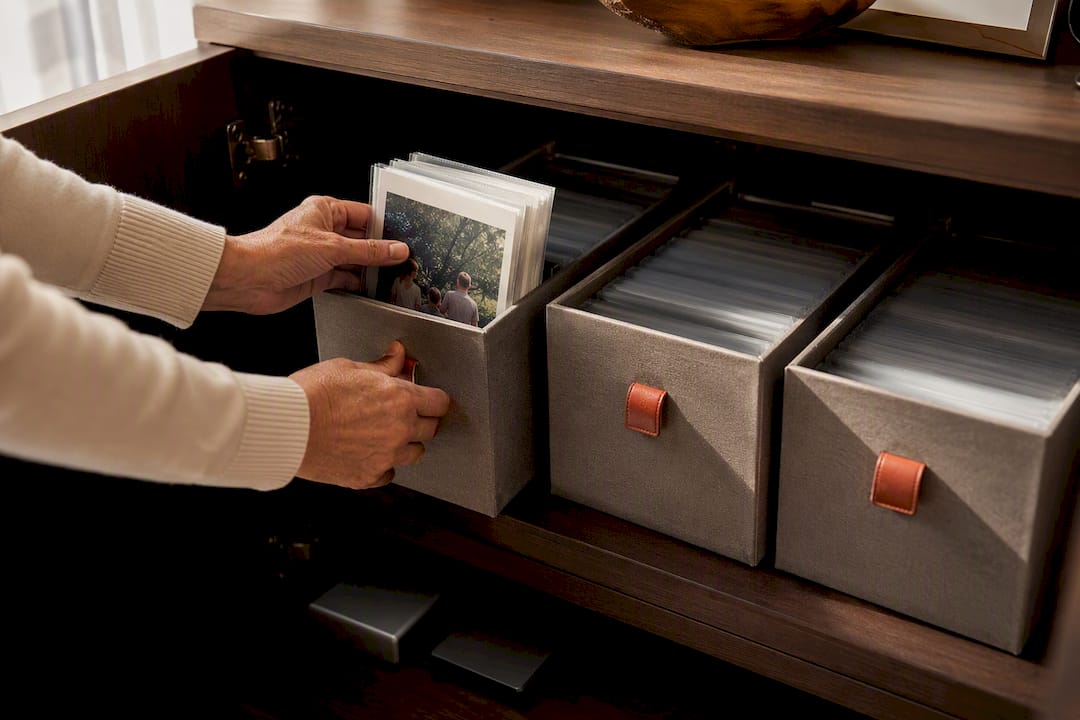
Si ton téléphone disparaissait aujourd'hui, quelles photos de famille pourrais-tu récupérer demain ? La synchronisation dans le cloud est pratique, mais elle ne constitue pas à elle seule une sauvegarde complète. Une suppression, un fichier endommagé ou un compte bloqué peut toucher tous les appareils connectés. La règle 3-2-1 sépare les copies afin qu'une panne, un sinistre touchant un même lieu ou un problème d'accès ne mette pas toute l'archive en danger.
Ce guide te mène de dossiers photo dispersés à une sauvegarde que tu as réellement restaurée. Tu n'as besoin ni d'un serveur domestique ni de connaissances informatiques.
Ce que signifie 3-2-1 pour des photos de famille
La formule définie par la CISA est simple : trois copies, deux types de supports et une copie hors site. IONOS présente aussi une introduction pratique à cette règle 3-2-1. Dans une famille, cela peut donner :
- Copie de travail : la photothèque organisée sur un ordinateur ou un téléphone.
- Sauvegarde locale : un disque externe débranché après la copie.
- Sauvegarde distante : un cloud chiffré ou un second disque conservé ailleurs.
Ces copies doivent être indépendantes afin qu'une même panne ne les touche pas toutes. Trois dossiers sur le même disque restent un seul disque. Un NAS à disques miroirs aide en cas de panne d'un disque, mais ne crée pas un autre lieu.
Cartographier tes photos en 15 minutes
Avant tout achat, note où se trouvent les photos :
| Source | Volume estimé | Sauvegarde automatique ? | Dernière sauvegarde distincte | Responsable |
|---|---|---|---|---|
| Deux téléphones | 180 Go | en partie | jamais | Anna |
| Ordinateur familial | 55 Go | non | mars | Karim |
| Anciens scans | 15 Go | non | août | Anna |
Additionne le volume et garde au moins 25 pour cent de marge. Pour 250 Go, prévois environ 320 Go ou davantage sur chaque support destiné à recevoir une copie complète. Précise si les vidéos, versions retouchées et scans font partie de l'ensemble. Tu éviteras ainsi une sauvegarde qui oublie discrètement une source.
Construire les trois copies
1. Choisir une photothèque de référence
Choisis un endroit qui doit contenir la collection complète. Les nouveaux clichés peuvent y arriver automatiquement, mais l'organisation doit rester compréhensible. Si tout est dispersé, commence par notre guide pour classer les photos de famille. Une arborescence claire et des descriptions préservent le contexte historique sans t'obliger à renommer chaque fichier.
2. Automatiser une copie locale
Branche un disque externe assez grand et utilise l'outil de sauvegarde de l'ordinateur. Active l'historique des versions s'il existe, puis débranche le disque. Le NCSC britannique rappelle qu'un support qui reste connecté peut aussi être touché par un logiciel malveillant.
3. Garder une copie ailleurs
La troisième copie doit survivre à un incendie, un vol ou un dégât des eaux au domicile. Un cloud chiffré ou un second disque chez un proche conviennent. Le critère décisif n'est pas la marque, mais une copie complète, récente et indépendante des deux premières.
Synchroniser ne veut pas toujours dire sauvegarder
La synchronisation maintient les mêmes fichiers sur plusieurs appareils. Elle peut donc propager une suppression ou un fichier endommagé. Une sauvegarde conserve au moins un état antérieur récupérable, hors de cette synchronisation active.
Vérifie trois points auprès de ton service cloud :
- Combien de temps conserve-t-il les fichiers supprimés et les versions précédentes ?
- Peux-tu télécharger tous les originaux en une fois ?
- Une copie reste-t-elle accessible si le compte principal est bloqué ?
Si l'une des réponses n'est pas claire, considère le cloud comme la copie de travail et ajoute une sauvegarde indépendante.
Exemple complet pour 250 Go
| Niveau | Mise en place | Risque couvert | Contrôle |
|---|---|---|---|
| Travail | photothèque sur ordinateur, import automatique depuis les téléphones | perte d'un téléphone | vérifier les imports chaque semaine |
| Local | disque de 1 To avec versions, puis débranché | panne ou suppression accidentelle | copie mensuelle, ouverture trimestrielle |
| Distant | sauvegarde cloud chiffrée | dommage ou vol au domicile | vérification mensuelle, restauration annuelle |
Chaque niveau répond à un risque différent. Un ordinateur et son disque de sauvegarde transportés dans le même sac restent exposés au même incident.
Faire le test de restauration
Une coche verte indique seulement qu'un logiciel a signalé la fin d'une tâche. La preuve utile est une restauration. Une fois par trimestre :
- Sélectionne dix photos de plusieurs années, une vidéo et un scan.
- Restaure-les dans un dossier test vide, jamais sur les originaux.
- Ouvre chaque fichier et contrôle quelques dates, tailles et descriptions.
- Note la date, la source, le résultat et le temps nécessaire.
- Corrige immédiatement tout dossier manquant et recommence.
Une fois par an, fais le test sans utiliser la photothèque principale. Si la copie distante et la fiche d'instructions suffisent, ton plan tient la route.
Une maintenance simple
- Chaque semaine : vérifier les nouvelles photos des téléphones.
- Chaque mois : mettre à jour les copies locale et distante.
- Chaque trimestre : restaurer un échantillon varié.
- Chaque année : revoir les emplacements, les accès et la capacité.
- À chaque changement d'appareil : abandonner l'ancienne copie seulement après un test réussi.
Le BSI recommande une cadence régulière, car les données importantes évoluent. Teste aussi les anciens supports et ne confie pas la conservation à long terme à une seule clé USB.
Permettre à une autre personne de comprendre le plan
Crée une fiche d'une page avec les trois emplacements, la personne responsable, la date du dernier test, la méthode d'ajout des nouvelles photos et l'endroit sécurisé où sont conservées les instructions d'accès. N'y inscris pas les mots de passe en clair. Demande à un proche de retrouver une photo de test avec cette fiche uniquement.
Préserver l'histoire avec le fichier
Une sauvegarde parfaite n'explique pas qui figure sur une image ni pourquoi ce moment compte. La Library of Congress inclut la description des photos dans ses conseils d'archivage personnel. Pour les photos les plus importantes, note les personnes, le lieu, l'année approximative et l'occasion : ce contexte transforme les fichiers en souvenirs de famille.
FamilyStories associe les photos à des questions guidées, à des réponses écrites ou vocales et aux personnes d'un arbre familial privé. L'application ne remplace pas la sauvegarde 3-2-1. Elle remplit l'autre moitié du travail : rendre les fichiers compréhensibles, et pas seulement disponibles. Pour tout partage dans le cloud, limite les accès et protège le compte, conformément aux conseils du BSI sur la sécurité du cloud.
Questions fréquentes
Oui, si le service contient les originaux complets et permet de les restaurer. Ajoute tout de même une copie indépendante avec historique des versions.
Non. Ils offrent plusieurs copies, mais partagent le même lieu. Gardes-en une ailleurs.
Non. Un ordinateur, un disque externe et un cloud peuvent former un bon système. Le NAS devient surtout utile pour une très grande collection ou plusieurs contributeurs.
Choisis selon la quantité de souvenirs que tu accepterais de perdre. Les imports peuvent être quotidiens ; effectue au moins une sauvegarde mensuelle sur le disque, puis débranche-le. Sauvegarde aussitôt après un grand événement ou une séance de numérisation.
Seule une restauration réussie le prouve. Restaure régulièrement un échantillon varié dans un dossier vide et ouvre les fichiers.
Garde les histoires de ta famille, avec leurs propres voix
FamilyStories est l’app pour iPhone et iPad où ta famille rassemble ses histoires de vie, avec des questions personnelles, de vraies voix et des photos, en toute intimité, jusqu’au livre imprimé.
- Des questions personnelles par étape de vie
- La parole devient du texte automatiquement
- La voix d’origine est toujours conservée
- Les photos juste à côté de leur histoire
- Un cercle familial jusqu’à 10 personnes
- Répondre sans l’app, grâce à un lien
- Des rappels chaque semaine pour raconter
- Musique et sons de la nature en racontant
- Un arbre généalogique pour toute la famille
- Enregistrer en PDF ou en fichier Word
- Un livre imprimé, livré dans le monde entier
- Privé et chiffré de bout en bout, sans pub
- Télécharge l’app
Installe FamilyStories depuis l’App Store sur ton iPhone ou ton iPad.
- Choisis les questions
Parle un peu de la personne, et l’app réunit les questions qui lui conviennent.
- Invite ta famille
Envoie un lien à ta famille. Elle répond dans l’app ou dans son navigateur.