

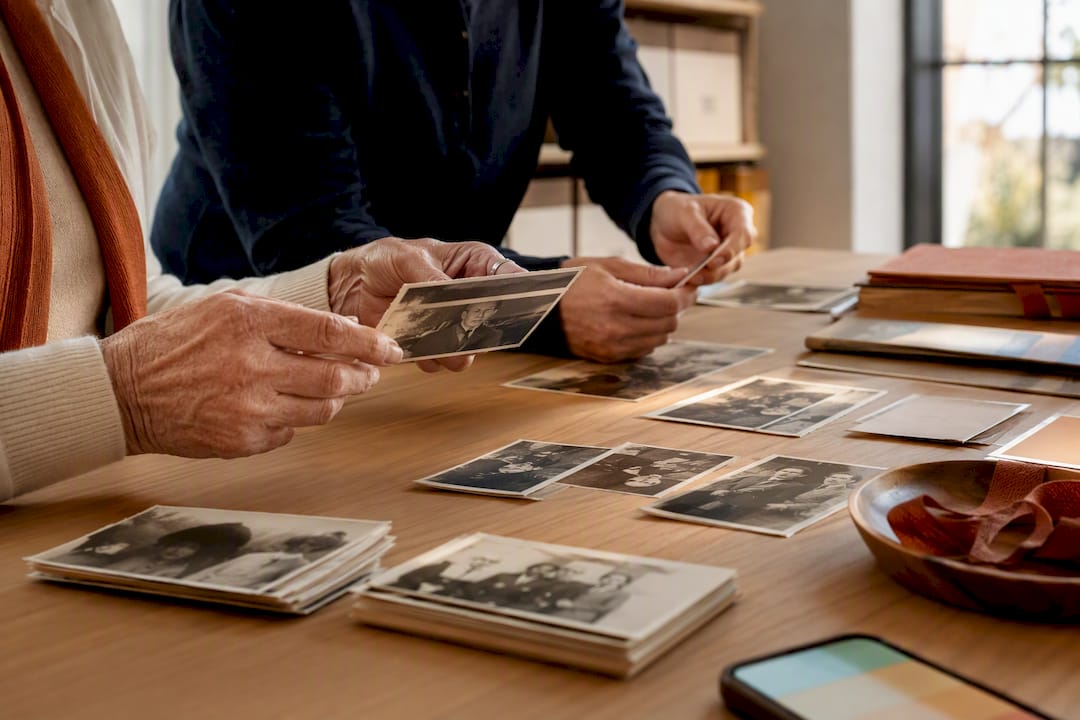
Quand les photos de famille sont dispersées entre les téléphones, les disques durs, le cloud et de vieilles enveloppes, un bon nom de fichier ne suffit pas. Il faut suivre un ordre précis : tout rassembler, examiner les doublons, choisir une seule logique de classement, puis ajouter le contexte. On obtient ainsi des archives dans lesquelles un autre membre de la famille peut retrouver les personnes, les lieux et les histoires sans dépendre de ta mémoire.
Sommaire
- Définir ce que les archives doivent permettre
- 1. Protéger les originaux et créer un dossier « À classer »
- 2. Recenser les photos et vérifier les doublons
- 3. Choisir une seule logique principale
- 4. Donner des noms de fichiers compréhensibles
- 5. Ajouter des légendes et un contexte durable
- 6. Identifier les personnes avec la famille
- 7. Numériser les photos papier de façon ciblée
- 8. Transformer quelques images en récits
- 9. Maintenir le classement
- Questions fréquentes
- Sources
Définir ce que les archives doivent permettre
Avant de commencer, écris trois tests de recherche. Par exemple : « retrouver toutes les photos de la rentrée de Maria », « afficher les images prises à Lyon vers 1970 » et « trouver le portrait où grand-père porte son tablier de boulanger ». Si ton système répond à ces questions, il est utile. S’il repose uniquement sur ton souvenir de l’emplacement d’un fichier, il ne constitue pas encore de véritables archives familiales.
Un classement durable sépare quatre fonctions :
- Conserver le fichier : où se trouve l’original inchangé ?
- Retrouver l’image : à quelle date ou à quel événement la chercher ?
- Identifier les personnes : qui apparaît et avec quel degré de certitude ?
- Comprendre sa valeur : pourquoi cette photo compte-t-elle pour la famille ?
Une application photo facilite la recherche. Des dossiers et des noms simples restent lisibles après un changement de logiciel. Les légendes et les récits conservent enfin ce que les pixels n’expliquent pas.
1. Protéger les originaux et créer un dossier « À classer »
Ne commence ni par renommer ni par supprimer. Copie d’abord chaque source dans un espace de travail commun : exports de téléphones, cartes mémoire, téléchargements de messagerie, dossiers cloud et scans existants. Laisse les sources intactes le temps de contrôler les copies.
Crée Photos-famille/00_A-classer, puis indique la provenance de chaque lot :
2026-09_iPhone-Sabine2026-09_Disque-Papi2026-09_Album-Ecole
Cette date correspond à l’importation, pas nécessairement à la prise de vue. Elle évite de transformer une date historique inconnue en fausse certitude. Ouvre quelques fichiers de chaque lot avant de travailler sur la copie.
Si aucune sauvegarde indépendante n’existe encore, fais-la avant le grand tri. Notre guide pour stocker ses photos durablement approfondit la sauvegarde et la restauration. Ici, la sauvegarde sert de filet de sécurité et l’organisation reste le sujet principal.
2. Recenser les photos et vérifier les doublons
Commence par un inventaire très simple : combien de fichiers se trouvent à chaque endroit ? Quels dossiers possèdent déjà une structure utile ? Quels appareils ou proches manquent encore ? Cette liste évite d’oublier une collection entière.
Il existe deux types de doublons :
- Fichiers strictement identiques : leur contenu est le même. Un outil peut les repérer de manière fiable grâce à une empreinte numérique.
- Images visuellement proches : une version a pu être recadrée, compressée, retouchée ou photographiée à nouveau. Une personne doit choisir la version à conserver.
Laisse le logiciel regrouper les images proches, mais ne lui confie pas la suppression finale. Le fichier le plus lourd n’est pas toujours le meilleur. Déplace les candidats dans un dossier de contrôle temporaire, puis supprime-les seulement après une deuxième vérification et une sauvegarde réussie.
3. Choisir une seule logique principale
Pour la plupart des familles, la solution la plus claire consiste à utiliser le temps pour les dossiers et les personnes pour les mots-clés. Une photo de groupe ne se trouve ainsi qu’à un seul endroit, même si elle montre cinq proches.
Photos-famille/
  1960-1969/
    1968-environ_Anniversaire-Maria-Lyon/
  1970-1979/
    1974_Vacances-Bretagne/
  2020-2029/
    2026-08-17_Reunion-famille-Paris/
  Date-inconnue/
Des dossiers annuels suffisent pour une petite collection. Ajoute les mois ou les événements seulement lorsque la consultation devient difficile. Évite quatre classements parallèles comme Personnes, Lieux, Fêtes et Vacances : la même image finirait copiée partout.
Les albums virtuels peuvent offrir plusieurs vues sans dupliquer le fichier. « Enfance de grand-mère » devient alors une sélection, tandis que l’original reste dans son dossier chronologique.
4. Donner des noms de fichiers compréhensibles
Un nom comme IMG_4827.JPG est unique, mais il n’aide personne. Utilise par exemple :
AAAA-MM-JJ_lieu-evenement_personnes_numero.ext
2026-08-17_Paris-reunion-famille_001.heic1968-environ_Lyon-anniversaire-Maria_001.jpgdate-inconnue_maison-famille-Anna-Paul_001.tif
N’inscris que ce que tu sais. 1968-environ ou annees-1960 vaut mieux qu’un 1er janvier inventé. Conserve la même orthographe pour les noms et les lieux. Teste toute opération de renommage automatique sur dix copies avant de l’appliquer à l’ensemble.
5. Ajouter des légendes et un contexte durable
Pour une photo importante, note : qui, où, quand, quoi, pourquoi et qui a fourni l’identification. Par exemple : « Maria Novak, à gauche, et son frère Paul devant la boulangerie de leurs parents à Lyon, probablement durant l’été 1968. Identification donnée par Maria le 12 mai 2026. » Cette dernière phrase permet à un futur lecteur de distinguer un souvenir direct d’une hypothèse.
Les données EXIF décrivent généralement l’appareil et l’heure de prise de vue. Les champs IPTC ou XMP peuvent contenir des noms, mots-clés et légendes. Toutes les applications ne les conservent pas lors d’un export. Apple Photos peut, par exemple, exporter les originaux non modifiés et écrire les données IPTC dans un fichier XMP séparé. Teste ta propre méthode sur quelques images et garde les informations essentielles dans un tableau ou un fichier texte en complément.
6. Identifier les personnes avec la famille
La reconnaissance faciale aide à chercher, elle ne prouve pas une identité. Google précise dans son aide sur les groupes de visages que les suggestions peuvent être absentes ou incorrectes. Fais confirmer les identités anciennes par une personne qui connaît la famille ou le lieu.
Pour une première séance facile, choisis par exemple 15 à 25 photos. Ce n’est pas une limite fixe. Commence par « Que remarques-tu sur cette photo ? », puis demande qui se trouve à côté, où la scène a eu lieu, quels indices permettent de dater l’image et qui pourrait confirmer l’information. Note les désaccords au lieu de les effacer : « Anna se souvient de 1967, Paul de 1969 » reste une information utile.
7. Numériser les photos papier de façon ciblée
Il n’est pas nécessaire de numériser tous les albums avant de progresser. Commence par les images qui pâlissent, sont uniques ou déclenchent un récit. Capture la photo entière et numérise aussi le verso s’il comporte une inscription.
La Library of Congress conseille dans son introduction à la numérisation des collections personnelles de conserver un fichier maître de bonne qualité, souvent en TIFF, ainsi qu’un JPEG plus léger pour l’usage courant. Il n’existe pas une résolution magique adaptée à chaque tirage. Vérifie que les visages et l’écriture sont nets, puis inspecte plusieurs scans à leur taille réelle avant de traiter tout l’album.
Associe les fichiers ..._recto.tif et ..._verso.tif. Une version restaurée ou colorisée reste un dérivé supplémentaire, jamais le remplacement silencieux du scan original.
8. Transformer quelques images en récits
Une photo parfaitement classée n’est pas encore une histoire. Choisis, pour commencer, trois à cinq images d’une période et demande à la personne concernée de raconter un souvenir. Si une seule photo déclenche une longue conversation, elle suffit.
Demande ce qui rendait la journée particulière, qui se trouvait hors du cadre, ce qu’une personne qui ne connaît pas ce lieu devrait savoir, ou quels sons et expressions sont restés en mémoire.
FamilyStories ajoute cette deuxième couche : des photos choisies peuvent accompagner des questions guidées et des réponses écrites ou vocales. La famille conserve ainsi la voix et le contexte qu’un dossier ne peut pas porter. L’application ne remplace ni la photothèque complète ni sa sauvegarde. Elle rend les images les plus importantes compréhensibles au sein de l’histoire familiale.
9. Maintenir le classement
Le dossier « À classer » ne doit pas devenir un stockage permanent. Un rythme possible consiste à y consacrer 20 minutes par mois, mais choisis surtout une fréquence réaliste pour ta famille.
- Rassembler les nouvelles images dans
00_A-classer. - Marquer les ratés évidents et les doublons vérifiés.
- Classer le reste par année ou événement.
- Renommer les images importantes.
- Ajouter les personnes et le contexte.
- Sauvegarder les changements et rouvrir quelques fichiers.
Conserve une courte liste « À identifier » pour les visages inconnus, les dates contradictoires et les lieux manquants. Tu peux poursuivre le tri sans inventer de réponse.
Questions fréquentes
Utilise la date ou l’événement pour les dossiers, puis les mots-clés, groupes de visages ou albums pour les personnes. Une photo de groupe reste ainsi un seul fichier.
Place-la dans Date-inconnue et note les indices fournis par les vêtements, bâtiments ou âges. Écris années 1960 ou vers 1968 plutôt qu’un jour inventé.
Essaie date_lieu-evenement_personnes_numero. Garde toujours le même ordre et la même orthographe. Teste les renommages en masse sur des copies.
Elle accélère le regroupement, mais peut oublier ou confondre des personnes. Confirme manuellement les identités historiques et note qui a fourni l’information.
Non. Un TIFF maître est utile pour les scans particulièrement importants, tandis que JPEG est pratique pour la consultation. Pour une grande collection courante, un JPEG de très bonne qualité peut être raisonnable.
Travaille sur des copies, place les suppressions potentielles dans un dossier de contrôle et conserve une sauvegarde indépendante. N’efface pas les sources avant d’avoir testé le classement et la restauration.
Garde les histoires de ta famille, avec leurs propres voix
FamilyStories est l’app pour iPhone et iPad où ta famille rassemble ses histoires de vie, avec des questions personnelles, de vraies voix et des photos, en toute intimité, jusqu’au livre imprimé.
- Des questions personnelles par étape de vie
- La parole devient du texte automatiquement
- La voix d’origine est toujours conservée
- Les photos juste à côté de leur histoire
- Un cercle familial jusqu’à 10 personnes
- Répondre sans l’app, grâce à un lien
- Des rappels chaque semaine pour raconter
- Musique et sons de la nature en racontant
- Un arbre généalogique pour toute la famille
- Enregistrer en PDF ou en fichier Word
- Un livre imprimé, livré dans le monde entier
- Privé et chiffré de bout en bout, sans pub
- Télécharge l’app
Installe FamilyStories depuis l’App Store sur ton iPhone ou ton iPad.
- Choisis les questions
Parle un peu de la personne, et l’app réunit les questions qui lui conviennent.
- Invite ta famille
Envoie un lien à ta famille. Elle répond dans l’app ou dans son navigateur.