
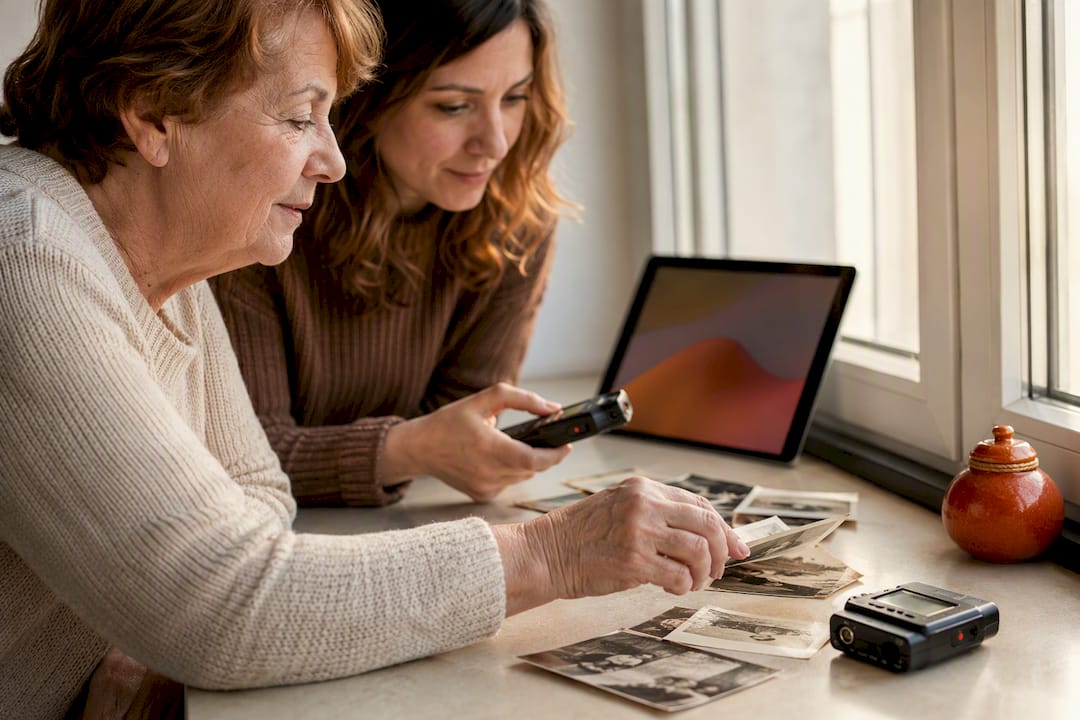
Une photo montre l'apparence d'un moment. Une voix raconte pourquoi il compte. Ajouter du son à une photo peut donc faire bien plus qu'un petit diaporama: cela garde les personnes, la scène et le ressenti de celui ou celle qui raconte.
Ce que vous créez vraiment
Un clip court demande une image, un fichier audio et un export. Un souvenir de famille utile demande aussi des noms, un lieu, une époque approximative et un lien avec les autres histoires. C'est ce contexte qui permet de le comprendre encore dans quelques années.
Avant de commencer: choisir un seul moment
Ne commencez pas par toutes les photos de vacances. Prenez par exemple une photo de la première maison et demandez: qu'est-ce qui faisait que cet endroit était vraiment chez vous? Une question précise donne à l'image et à la voix une même direction.
Ajouter du son à une photo en 5 étapes
1. Ouvrir un éditeur simple
Choisissez une application ou un éditeur dans le navigateur avec une frise visuelle. Créez un projet horizontal ou vertical selon l'endroit où le clip sera regardé.
2. Importer la photo et l'enregistrement
Ajoutez la photo choisie et l'enregistrement vocal complet. Placez la photo sur la piste visuelle et l'enregistrement sur la piste audio. Vérifiez que la voix est audible dès le début.
3. Ajuster la durée de la photo à la voix
Prolongez la photo au moins jusqu'à la fin de l'enregistrement. Avec plusieurs images, coupez la piste visuelle seulement quand la personne change de lieu, d'époque ou de personne.
4. Couper doucement le début et la fin
Retirez uniquement les silences créés au démarrage ou à l'arrêt. Gardez les phrases, les respirations et les petits rires lorsqu'ils font partie du récit. Écoutez une fois avec un casque et une fois sans.
5. Exporter en MP4 puis vérifier
Exportez un MP4 de test et ouvrez-le sur l'appareil où il sera regardé. Vérifiez le cadrage, le volume, la première et la dernière phrase avant de partager le fichier final.
Faire du clip un souvenir compréhensible
1. Nommer le moment en une phrase
Écrivez une phrase de travail, par exemple: « Grand-père explique pourquoi la vieille chaise de cuisine restait près de la fenêtre. » Elle maintient la photo et l'enregistrement dans le même souvenir.
2. Préparer la photo et la voix
Placez la meilleure photo à côté de l'enregistrement complet. Si d'autres images sont utiles, choisissez-les selon le récit. Notez les noms, le lieu et l'année approximative tant qu'une personne peut les confirmer.
3. Écouter l'enregistrement jusqu'au bout
Au premier passage, repérez le début, un tournant concret et la fin. Décidez ensuite seulement si une autre image apporte vraiment quelque chose. Le résultat reste ainsi calme.
4. Laisser la voix guider les transitions
Gardez la photo tant que la personne parle de la même scène. Lorsque le récit passe du logement ancien au déménagement, l'image peut changer. Un peu de silence peut aussi laisser la voix respirer.
5. Conserver le contexte avec le résultat
Donnez un nom compréhensible au fichier et notez qui parle. Sans cela, un clip devient vite un fichier sans histoire. Gardez aussi la photo et l'enregistrement d'origine.
Diaporama ou archive familiale: quel est votre besoin?
Un diaporama convient pour montrer ou envoyer un moment. Une archive familiale est plus utile si plusieurs proches doivent pouvoir ajouter leur point de vue ou retrouver la voix sans lancer une vidéo. Ce sont deux usages différents et complémentaires.
Faire d'un clip un souvenir que l'on retrouve
Si vous voulez autre chose qu'un clip à envoyer, FamilyStories aide pour l'autre partie: une question, une réponse, la transcription, la voix originale et les photos liées restent réunies dans une même histoire. FamilyStories ne remplace pas le montage vidéo. Il aide à comprendre plus tard qui est sur la photo, ce qui s'est passé et qui le raconte.
Questions fréquentes
Oui. Pour un premier clip, une voix claire est souvent plus forte qu'une suite de très courts extraits. Conservez les autres voix avec des noms explicites pour les relier au même souvenir.
Commencez par une réponse d'une à trois minutes. C'est assez pour raconter un moment précis sans perdre le fil. Un long entretien se prête mieux à plusieurs souvenirs.
Non. Une photo forte et une voix précise peuvent être plus parlantes que dix images sans lien. Ajoutez une image seulement si elle éclaire une personne, un lieu ou un changement.
Indiquez la personne qui parle, les personnes sur la photo, le lieu, l'année approximative et un mot sur la scène. En cas de doute, « probablement » vaut mieux qu'une date inventée.
Non. Le diaporama organise des médias pour un moment. Une histoire de famille garde aussi le lien: qui parle, à quoi la voix répond et quelles autres mémoires y sont liées.
Les liens conservés ci-dessous mènent à des guides allemands d'édition pour créer un clip. Ils servent à comparer des outils, tandis que cet article explique le contexte familial à conserver avec le résultat.
Garde les histoires de ta famille, avec leurs propres voix
FamilyStories est l’app pour iPhone et iPad où ta famille rassemble ses histoires de vie, avec des questions personnelles, de vraies voix et des photos, en toute intimité, jusqu’au livre imprimé.
- Des questions personnelles par étape de vie
- La parole devient du texte automatiquement
- La voix d’origine est toujours conservée
- Les photos juste à côté de leur histoire
- Un cercle familial jusqu’à 10 personnes
- Répondre sans l’app, grâce à un lien
- Des rappels chaque semaine pour raconter
- Musique et sons de la nature en racontant
- Un arbre généalogique pour toute la famille
- Enregistrer en PDF ou en fichier Word
- Un livre imprimé, livré dans le monde entier
- Privé et chiffré de bout en bout, sans pub
- Télécharge l’app
Installe FamilyStories depuis l’App Store sur ton iPhone ou ton iPad.
- Choisis les questions
Parle un peu de la personne, et l’app réunit les questions qui lui conviennent.
- Invite ta famille
Envoie un lien à ta famille. Elle répond dans l’app ou dans son navigateur.