

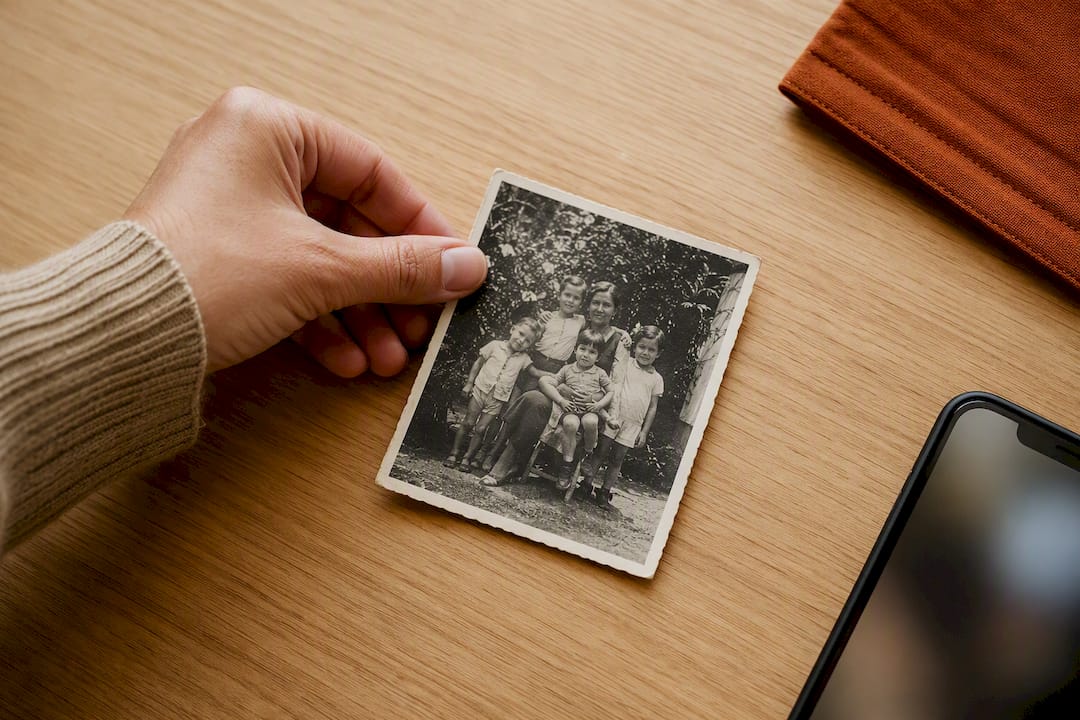
Tu peux numériser une boîte de photos de famille sans acheter de scanner. Un smartphone, une lumière douce et une application de scan suffisent pour partager les images, préparer un album ou garder une copie. La qualité vient surtout de la méthode : préparer les tirages, garder le téléphone bien droit, vérifier chaque fichier et lui donner un nom compréhensible.
Sommaire
- Le matériel nécessaire
- Une méthode en six étapes
- Améliorer l'image sans la dénaturer
- Smartphone, scanner à plat ou professionnel ?
- Nommer, sauvegarder et retrouver les fichiers
- Garder l'histoire près de la photo
- Questions fréquentes
- Sources
Le matériel nécessaire
Le matériel est simple :
- un smartphone avec un appareil photo récent ;
- une application de scan photo, ou l'appareil photo classique si tu préfères recadrer toi-même ;
- une surface plane et mate ;
- une lumière douce près d'une fenêtre, sans soleil direct ;
- un petit support ou une pile de livres pour garder la même hauteur.
Une application guide les coins, combine plusieurs prises et réduit parfois les reflets. Mais la lumière et l'alignement comptent davantage que le choix de l'application. Fais un essai sur une seule photo.
Une méthode en six étapes
1. Prépare une petite série
Commence par dix à vingt photos. Classe-les par personne, événement ou décennie approximative. Si le dos porte une date ou des noms, photographie-le aussi : ce détail peut devenir précieux plus tard.
2. Nettoie l'espace
Dépoussière la table et souffle doucement la poussière libre. N'utilise ni eau ni produit ménager sur un vieux tirage. Retire la photo d'un cadre vitré : le verre crée des reflets et une surface supplémentaire.
3. Installe une lumière douce
Pose le tirage près d'une fenêtre, avec un voilage ou un ciel couvert si possible. Évite le soleil direct, une lampe au-dessus de la photo et ton ombre. Coupe le flash, qui revient directement vers l'objectif sur le papier brillant.
4. Aligne le téléphone
Place le téléphone au-dessus du centre. Les quatre côtés doivent former un rectangle, pas un trapèze. Un support rend la position régulière. Touche le visage ou le détail principal pour verrouiller la mise au point si ton appareil le permet.
5. Scanne puis contrôle
Suis les repères de l'application et laisse-la combiner ses prises. Zoome ensuite rapidement. Vérifie les bords, un visage flou, une tache de lumière ou une dominante de couleur. Avec l'appareil photo classique, recadre seulement après ce contrôle.
6. Enregistre tout de suite
Exporte le fichier dans son dossier définitif avant de prendre la photo suivante. Un nom comme 1984_jardin_ete_grand-mere.jpg vaut mieux que IMG_4821.jpg. Donne au verso le même nom de base s'il contient des informations.
Améliorer l'image sans la dénaturer
La lumière et la position font souvent plus que les filtres. Si le papier brille, déplace légèrement le téléphone ou la fenêtre jusqu'à ce que le reflet sorte de l'objectif. Garde un fichier maître neutre et travaille sur une copie pour les couleurs ou le recadrage.
Un smartphone produit des pixels, pas une résolution de scan fixe. Pour une impression ultérieure, la netteté dépend des dimensions en pixels et de la taille du tirage. Garde donc la pleine résolution et évite les copies compressées par une messagerie.
Pour un tirage fragile, minuscule ou destiné à une grande affiche, un scanner à plat ou un professionnel peut être préférable. Pour quelques dizaines de photos ordinaires, le smartphone est souvent plus rapide.
Smartphone, scanner à plat ou professionnel ?
| Solution | Quand la choisir | Limite |
|---|---|---|
| Smartphone | Petites séries, partage, album familial | Il faut gérer les reflets et l'alignement |
| Scanner à plat | Série régulière ou tirages à agrandir | Installation plus lente |
| Professionnel | Originaux fragiles ou grande collection | Plus cher et moins de contrôle direct |
Si un original est cassant, collé au verre ou très important, ne force pas. Un service habitué aux documents fragiles peut éviter des dégâts.
Nommer, sauvegarder et retrouver les fichiers
Choisis une règle de nommage pour toute la collection : année approximative, lieu ou événement, puis une personne. Écris date-inconnue plutôt que d'inventer un jour précis.
Garde au moins deux copies dans des endroits différents, par exemple un dossier en ligne et un disque externe. Ouvre quelques fichiers de temps en temps pour vérifier les copies. Conserve le scan original et retouche une copie.
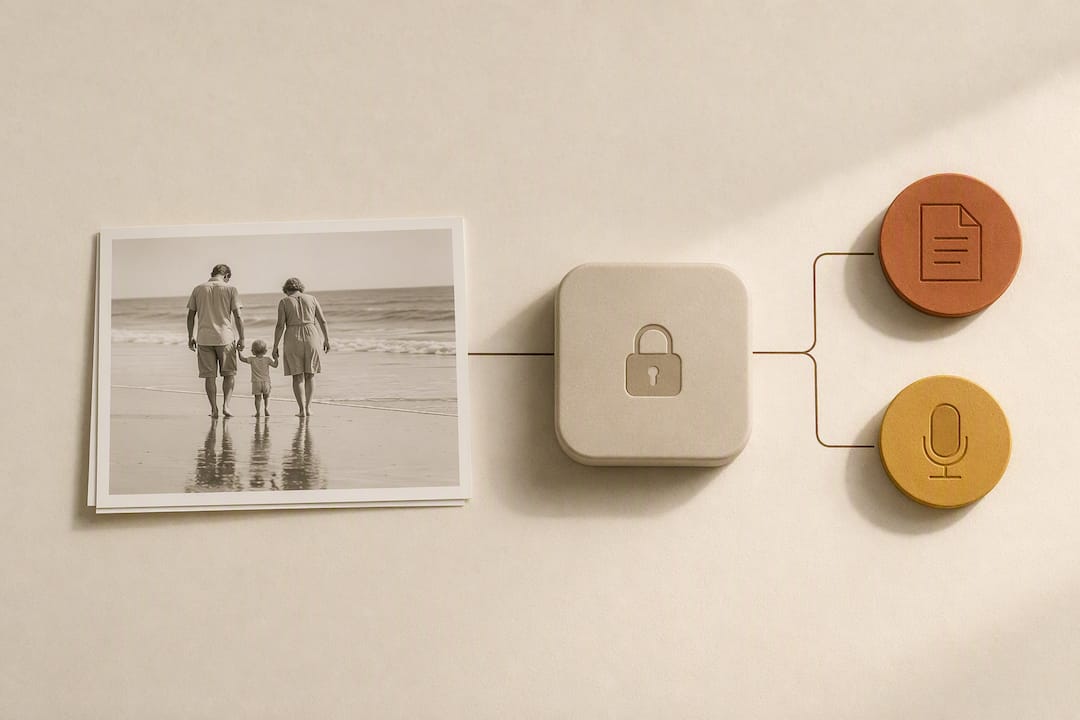
Un nom de fichier ne raconte pas pourquoi tout le monde rit. Note qui est présent, où la photo a été prise et ce qui s'est passé. Une courte note ou un message vocal suffit pour commencer.
Garder l'histoire près de la photo
Pose une question simple pendant le scan : « Que s'est-il passé juste avant cette photo ? » Une réponse d'une minute peut expliquer un visage, un lieu ou un départ que personne ne reconnaîtra dans vingt ans.
Si la famille vit dans plusieurs villes, FamilyStories réunit questions guidées, réponses écrites ou vocales, transcription automatique et photos dans un espace familial chiffré. Un proche peut répondre à une question choisie avec un lien privé dans son navigateur. Le guide questions à poser à ses parents sur leur vie aide à trouver une première question adaptée à chaque image.
Un projet que tu peux terminer
Fixe un objectif modeste : une enveloppe ou cinquante photos par séance. Suis trois colonnes, « scannée », « nommée », « sauvegardée ». Commence par les images les plus importantes ou les plus fragiles. À la fin, choisis une photo à regarder avec un proche : le classement devient une conversation.
Questions fréquentes
Oui. Utilise un smartphone, une lumière indirecte et une surface plane, avec une application de scan ou l'appareil photo classique. Pour des originaux fragiles ou de très grands agrandissements, préfère un scanner ou un professionnel.
Une application de scan guide les coins et peut réduire les reflets. L'appareil photo classique convient aussi si tu gardes le téléphone parallèle et recadres soigneusement.
Garde le fichier en pleine résolution. Pour une impression, le détail dépend des pixels disponibles et du format final, pas d'un nombre de DPI affiché seul par l'application.
Utilise une lumière douce, coupe le flash, retire le verre et change légèrement l'angle du téléphone ou de la fenêtre. Vérifie l'image en taille réelle.
Adopte un même modèle de nom avec année approximative, lieu ou événement et personne. Garde le fichier maître, une seconde copie et une courte note sur l'histoire.
Garde les histoires de ta famille, avec leurs propres voix
FamilyStories est l’app pour iPhone et iPad où ta famille rassemble ses histoires de vie, avec des questions personnelles, de vraies voix et des photos, en toute intimité, jusqu’au livre imprimé.
- Des questions personnelles par étape de vie
- La parole devient du texte automatiquement
- La voix d’origine est toujours conservée
- Les photos juste à côté de leur histoire
- Un cercle familial jusqu’à 10 personnes
- Répondre sans l’app, grâce à un lien
- Des rappels chaque semaine pour raconter
- Musique et sons de la nature en racontant
- Un arbre généalogique pour toute la famille
- Enregistrer en PDF ou en fichier Word
- Un livre imprimé, livré dans le monde entier
- Privé et chiffré de bout en bout, sans pub
- Télécharge l’app
Installe FamilyStories depuis l’App Store sur ton iPhone ou ton iPad.
- Choisis les questions
Parle un peu de la personne, et l’app réunit les questions qui lui conviennent.
- Invite ta famille
Envoie un lien à ta famille. Elle répond dans l’app ou dans son navigateur.