

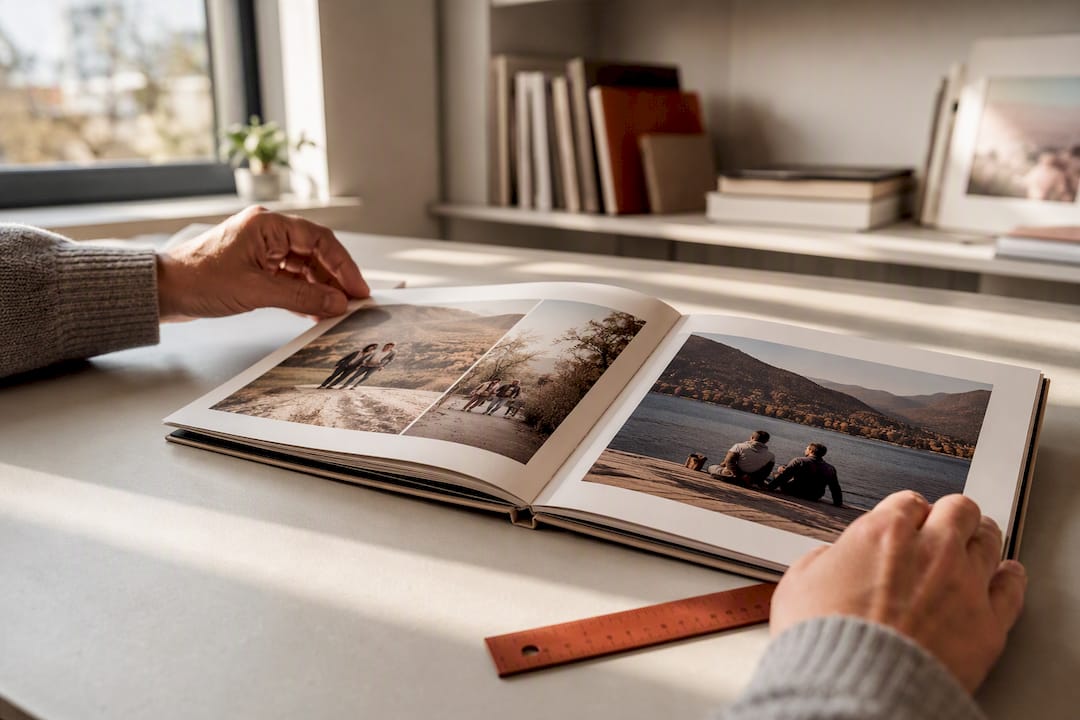
Un album photo créé dans Word peut devenir un vrai livre imprimé, à condition de traiter le document comme un projet éditorial et non comme une simple collection d'images. Pour préparer 50 à 80 pages, commence par les spécifications de l'imprimeur, puis définis une grille fixe, conserve les images sans compression et prévois plusieurs contrôles. Une distinction est essentielle : l'option Disposition Livre ou Pliage du livre de Word sert aux brochures que l'on imprime, plie et relie soi-même. Un imprimeur professionnel demande généralement des pages individuelles dans l'ordre de lecture, et non des doubles pages déjà imposées.
Sommaire
- Ce que Word fait bien et ses limites
- 1. Confirmer les exigences d'impression avant de créer le document
- 2. Préparer un chemin de fer de 50 à 80 pages
- 3. Configurer correctement le document Word
- 4. Placer les images sans perdre en qualité
- 5. Utiliser une grille sobre et cohérente
- 6. Organiser les textes, les légendes et les récits
- 7. Exporter le PDF destiné à l'imprimeur
- 8. Contrôler le livre page par page
- Questions fréquentes
- Sources
Ce que Word fait bien et ses limites
Word convient à un livre photo personnel composé de pages simples, de textes courts et de mises en page répétitives. C'est une solution particulièrement pratique si tu connais déjà le logiciel et si des proches doivent relire ou corriger les textes. Les styles, la pagination, les sauts de section et l'export en PDF suffisent pour de nombreux projets sans mise en page complexe.
L'outil devient moins fiable avec des images à fond perdu, des doubles pages élaborées ou lorsqu'un imprimeur exige un profil PDF/X précis. Word ne possède pas les fonctions de contrôle prépresse d'un logiciel de mise en page professionnel. La bonne configuration dépend donc des spécifications de l'imprimeur choisi, et non d'une recette universelle. Si le fond perdu ou la gestion des couleurs joue un rôle important, un logiciel de livre photo ou de mise en page est généralement plus sûr.
L'imposition des pages mérite elle aussi ton attention. Microsoft explique que la disposition Livre place les pages dans l'ordre nécessaire pour les plier et les relier. Cela convient à une brochure produite sur une imprimante personnelle. Un imprimeur professionnel réalise normalement cette opération lui-même. Les spécifications PDF de Lulu, par exemple, demandent un fichier composé de pages individuelles. Envoie les pages dans l'ordre de lecture, sauf indication contraire de ton imprimeur.
1. Confirmer les exigences d'impression avant de créer le document
Ne commence pas par choisir le plus joli modèle. Consulte d'abord les spécifications de l'imprimeur ou demande-lui ces six informations :
- Le format fini de chaque page, par exemple A4, A5 ou 21 x 21 cm
- Le fond perdu nécessaire sur chaque bord extérieur
- La zone de sécurité réservée au texte, aux visages et aux éléments importants d'une image
- L'espace colorimétrique accepté ou le profil demandé
- La norme PDF requise et les règles concernant les polices incorporées
- La livraison en pages simples ou en doubles pages, avec une couverture séparée ou intégrée
Le format fini correspond à la page après la coupe. Le fond perdu se prolonge au-delà de cette limite et disparaît au massicotage. La zone de sécurité se trouve à l'intérieur du format fini afin que le texte et les visages ne soient pas trop proches de la coupe ou de la reliure. Note ces dimensions dans une courte fiche de projet et évite de les modifier une fois la mise en page commencée.
Si l'imprimeur fournit un modèle Word, utilise précisément ce fichier. Les guides de Korrektur et du blog de BoD présentent des réglages classiques pour le bloc de pages, les marges et les styles. Ils ne remplacent toutefois pas les spécifications à jour de ton imprimeur. Si le format ou la reliure ne sont pas encore choisis, consulte d'abord le guide pour imprimer un livre d'histoire familiale.
2. Préparer un chemin de fer de 50 à 80 pages
Un chemin de fer évite de consacrer 40 pages aux premières années et seulement six à l'époque actuelle. Avant d'ouvrir Word, crée un tableau simple avec les numéros de page, le contenu et les fichiers encore nécessaires. Voici un exemple pour 64 pages intérieures :
| Pages | Contenu | Objectif |
|---|---|---|
| 1 à 4 | Titre, dédicace, courte introduction | Installer une entrée en matière sereine |
| 5 à 12 | Origines familiales et premières années | Présenter les personnes et les lieux |
| 13 à 24 | Enfance et école | Associer les récits à 1 à 4 photos par page |
| 25 à 38 | Études, travail et nouveaux départs | Accueillir de longues séries d'images et des documents |
| 39 à 52 | Couple, famille et quotidien | Relier les générations |
| 53 à 60 | Fêtes, voyages et petits rituels | Créer des chapitres plus visuels |
| 61 à 64 | Arbre généalogique, remerciements, index des photos | Apporter des repères et conclure |
Ne fixe d'abord qu'environ 80 % des pages. Garde le reste pour une excellente photo découverte tardivement, un récit plus long ou une ouverture de chapitre. Dans un livre relié, certaines pages blanches peuvent aussi avoir une utilité technique ou visuelle. Selon le type de reliure, le nombre total de pages devra parfois être divisible par deux ou par quatre. Confirme ce point avec l'imprimeur.
3. Configurer correctement le document Word
Crée le document seulement lorsque le format et le chemin de fer sont définis. Procéder dans cet ordre limite les décalages ultérieurs :
- Dans Mise en page > Taille, sélectionne le format final.
- Ouvre Mise en page > Marges > Marges personnalisées et règle les espaces intérieur, extérieur, supérieur et inférieur.
- Active les marges en vis-à-vis uniquement si tu conçois des pages opposées et que l'imprimeur attend des pages individuelles.
- Crée des styles pour le titre du livre, les titres de chapitre, le corps du texte et les légendes.
- Commence chaque chapitre par un saut de section sur une nouvelle page.
- Utilise des en-têtes et pieds de page différents entre les sections seulement si le projet l'exige vraiment.
- Ajoute les numéros de page après avoir défini les pages liminaires non numérotées.
Le guide de GICOM présente le fichier Word comme l'un des points de départ possibles et précise que le format, la couverture et le tirage doivent être définis avec le client. Même lorsqu'un imprimeur accepte Word, fixe le format et les marges avant la mise en page : une modification tardive peut déplacer des dizaines de photos.
Enregistre également plusieurs versions. Au lieu d'écraser toujours le même fichier, adopte des noms comme LivrePhoto_v03_Chapitres-jusqua-1980.docx. Crée une nouvelle version avant chaque changement important afin de pouvoir revenir à une mise en page fonctionnelle.
4. Placer les images sans perdre en qualité
Travaille dans un dossier de projet dédié qui contient des copies des originaux en haute résolution. Les images enregistrées depuis une messagerie, une capture d'écran ou un réseau social sont souvent plus petites que les fichiers d'origine. Vérifie donc leurs dimensions en pixels et la taille d'impression prévue, pas seulement leur poids. Si les fichiers sont encore dispersés, commence par le guide pour organiser les photos de famille.
Tu peux utiliser cette formule simple :
nombre de pixels ÷ résolution en ppp souhaitée × 2,54 = largeur imprimée en centimètres
Une image de 2 400 pixels de large atteint environ 20,3 cm à 300 ppp. À 200 ppp, elle mesure environ 30,5 cm. La résolution effective acceptable dépend du sujet, du papier, de la distance de lecture et du procédé d'impression. Les spécifications d'impression de Lulu retiennent 300 ppp au format final ; l'exigence de ton imprimeur reste prioritaire.
Word peut compresser les images insérées. Microsoft indique comment sélectionner Ne pas compresser les images dans le fichier dans son guide sur la désactivation de la compression des images. Effectue ce réglage avant d'importer de nombreuses photos. Le fichier deviendra volumineux, alors conserve-le en local et enregistre des versions intermédiaires.
Choisis autant que possible Aligné sur le texte lorsqu'une image peut se comporter comme un paragraphe. Cette option est plus stable qu'un objet flottant. Pour associer durablement une image à sa légende, utilise des cellules de tableau sans bordure visible. Les deux éléments resteront ensemble sans devoir les repositionner séparément.
5. Utiliser une grille sobre et cohérente
Un bon livre photo n'a pas besoin d'une nouvelle idée graphique à chaque page. Définis trois ou quatre types de pages et répète-les :
- Ouverture de chapitre : un titre, un court paragraphe et une photo forte
- Page de récit : une grande photo et 150 à 250 mots
- Page photo : deux à quatre images accompagnées de légendes concises
- Page de document : une lettre, un certificat ou une coupure de presse avec son contexte
Aligne les photos sur les mêmes bords extérieurs, conserve des espacements réguliers et limite le nombre de formats d'image. Éloigne les visages de la reliure. Évite de placer du texte directement sur une photo chargée. Si tu utilises une image en arrière-plan, pose le texte sur une zone claire et calme, puis vérifie sa lisibilité dans le PDF exporté.
Les modèles gratuits peuvent servir de point de départ. TheGoodocs propose des exemples de livres photo modifiables. Ne reprends pas automatiquement leurs dimensions, leurs polices ou leurs réglages d'export. Adapte d'abord le format et la grille à ton imprimeur et à ton contenu.
6. Organiser les textes, les légendes et les récits
Une légende doit apporter davantage que « Mamie au bord du lac ». Les détails utiles répondent à quatre questions : qui figure sur l'image, où et quand a-t-elle été prise, que se passait-il, et d'où vient l'information ? En cas d'incertitude, écris « probablement en 1968 » ou « selon Maria » au lieu d'inventer une date précise.
Pour les récits plus longs, appuie-toi sur une structure simple :
- Situation : où sommes-nous et qui participe ?
- Moment : que s'est-il passé pour que la famille s'en souvienne encore ?
- Signification : pourquoi ce souvenir compte-t-il aujourd'hui ?
Lorsque plusieurs personnes participent, réunis les textes, les photos et les questions complémentaires avant de les intégrer à la mise en page. Avec FamilyStories, une famille peut rassembler des questions guidées, des réponses écrites, des enregistrements vocaux et les photos associées dans un espace privé. Avec une formule payante, les histoires peuvent ensuite être exportées au format Word ou PDF et les photos téléchargées séparément. Cela ne remplace pas la mise en page dans Word, mais réduit la ressaisie et conserve la voix à l'origine d'une image.
7. Exporter le PDF destiné à l'imprimeur
Enregistre une nouvelle version du fichier Word avant l'export, puis actualise le sommaire, la pagination et les renvois. Masque les commentaires et le suivi des modifications. Ouvre Fichier > Exporter > Créer un document PDF/XPS ou Enregistrer sous > PDF. Choisis l'option standard ou impression, et non la taille de fichier minimale. Microsoft détaille ces réglages dans son guide pour enregistrer ou convertir un fichier au format PDF.
Word peut incorporer les polices lorsqu'elles prennent techniquement en charge cette fonction. La page de Microsoft sur les avantages de l'incorporation de polices personnalisées explique aussi pourquoi une police manquante peut modifier la mise en page. Après l'export, ouvre les propriétés du PDF et vérifie quelles polices sont incorporées.
Un PDF standard exporté depuis Word n'est pas automatiquement un fichier PDF/X prêt pour l'impression professionnelle. Si l'imprimeur exige PDF/X-1a, PDF/X-4, un profil colorimétrique précis ou de véritables repères de fond perdu, demande-lui une méthode validée ou effectue la sortie finale dans un logiciel de mise en page adapté. Donne au PDF un nom explicite, par exemple LivrePhoto_Martin_210x210mm_v05.pdf.
8. Contrôler le livre page par page
Ne vérifie pas uniquement le document Word. Ouvre le PDF exporté sur un deuxième appareil et parcours chaque page à 100 %. Suis cet ordre :
- Le nombre de pages, leur ordre et les ouvertures de chapitre sont-ils corrects ?
- Toutes les images sont-elles nettes, sans espace réservé, zone noire ni artefact de compression visible ?
- Les visages, les textes et les légendes restent-ils à distance de la coupe et de la reliure ?
- Les polices, les caractères spéciaux et les numéros de page sont-ils complets ?
- Y a-t-il des pages blanches, des tableaux décalés ou un titre isolé en bas de page ?
- Les commentaires et le suivi des modifications ont-ils disparu ?
- Le format des pages du PDF et le nom du fichier correspondent-ils exactement à la commande ?
Imprime aussi quatre pages représentatives sur une imprimante ordinaire : une page de texte, une photo sombre, une photo claire et une page avec de petites légendes. Cette impression domestique ne simule pas le résultat professionnel, mais elle révèle souvent une police trop petite, des marges trop serrées ou un contraste insuffisant.
Envoie seulement ensuite le fichier. Utilise l'aperçu en ligne de l'imprimeur et contrôle à nouveau la première page, une page centrale, la dernière page et chaque changement de chapitre. Si le service affiche un avertissement automatique, corrige sa cause dans Word et recommence l'export au lieu de simplement ignorer le message.
Questions fréquentes
Seulement si tu imprimes, plies et relies les feuilles toi-même, ou si l'imprimeur le demande expressément. La fabrication professionnelle exige le plus souvent des pages individuelles dans l'ordre de lecture. Confirme la structure attendue avant de commencer la mise en page.
Avec un mélange équilibré d'ouvertures de chapitre, de pages de récit et de pages photo, compte environ 90 à 160 images. Le nombre précis dépend du format, de la qualité des photos et de la quantité de texte. Une sélection plus courte de bonnes images donne généralement un meilleur résultat qu'une page remplie au maximum.
Une cible de 300 ppp au format d'impression final est courante, mais ce n'est pas une règle universelle. D'anciens scans ou de petites photos historiques peuvent rester précieux avec une résolution inférieure. Ne les agrandis pas artificiellement et vérifie l'exigence minimale de l'imprimeur.
Seulement au prix de manipulations, sans le même contrôle qu'un logiciel de mise en page professionnel. Si l'imprimeur exige un véritable fond perdu ou un profil PDF/X particulier, utilise son modèle et teste rapidement une page. Un autre programme sera généralement plus fiable pour un livre comportant de nombreuses images pleine page.
Les images flottantes dépendent d'ancres de paragraphe et de règles d'habillage. Les images Alignées sur le texte, ou placées dans des cellules de tableau sans bordure visible, sont plus stables. Définis le format avant de les ajouter et évite de modifier tardivement les marges.
Le modèle fourni par l'imprimeur est le choix le plus sûr. Un modèle général peut offrir une grille, mais il doit tout de même être adapté au format fini, au fond perdu, à la zone de sécurité et aux exigences PDF. Teste huit pages représentatives avant de réaliser l'ensemble du livre.
Garde les histoires de ta famille, avec leurs propres voix
FamilyStories est l’app pour iPhone et iPad où ta famille rassemble ses histoires de vie, avec des questions personnelles, de vraies voix et des photos, en toute intimité, jusqu’au livre imprimé.
- Des questions personnelles par étape de vie
- La parole devient du texte automatiquement
- La voix d’origine est toujours conservée
- Les photos juste à côté de leur histoire
- Un cercle familial jusqu’à 10 personnes
- Répondre sans l’app, grâce à un lien
- Des rappels chaque semaine pour raconter
- Musique et sons de la nature en racontant
- Un arbre généalogique pour toute la famille
- Enregistrer en PDF ou en fichier Word
- Un livre imprimé, livré dans le monde entier
- Privé et chiffré de bout en bout, sans pub
- Télécharge l’app
Installe FamilyStories depuis l’App Store sur ton iPhone ou ton iPad.
- Choisis les questions
Parle un peu de la personne, et l’app réunit les questions qui lui conviennent.
- Invite ta famille
Envoie un lien à ta famille. Elle répond dans l’app ou dans son navigateur.
Sources
- Créer une brochure ou un livre dans Word, Support Microsoft
- Configurer un bloc de pages dans Microsoft Word, blog de BoD
- Mettre en forme un livre dans Word, Korrektur
- Imprimer un fichier Word sous forme de livre, GICOM
- Modèle gratuit de livre photo pour Google Docs et Microsoft Word, TheGoodocs
- Désactiver la compression des images, Support Microsoft
- Enregistrer ou convertir un fichier Office au format PDF, Support Microsoft
- Avantages de l'incorporation de polices personnalisées, Support Microsoft
- Paramètres de création de PDF, Lulu Direct