

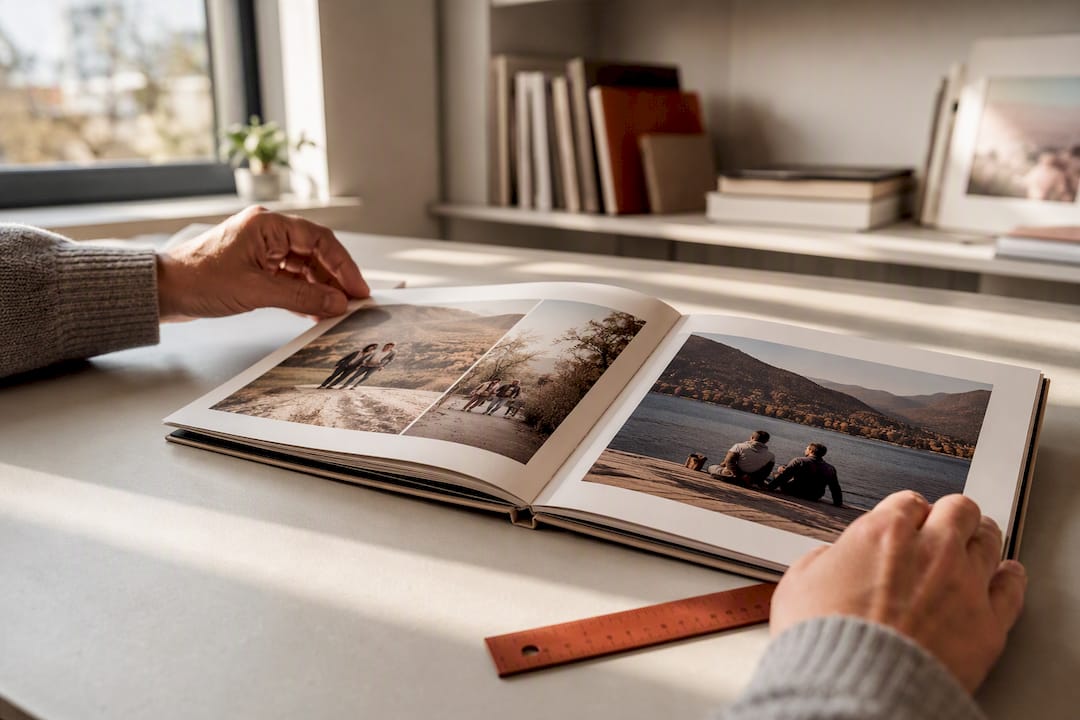
Je kunt een fotoboek maken in Word als je het document behandelt als een echt boekproject en niet als een losse verzameling foto's. Voor 50 tot 80 pagina's heb je eerst de specificaties van de drukker nodig, daarna een vast paginaraster, ongecomprimeerde afbeeldingen en meerdere controlerondes. Het belangrijkste onderscheid: de Word-optie voor een boekvouw is bedoeld voor brochures die je zelf afdrukt en vouwt. Een professionele drukker vraagt meestal om losse pagina's in leesvolgorde, niet om vooraf op drukvellen gemonteerde spreads.
Inhoudsopgave
- Waar Word goed in is en waar de grenzen liggen
- 1. De drukspecificaties bepalen voordat je het document maakt
- 2. Een paginaplan voor 50 tot 80 pagina's maken
- 3. Het Word-document goed instellen
- 4. Afbeeldingen plaatsen zonder kwaliteitsverlies
- 5. Een rustig fotoboekraster gebruiken
- 6. Teksten, bijschriften en verhalen ordenen
- 7. De PDF voor de drukker exporteren
- 8. De drukcontrole pagina voor pagina uitvoeren
- Veelgestelde vragen
- Bronnen
Waar Word goed in is en waar de grenzen liggen
Word is geschikt voor een particulier fotoboek met overzichtelijke pagina's, korte teksten en terugkerende indelingen. Het is vooral praktisch als je het programma al kent en familieleden teksten wilt laten nakijken. Voor veel eenvoudige boekprojecten zijn stijlen, paginanummers, sectie-einden en de PDF-export voldoende.
Afbeeldingen die tot buiten de paginarand lopen, ingewikkelde spreads of een drukker die een specifiek PDF/X-profiel verlangt, maken het lastiger. Word heeft geen professionele preflight zoals een opmaakprogramma. Daarom is er geen algemeen recept: de specificaties van de gekozen drukker zijn doorslaggevend. Als afloop of kleurbeheer kritisch is, geeft speciale fotoboeksoftware of een opmaakprogramma meestal meer zekerheid.
Ook de inslag van de pagina's verdient aandacht. Microsoft legt uit dat de instelling voor een boekvouw de pagina's in de juiste volgorde zet voor vouwen en binden. Dat past bij een brochure uit je eigen printer. Een boekdrukker doet deze montage normaal gesproken zelf. Zo vraagt Lulu om een PDF met losse pagina's en niet met spreads. Lever daarom losse pagina's in de gewone leesvolgorde aan, tenzij de instructies iets anders voorschrijven.
1. De drukspecificaties bepalen voordat je het document maakt
Kies niet eerst een mooie sjabloon. Open eerst de aanleverspecificaties van de drukker of vraag naar deze zes punten:
- het eindformaat van één pagina, bijvoorbeeld A4, A5 of 21 x 21 cm
- de afloop aan elke buitenrand
- de veiligheidsmarge voor tekst, gezichten en belangrijke delen van een foto
- de toegestane kleurruimte of het gewenste kleurprofiel
- de vereiste PDF-standaard en de omgang met ingesloten lettertypen
- losse pagina's of spreads, en de omslag apart of in hetzelfde document
Het eindformaat is de bijgesneden pagina. De afloop ligt daarbuiten en wordt na het drukken afgesneden. De veiligheidsmarge ligt juist binnen het eindformaat, zodat tekst en gezichten niet te dicht bij de snijrand of binding komen. Noteer deze waarden in een korte projectnotitie en verander ze niet halverwege de opmaak.
Levert de drukker een Word-sjabloon, gebruik dan precies die. Korrektur en de blog van BoD laten gebruikelijke instellingen voor het boekblok, de marges en stijlen zien. Ze vervangen de actuele specificaties van jouw drukker echter niet.
Werk je aan een boek over je eigen familie, dan helpt de gids over een familiegeschiedenisboek drukken je om formaat, bindwijze en drukroute te kiezen voordat je aan de opmaak begint.
2. Een paginaplan voor 50 tot 80 pagina's maken
Met een paginaplan voorkom je dat de eerste levensjaren 40 pagina's krijgen en er voor het heden nog maar zes overblijven. Maak vóór Word een tabel met het paginabereik, de inhoud en de benodigde bestanden. Een mogelijk plan voor 64 binnenpagina's ziet er zo uit:
| Pagina's | Inhoud | Doel |
|---|---|---|
| 1 tot 4 | titel, opdracht, korte inleiding | rustige opening |
| 5 tot 12 | afkomst en vroege jaren | personen en plaatsen introduceren |
| 13 tot 24 | jeugd en school | verhalen met 1 tot 4 foto's per pagina |
| 25 tot 38 | opleiding, werk en vertrek | langere fotoreeksen en documenten |
| 39 tot 52 | partnerschap, gezin en dagelijks leven | generaties verbinden |
| 53 tot 60 | feesten, reizen en kleine rituelen | visuelere hoofdstukken |
| 61 tot 64 | stamboom, dankwoord, foto-overzicht | afsluiting en houvast |
Leg eerst maar ongeveer 80% van de pagina's definitief vast. De rest blijft beschikbaar voor een onverwacht goede foto, een langer verhaal of een hoofdstukopening. Bij gebonden boeken kunnen lege pagina's bovendien technisch of grafisch zinvol zijn. Afhankelijk van de bindwijze moet het totale aantal pagina's deelbaar zijn door twee of vier. Laat de drukker dit bevestigen.
3. Het Word-document goed instellen
Maak het document pas als formaat en paginaplan vaststaan. Deze volgorde beperkt latere verschuivingen:
- Stel onder Indeling > Formaat het uiteindelijke paginaformaat in.
- Open Indeling > Marges > Aangepaste marges en vul de binnen-, buiten-, boven- en ondermarge in.
- Activeer gespiegelde marges alleen als je tegenoverliggende boekpagina's ontwerpt en de drukker losse pagina's verwacht.
- Maak stijlen voor de boektitel, hoofdstuktitel, lopende tekst en bijschriften.
- Begin elk hoofdstuk met een sectie-einde op een nieuwe pagina.
- Gebruik per sectie alleen andere kop- en voetteksten als dat echt nodig is.
- Voeg paginanummers pas toe na de ongenummerde openingspagina's.
Voor een gedrukt project accepteert GICOM ook Word-bestanden als basis en stemt het formaat, de omslag en de oplage met de klant af. Het blijft bij een document met veel afbeeldingen essentieel om die keuzes vroeg te maken, want een late formaatwijziging kan tientallen foto's verplaatsen.
Bewaar ook versies. Overschrijf niet steeds hetzelfde bestand, maar gebruik namen zoals Fotoboek_v03_Hoofdstukken-tot-1980.docx. Maak vóór elke grote wijziging een nieuwe versie. Zo kun je altijd terug naar een werkende stand.
4. Afbeeldingen plaatsen zonder kwaliteitsverlies
Werk vanuit een aparte projectmap met kopieën van de originele bestanden in hoge resolutie. Afbeeldingen uit chatapps, schermafbeeldingen en downloads van sociale media zijn vaak kleiner dan het origineel. Kijk daarom niet alleen naar de bestandsgrootte, maar ook naar de pixelafmetingen en de gewenste grootte op de gedrukte pagina.
Staan de beelden verspreid over telefoons, schijven en mappen, begin dan met het digitaal ordenen van familiefoto's en kies daarna pas welke bestanden in het boek komen.
Gebruik hiervoor deze eenvoudige berekening:
aantal pixels ÷ gewenste ppi × 2,54 = afdrukbreedte in centimeters
Een afbeelding van 2400 pixels breed komt bij 300 ppi uit op ongeveer 20,3 cm. Bij 200 ppi is dat ongeveer 30,5 cm. Welke effectieve resolutie aanvaardbaar is, hangt af van het onderwerp, het papier, de kijkafstand en de drukmethode. Lulu adviseert een beeldresolutie van 300 ppi, maar de eis van jouw drukker blijft leidend.
Word kan ingevoegde afbeeldingen comprimeren. Microsoft legt uit hoe je beeldcompressie uitschakelt en de optie activeert om afbeeldingen in het huidige bestand niet te comprimeren. Doe dit voordat je veel foto's invoegt. Het document wordt hierdoor groot, dus sla het lokaal op en maak tussentijdse versies.
Kies waar mogelijk Met tekst in regel als een afbeelding zich als een gewone alinea kan gedragen. Dat is stabieler dan een zwevend object. Voor vaste combinaties van beeld en tekst kun je tabelcellen zonder zichtbare randen gebruiken. Zo blijven foto en bijschrift bij elkaar zonder dat elk element afzonderlijk verschuift.
5. Een rustig fotoboekraster gebruiken
Een goed fotoboek heeft niet op elke pagina een nieuw idee nodig. Maak drie of vier paginatypen en herhaal ze:
- Hoofdstukopening: een titel, een korte alinea en één sterke foto
- Verhaalpagina: één grote foto en 150 tot 250 woorden
- Fotopagina: twee tot vier afbeeldingen met korte bijschriften
- Documentpagina: een brief, akte of krantenknipsel met toelichting
Lijn alle foto's uit op dezelfde buitenranden, gebruik vaste tussenruimtes en beperk het aantal formaten. Laat gezichten niet in de binding verdwijnen. Zet tekst niet rechtstreeks op een druk beeld. Wil je toch een foto als achtergrond gebruiken, plaats dan een rustige, lichte ondergrond achter de tekst en controleer de leesbaarheid in de PDF.
Gratis sjablonen kunnen een beginpunt zijn. TheGoodocs biedt bewerkbare voorbeelden voor fotoboeken. Neem het paginaformaat, de lettertypen of exportinstellingen niet klakkeloos over. Pas formaat en raster eerst aan je drukker en je eigen inhoud aan.
6. Teksten, bijschriften en verhalen ordenen
Een bijschrift moet meer vertellen dan alleen «Oma aan het meer». Een goed bijschrift beantwoordt vier vragen: wie staat erop, waar en wanneer is de foto gemaakt, wat gebeurde er en van wie komt de informatie? Ben je niet zeker, schrijf dan «waarschijnlijk 1968» of «volgens Maria» in plaats van een precieze datum te verzinnen.
Voor langere verhalen helpt een vaste opbouw:
- Situatie: waar zijn we en wie zijn erbij?
- Moment: wat gebeurde er dat de familie nog altijd vertelt?
- Betekenis: waarom is deze herinnering nu belangrijk?
Als meerdere mensen bijdragen, verzamel dan eerst tekst, foto's en openstaande vragen buiten de opmaak. Met FamilyStories kun je begeleide vragen, geschreven antwoorden, spraakopnames en bijbehorende foto's op één privéplek verzamelen. Met een betaald abonnement kun je verhalen daarna als Word- of PDF-bestand exporteren en foto's apart downloaden. Dat vervangt de opmaak in Word niet, maar beperkt het overschrijfwerk en bewaart de oorspronkelijke stem achter een foto.
7. De PDF voor de drukker exporteren
Sla vóór het exporteren een nieuwe versie van het Word-bestand op en werk de inhoudsopgave, paginanummers en kruisverwijzingen bij. Verberg opmerkingen en bijgehouden wijzigingen. Open Bestand > Exporteren > PDF-/XPS-document maken of Opslaan als > PDF. Kies de optie voor standaardkwaliteit of afdrukken, niet de minimale bestandsgrootte. Microsoft beschrijft deze keuze in de handleiding voor opslaan of converteren naar PDF.
Word kan lettertypen insluiten wanneer het lettertypebestand technisch geschikt is voor insluiting. De Microsoft-uitleg over de voordelen van ingesloten lettertypen laat ook zien waarom een ontbrekend lettertype de opmaak kan veranderen. Controleer na het exporteren in de PDF-eigenschappen welke lettertypen zijn ingesloten.
Een gewone PDF uit Word is niet automatisch een drukklaar PDF/X-bestand. Vraagt de drukker om PDF/X-1a, PDF/X-4, bepaalde kleurprofielen of echte snijtekens, vraag dan naar een gecontroleerde werkwijze of stap voor de definitieve uitvoer over op een geschikt opmaakprogramma. Geef de PDF een duidelijke naam, bijvoorbeeld Fotoboek_DeVries_210x210mm_v05.pdf.
8. De drukcontrole pagina voor pagina uitvoeren
Controleer niet alleen het Word-bestand. Open de geëxporteerde PDF op een tweede apparaat en bekijk elke pagina op 100%. Werk in deze volgorde:
- Kloppen het aantal pagina's, de volgorde en de hoofdstukopeningen?
- Zijn alle afbeeldingen scherp en vrij van tijdelijke aanduidingen, zwarte vlakken of zichtbare compressieartefacten?
- Blijven gezichten, tekst en bijschriften buiten de snijrand en binding?
- Zijn lettertypen, bijzondere tekens, accenten en paginanummers volledig?
- Zijn er lege pagina's, verschoven tabellen of losse koppen onderaan een pagina?
- Zijn opmerkingen en bijgehouden wijzigingen verdwenen?
- Komen het PDF-paginaformaat en de bestandsnaam exact overeen met de bestelling?
Druk daarnaast vier kenmerkende pagina's af op een gewone printer: een tekstpagina, een donkere fotopagina, een lichte fotopagina en een pagina met kleine bijschriften. Zo'n afdruk is geen simulatie van het drukwerk, maar brengt wel te kleine letters, krappe marges en zwakke contrasten aan het licht.
Upload het bestand pas daarna. Gebruik de online voorbeeldweergave van de aanbieder en controleer opnieuw de eerste, middelste en laatste pagina en alle hoofdstukovergangen. Geeft de aanbieder een automatische waarschuwing, verhelp dan de oorzaak in het Word-document en exporteer opnieuw in plaats van de melding weg te klikken.
Veelgestelde vragen
Alleen als je zelf op vellen afdrukt, vouwt en bindt, of als de drukker hier nadrukkelijk om vraagt. Professionele boekproductie werkt meestal met losse pagina's in de normale leesvolgorde. Vraag vóór het opmaken hoe het bestand moet zijn opgebouwd.
Bij een rustige afwisseling van hoofdstukopeningen, tekstpagina's en fotopagina's zijn ongeveer 90 tot 160 foto's realistisch. Het aantal hangt af van het formaat, de beeldkwaliteit en de hoeveelheid tekst. Kies liever minder sterke foto's dan dat je elke pagina helemaal volzet.
Een waarde van 300 ppi op het uiteindelijke afdrukformaat is een gebruikelijk doel, maar geen universele verplichting. Oude scans of kleine historische foto's kunnen ook met een lagere resolutie waardevol zijn. Vergroot een bestand niet kunstmatig en controleer de minimumeis van de drukker.
Alleen omslachtig en zonder de controle van professionele opmaaksoftware. Als je aanbieder echte afloop of een bepaald PDF/X-profiel verlangt, gebruik dan de meegeleverde sjabloon en test vroeg één pagina. Bij veel randloze afbeeldingen is een ander programma meestal betrouwbaarder.
Zwevende afbeeldingen zijn gekoppeld aan alinea's en tekstomloopregels. Afbeeldingen Met tekst in regel of in tabelcellen zonder zichtbare randen zijn stabieler. Stel het paginaformaat in voordat je afbeeldingen toevoegt en verander de marges niet laat in het project.
De sjabloon van je drukker is het veiligst. Een algemene sjabloon kan een raster bieden, maar moet worden aangepast aan het eindformaat, de afloop, veiligheidsmarges en PDF-specificaties. Test eerst acht representatieve pagina's voordat je het hele boek opmaakt.
Bewaar de verhalen van je familie, met hun eigen stemmen
FamilyStories is de app voor iPhone en iPad waarin je familie levensverhalen verzamelt, met persoonlijke vragen, echte stemmen en foto’s, helemaal privé en aan het eind als gedrukt boek.
- Persoonlijke vragen per levensfase
- Gesproken woorden worden vanzelf tekst
- De originele stem blijft altijd bewaard
- Foto’s direct bij het juiste verhaal
- Een familiekring voor maximaal 10 mensen
- Antwoorden zonder app, via een link
- Een wekelijks seintje om te vertellen
- Muziek en natuurgeluiden bij het vertellen
- Een stamboom voor de hele familie
- Opslaan als pdf- of Word-bestand
- Een gedrukt boek, wereldwijd bezorgd
- Helemaal privé, end-to-end versleuteld
- Download de app
Installeer FamilyStories uit de App Store op je iPhone of iPad.
- Kies de vragen
Vertel iets over de persoon, dan kiest de app passende vragen.
- Nodig je familie uit
Stuur je familie een link. Zij antwoorden in de app of in de browser.
Bronnen
- Een brochure of boek maken in Word, Microsoft Ondersteuning
- Optimale opmaak van een boekblok met Microsoft Word, blog BoD
- Korrektur
- Een Word-bestand als boek drukken, GICOM
- Gratis fotoboeksjabloon voor Google Docs en Microsoft Word, TheGoodocs
- Beeldcompressie uitschakelen, Microsoft Ondersteuning
- Een Office-bestand opslaan als of converteren naar PDF, Microsoft Ondersteuning
- Voordelen van het insluiten van lettertypen, Microsoft Ondersteuning
- Instellingen voor het maken van een PDF, Lulu