

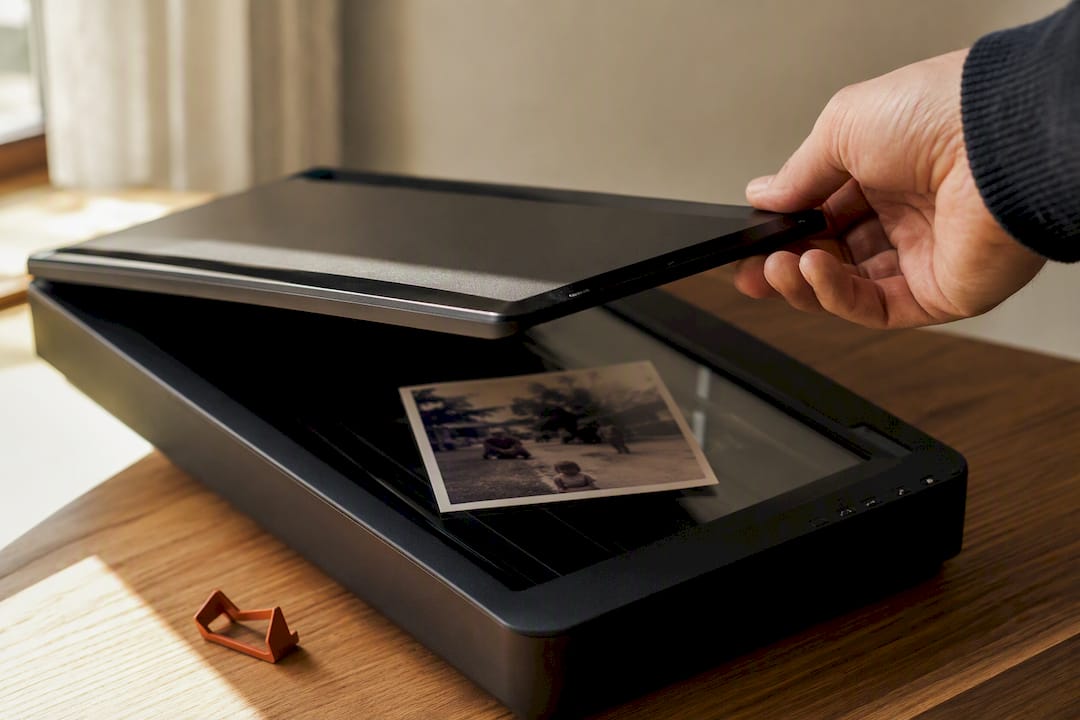
La macchia bianca sulla stampa lucida del matrimonio della nonna, 1978, non è polvere. È il lampadario della cucina dentro la carta lucida. Se vuoi digitalizzare foto vecchie senza riflessi, prima viene la luce sul tavolo. L'app viene dopo.
App o scatto libero
Due strade portano la carta sul telefono. Entrambe possono restare nitide. Entrambe diventano lattiginose se la lampada sta proprio nella fotocamera.
La prima è un'app di scansione come PhotoScan di Google Foto, ancora in elenco PhotoScan sull'App Store. Non fa una foto di una foto. Ti porta su quattro punti e costruisce una scansione con rilevamento dei bordi e correzione della prospettiva. La seconda è uno scatto libero: tieni il telefono e sposti la lampada finché il lucido esce dall'immagine.
Come scegliere a tavola:
- L'app, quando vuoi finire una scatola intera in un pomeriggio.
- La fotocamera senza app, se vuoi decidere tu quanto fine resta l'immagine, per una stampa più tardi.
- Lo scanner piano, quando un pezzo deve restare uniforme come il vetro lo permette.
- Non sparare il flash dritto sulla carta lucida. Così nasce una macchia bianca in mezzo alla stampa.
Per la maggior parte degli album l'app basta. La stampa del 1978 che più tardi andrà al muro può aspettare lo scanner.
Passo dopo passo al tavolo della cucina
Prepara prima la luce e la stampa. Se scatti subito, la macchia bianca resta poi nell'immagine.
- Posa la stampa. Piatta, senza onda. Polvere con un pennello morbido, non con la manica.
- Sistema la luce. Vicino a una finestra, non al sole. La luce diurna morbida è la prima cosa che tiene il lucido fuori dalla carta.
- Occupati del flash. In uno scatto a mano resta spento. La guida di PhotoScan dice il contrario per i quattro punti: il flash può restare acceso, perché l'app ricostruisce l'immagine da più scatti. Sono due modi di lavorare, non una lite.
- Tieni il telefono dritto. Il più verticale possibile sopra la stampa. Una piccola pila di libri aiuta se la mano trema.
- Passa i quattro punti. Nell'app, porta il cerchio su ogni segno. PhotoScan unisce quelle inquadrature per togliere i riflessi.
- Guarda una volta. Bordo, angoli, colore. Se al centro resta un cerchio chiaro, non ritoccare. Cambia luce o angolo e rifai la stessa stampa.
Fai tre prove prima della scatola: un bianco e nero opaco, uno lucido, uno ancora in busta. Se il lucido mostra ancora la lampada, è sbagliata la luce, non l'app.
Cosa puoi fare prima
Piccoli gesti prima dello scatto ti risparmiano un secondo passaggio.
Spiana un'onda lasciando la stampa un giorno sotto un libro pesante. Togli buste, plastica e vetro se la carta lo sopporta. Se la foto è incollata all'album, non strappare: un po' di lucido in più vale più di un originale strappato.
Un foglio opaco e liscio basta come sfondo. Moquette e tovaglia a motivi disturbano l'app, che non trova il bordo. La guida di Google dice lo stesso: superficie piana di un colore che si stacca dal bordo, non il tappeto.
Togli la polvere dalla carta. Pulisci l'obiettivo. Entrambe le cose poi sembrano una foschia, e si dà la colpa all'app.
Quando il lucido resta
Alcune stampe brillano troppo per la sola finestra. Sposta la lampada di lato, o inclina un po' la stampa, e il riflesso esce dall'inquadratura invece di sedersi sul viso della nonna.
Un foglio chiaro davanti alla lampada ammorbidisce la luce. Un lampadario proprio sopra il tavolo fa il contrario. Se passi una scatola intera in un pomeriggio, una lampada fissa di lato vale più del sole che si muove ogni dieci minuti: il sole torna, e la macchia anche.
La luce di lato basta quasi sempre. Se no, inclina un po' la stampa, o usa lo scanner piano.
Se il telefono ha una pellicola sull'obiettivo, controllala prima di metterti a fare tutta la scatola. Una pellicola economica può lasciare un alone, e si vede prima a venti centimetri.
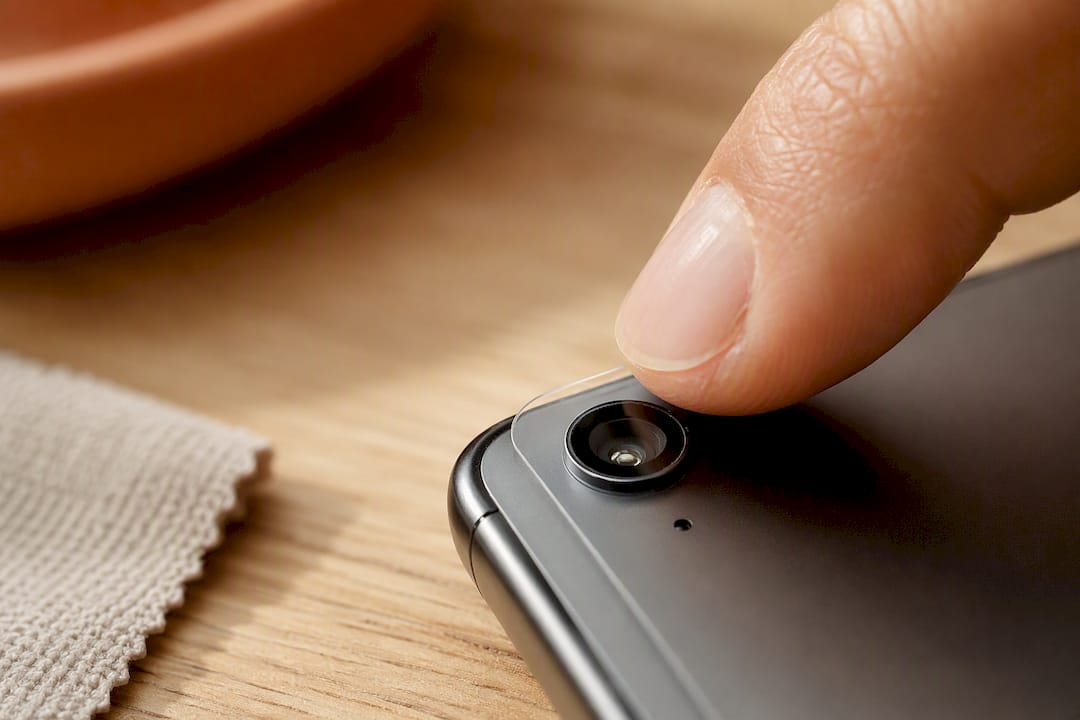
Pulisci l'obiettivo con un panno in microfibra asciutto. Fai la stessa stampa una volta con la pellicola e una senza. Se resta morbida solo quella con la pellicola, non è la luce.
Scanner, app o fotocamera
Con una scatola intera conta quanto tempo hai e quanto uniforme deve restare un pezzo.
Uno scanner piano dà la superficie più calma e la luce più uniforme. È lento. Per la stampa di matrimonio che più tardi andrà grande, è spesso la scelta migliore.
Un'app di scansione sul telefono è veloce e basta per la maggior parte degli album di tutti i giorni. Toglie i riflessi unendo più scatti, non perché ami la carta per magia.
Uno scatto libero ti lascia decidere quanto fine resta l'immagine e cosa resta nel ritaglio. Allora devi tenere d'occhio la luce e la mano che trema.
Un laboratorio vale per originali molto danneggiati, formati molto grandi, o carta che non sta più piatta. Per il resto: luce e angolo prima, poi l'app, poi lo scanner per i pochi pezzi che servono di più.
Come ritrovare poi i file nelle cartelle è nella guida per organizzare le foto di famiglia. Come tenere tre copie che si possano davvero ripristinare è nel backup 3-2-1. Qui è il momento prima della cartella: la stampa deve prima essere nitida.
La scansione sta con la storia
Una scansione pulita in una cartella senza nome è, un anno dopo, di nuovo solo un file. La storia non sta nella nitidezza. Sta nella voce che dice chi è nella foto.
FamilyStories non scansiona. L'app non fa un libro stampato. Quello che può fare è mettere l'immagine pronta sulla domanda a cui appartiene, accanto al testo e alla voce originale. In ogni risposta stanno fino a tre immagini. Testi, registrazioni e foto restano cifrati da un capo all'altro. FamilyStories non può leggerli né ascoltarli. Il testo accanto alla voce è una mappa per ritrovare un punto, non la registrazione. Un piano a pagamento può esportare la raccolta in Word o PDF, non come libro stampato.
L'app gira su iPhone e iPad. Il link ospite è una chiave: chi ce l'ha può leggere e modificare le domande aperte. Fino a dieci persone possono raccogliere i ricordi condivisi in un cerchio privato. Ognuno può portare: un nome, una foto, una voce. Il cerchio è per raccogliere, non per aiutare.
Come foto, lettera e voce originale restano insieme è in organizzare i ricordi di famiglia. Come resta la voce stessa è in intervistare i genitori.
Senza FamilyStories questa guida resta una lezione da cucina su luce e angolo. Quello che mancherebbe ancora è il posto in cui l'immagine nitida non è un file orfano, ma sta sulla stessa domanda della voce.
Domande frequenti
Mettila piatta su carta opaca. Usa luce di lato, non il lampadario. In uno scatto a mano il flash resta spento. In un'app di scansione, segui i quattro punti come li mostra l'app, anche se usa il flash. Inclina un po' la stampa e il lucido spesso esce dal viso.
La strada pratica è un'app come PhotoScan di Google Foto: inquadra la stampa e passa il cerchio sui quattro punti. Per un pezzo che ti sta a cuore, uno scanner piano resta più calmo.
Uno scanner piano dà la superficie più uniforme. Fotografare con il telefono e un'app di scansione è più veloce e basta per la maggior parte degli album. Il dispositivo conta meno del lucido già uscito dall'immagine prima di salvare.
Per la maggior parte delle case, uno scanner piano in modalità foto o un'app che unisce più scatti basta. Le app per scontrini sono fatte per il testo, non per le stampe lucide.
Custodisci le storie della tua famiglia, con le loro voci
FamilyStories è l’app per iPhone e iPad in cui la tua famiglia raccoglie storie di vita, con domande personali, voci vere e foto, in privato e, alla fine, in un libro stampato.
- Domande personali per fasi della vita
- Ciò che dici diventa testo in automatico
- La voce originale resta sempre salvata
- Le foto accanto alla storia giusta
- Una cerchia familiare fino a 10 persone
- Rispondere senza app, con un link
- Promemoria settimanali per raccontare
- Musica e suoni della natura mentre racconti
- Un albero genealogico per tutta la famiglia
- Salvare in PDF o come documento Word
- Un libro stampato, spedito in tutto il mondo
- Privato, con crittografia end-to-end
- Scarica l’app
Installa FamilyStories dall’App Store sul tuo iPhone o iPad.
- Scegli le domande
Racconta qualcosa della persona e l’app sceglie le domande adatte.
- Invita la famiglia
Manda un link alla tua famiglia. Risponde nell’app o nel browser.