

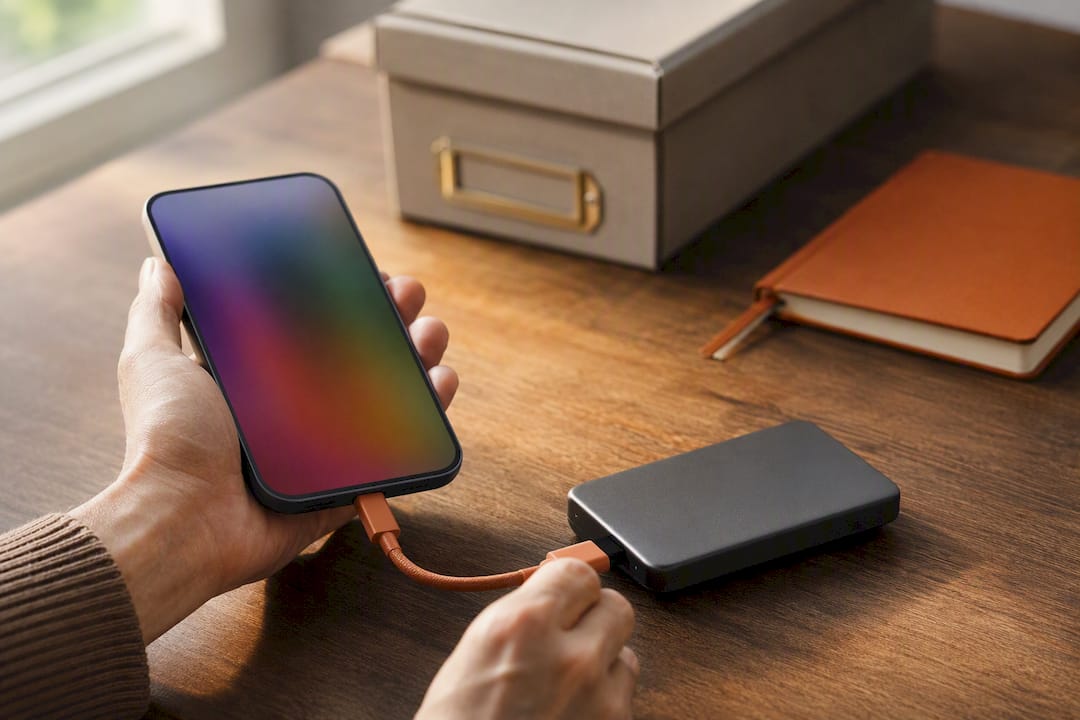
Si ton iPhone contient la voix de tes parents ou de tes grands-parents, la synchronisation iCloud ne suffit pas à constituer des archives fiables. Exporte les enregistrements d’origine sous forme de fichiers, donne-leur des noms explicites et conserve au moins deux copies supplémentaires. L’une d’elles doit être chiffrée et stockée dans un autre lieu. Une copie ne devient une véritable sauvegarde que lorsque tu as vérifié qu’elle peut être restaurée.
Sommaire
- Pourquoi la synchronisation et la sauvegarde sont différentes
- Quel format de fichier conserver
- Exporter les mémos vocaux sur iPhone
- Sauvegarder de nombreux mémos vocaux sur Mac ou PC
- Un classement encore clair dans dix ans
- Chiffrer et sauvegarder réellement les archives
- Détecter les erreurs avec un test de restauration
- Ajouter des transcriptions sans perdre la voix originale
- Transformer des mémos isolés en histoires de famille
- Questions fréquentes
- Sources
Pourquoi la synchronisation et la sauvegarde sont différentes
La synchronisation répond à une question simple : comment garder le même enregistrement à jour sur plusieurs appareils ? Une sauvegarde répond à une autre question : comment récupérer une version antérieure et intacte si un fichier est supprimé, endommagé ou écrasé ?
La différence est concrète. Si tu supprimes un enregistrement synchronisé avec iCloud, la suppression peut se répercuter sur tes autres appareils. Une copie conservée séparément reste disponible. iCloud demeure utile : ce guide montre comment synchroniser automatiquement les mémos vocaux entre tes appareils Apple. Utilise la synchronisation pour le confort quotidien et une sauvegarde distincte pour la restauration.
Pour un enregistrement irremplaçable, par exemple le seul récit de ta grand-mère sur son départ forcé de son pays, vise cette organisation :
- L’enregistrement reste d’abord dans l’app Dictaphone.
- Une copie de travail exportée se trouve sur ton ordinateur.
- Une sauvegarde chiffrée se trouve sur un support externe.
- Une autre copie se trouve hors de ton domicile ou dans un espace cloud correctement protégé.
Quel format de fichier conserver
Apple exporte normalement un enregistrement sous la forme d’un fichier .m4a. Il s’agit d’un conteneur qui renferme généralement de l’audio AAC pour les mémos vocaux. Il n’est pas nécessaire de convertir le fichier en MP3 pour l’archiver. Le format M4A est lisible sur les systèmes courants, tandis qu’une conversion inutile peut altérer la qualité ou les métadonnées.
Dans les versions récentes de l’app, un enregistrement peut contenir des pistes ou des effets. Apple distingue donc deux variantes lors du partage :
- Rendu : un fichier M4A facile à lire, dans lequel les effets et les pistes sont réunis. C’est la version la plus pratique pour la plupart des archives familiales.
- Modifiable : un fichier audio QuickTime qui peut conserver les pistes et les effets pour un travail ultérieur. Garde aussi cette version si tu as utilisé un enregistrement multipiste.
Pour un enregistrement particulièrement précieux, tu peux conserver les deux versions. Ne te fie pas uniquement au nom du fichier : écoute le début, un passage au milieu et la fin. Vérifie également que la durée correspond à peu près à celle affichée dans Dictaphone.
Exporter les mémos vocaux sur iPhone
Pour quelques enregistrements, aucun logiciel supplémentaire n’est nécessaire. L’exportation directe prend généralement moins d’une minute :
- Ouvre Dictaphone et touche l’enregistrement voulu.
- Ouvre le menu à trois points, puis choisis Partager.
- Si nécessaire, touche Options et choisis la version rendue ou modifiable.
- Sélectionne Enregistrer dans Fichiers.
- Place d’abord l’enregistrement dans un dossier d’arrivée clairement nommé, par exemple
Archives-familiales/00_A-classer. - Ouvre le fichier dans Fichiers et écoute-le pour vérifier qu’il fonctionne.
Apple détaille aussi la procédure pour exporter un enregistrement de Dictaphone vers l’app Fichiers sur iPhone. Tu peux également sélectionner plusieurs enregistrements et utiliser le menu de partage. Selon la destination, ils seront transférés ensemble ou déposés séparément dans le dossier choisi.
Copie d’abord, supprime ensuite. Ne retire un enregistrement de Dictaphone que lorsque tu possèdes au moins deux copies vérifiées et que tu as réussi à en rouvrir une.
Sauvegarder de nombreux mémos vocaux sur Mac ou PC
L’exportation un par un reste simple pour cinq fichiers. Pour cinquante ou cinq cents enregistrements, mieux vaut une méthode qui ne modifie pas les originaux et conserve les dates existantes.
Sur Mac, la méthode la plus simple consiste à glisser-déposer les enregistrements. Sélectionne-les dans Dictaphone et fais-les glisser vers un dossier du Finder. macOS les enregistre alors comme des fichiers .m4a indépendants. Commence par un petit lot et contrôle le résultat avant de traiter toute la collection.
Les personnes à l’aise avec la technique peuvent utiliser l’outil vmexport sur GitHub. Il exporte la collection sans modifier la bibliothèque, peut conserver les horodatages d’origine et crée les noms de fichiers selon un modèle. Il exige Python, l’utilisation du Terminal et un accès complet au disque. Ne l’utilise que si tu sais évaluer le code source, les autorisations demandées et le résultat produit.
Si tu préfères une interface graphique sur Mac ou Windows, iMazing propose une solution commerciale. Pour chaque application tierce, vérifie au préalable si elle traite les fichiers localement, quelles autorisations elle obtient sur l’appareil et si l’exportation test est complète. Un outil d’exportation ne constitue pas à lui seul des archives à long terme.
Un classement encore clair dans dix ans
Le format audio est rarement la cause principale d’un échec d’archivage. Le contexte disparaît plus souvent : qui parle, quand l’enregistrement a-t-il été réalisé et de quel souvenir s’agit-il ? Un nom de fichier simple peut répondre à ces questions sans ouvrir une application particulière.
Utilise par exemple ce modèle :
AAAA-MM-JJ_Personne_Sujet_Numero.m4a
« Nouvel enregistrement 47 » devient ainsi :
2026-08-14_Elisabeth-Kovac_Premier-jour-ecole_01.m4a
Utilise la date de l’enregistrement lorsqu’elle est certaine. Si tu ne connais que le mois ou l’année, n’invente pas de précision. Note plutôt 2026-08 ou vers-1984 dans un document d’accompagnement, pas dans les champs de date techniques.
Cette arborescence suffit à de nombreuses familles :
00_A-classer: fichiers récemment exportés et pas encore vérifiés10_Verifies: fichiers écoutés, nommés et rattachés à une personne20_Transcriptions: versions texte portant la même racine de nom90_Documentation: brève liste des personnes, des orthographes retenues et des informations manquantes
Ajoute un tableau simple ou un fichier texte. Pour chaque enregistrement, indique le nom du fichier, la personne qui parle, la date approximative, le sujet, la langue et une courte note sur l’accord de partage au sein de la famille. Le contexte restera compréhensible même si le dossier est copié ou transmis à la génération suivante.
Chiffrer et sauvegarder réellement les archives
Le mot « chiffré » peut décrire plusieurs niveaux de protection. Une connexion peut être protégée pendant le transfert alors que le fournisseur conserve les clés permettant de lire les données stockées. Le chiffrement de bout en bout va plus loin : seuls les appareils de confiance détiennent les clés qui rendent le contenu lisible.
Cette distinction s’applique concrètement à iCloud. Avec la protection standard, les mémos vocaux sont chiffrés pendant le transfert et sur les serveurs d’Apple, mais Apple détient les clés. Avec la protection avancée des données activée, les mémos vocaux font partie des catégories chiffrées de bout en bout selon la présentation de la sécurité des données iCloud par Apple. Seuls les appareils de confiance peuvent alors les déchiffrer. En contrepartie, tu dois gérer avec davantage de soin ton contact ou ta clé de récupération.
Pour une copie locale sur Mac, tu peux utiliser une sauvegarde Time Machine chiffrée ou un support externe chiffré. Apple précise que le chiffrement protège le volume de sauvegarde contre les accès non autorisés. Conserve le mot de passe séparément du support. Sans ce mot de passe, le chiffrement protège les données des autres, mais peut aussi t’en priver.
La règle 3-2-1 constitue un bon minimum : trois copies, deux types de supports et une copie dans un autre lieu. Les recommandations de la CISA sur les sauvegardes expliquent pourquoi une seule copie ne suffit pas. Pour des enregistrements familiaux, cela peut signifier une copie de travail sur l’ordinateur, un SSD externe chiffré et une copie chiffrée distincte dans le cloud ou hors du domicile.
Détecter les erreurs avec un test de restauration
Une coche verte après une copie prouve uniquement que l’opération s’est terminée. Elle ne prouve pas que tu pourras retrouver, déchiffrer et lire le fichier plus tard. Teste donc le chemin de retour dès la première exportation :
- Déconnecte le support externe ou déconnecte-toi de l’espace cloud.
- Accède à la sauvegarde comme tu le ferais après la perte d’un appareil.
- Restaure trois fichiers provenant de dossiers différents dans un dossier test vide.
- Écoute le début, le milieu et la fin de chacun.
- Vérifie le nom, la durée et le rattachement à la bonne personne.
- Note la date et le résultat du test dans
90_Documentation.
Refais ce test après un changement d’appareil, une modification du logiciel de sauvegarde et au moins une fois par an. Si plusieurs proches gèrent les archives, une deuxième personne de confiance doit savoir où se trouve la procédure de restauration, sans que les mots de passe restent à côté du support.
Ajouter des transcriptions sans perdre la voix originale
Une transcription permet de rechercher dans de longues conversations. Elle ne remplace pas l’enregistrement sonore. L’intonation, les silences, les rires et l’accent transmettent un sens que le texte seul ne peut pas conserver. Garde donc le fichier audio inchangé et enregistre la transcription dans un fichier distinct portant la même racine :
2026-08-14_Elisabeth-Kovac_Premier-jour-ecole_01.m4a2026-08-14_Elisabeth-Kovac_Premier-jour-ecole_01_transcription.txt
Avant la transcription, décide si l’enregistrement peut quitter ton appareil. Une solution locale traite l’audio sur ton ordinateur. Un service cloud le transmet à un fournisseur qui peut appliquer d’autres règles de stockage ou de suppression. Le guide Exporter et transcrire les mémos vocaux sur Mac, MetaWhisp montre un exemple associant exportation et transcription locales.
Compare toujours une transcription automatique à l’enregistrement. Les noms propres, les lieux, les accents et les années sont des sources d’erreurs fréquentes. Signale clairement une incertitude, par exemple avec [nom du lieu incertain], plutôt que d’inventer un nom vraisemblable.
Transformer des mémos isolés en histoires de famille
Des archives de fichiers protègent l’enregistrement, mais n’indiquent pas encore à quelle personne, question ou période de vie il se rapporte. Ce lien détermine si cent fichiers audio peuvent devenir une histoire familiale compréhensible.
FamilyStories intervient plus tôt dans le processus. Les proches répondent à des questions personnalisées par écrit ou par enregistrement vocal. La voix originale est conservée et une transcription automatique facilite la lecture et la recherche. La personne, la question et le récit restent liés, au lieu de devoir être reconstitués plus tard à partir des noms de fichiers. Le contenu d’un cercle familial est chiffré de bout en bout. Le guide Comprendre le chiffrement de bout en bout pour les archives familiales explique le fonctionnement de cette protection et ses limites.
Cela ne remplace pas ta propre stratégie de sauvegarde pour les fichiers que tu souhaites conserver durablement en dehors d’un service. FamilyStories répond à un autre besoin : recueillir les souvenirs directement avec leur contexte, afin que ta famille sache plus tard non seulement quelle voix elle entend, mais aussi à qui appartient l’histoire et quelle question a fait naître ce souvenir.
Questions fréquentes
Cela dépend de tes réglages iCloud et de sauvegarde. Si Dictaphone est activé dans iCloud, les enregistrements sont synchronisés entre les appareils Apple connectés. Ne considère pas cette synchronisation comme ta seule sauvegarde. Exporte aussi les enregistrements irremplaçables sous forme de fichiers et conserve-les séparément.
Une exportation normale crée un fichier M4A. Les enregistrements contenant des pistes ou des effets peuvent être partagés sous forme de fichier M4A rendu ou de variante QuickTime modifiable. La version rendue convient à la plupart des archives. Pour un enregistrement multipiste, il peut être utile de conserver aussi la version modifiable.
Oui. Sur iPhone, tu peux sélectionner plusieurs enregistrements et les partager. Sur Mac, tu peux faire glisser plusieurs éléments de Dictaphone vers un dossier du Finder. Pour les très grandes collections, il existe des outils d’exportation par lots. Commence par un petit test et ne modifie jamais directement la bibliothèque interne de Dictaphone.
Non. Il peut tomber en panne, être perdu ou être endommagé en même temps que l’ordinateur. Garde au moins une autre copie dans un lieu distinct et chiffre les supports qui contiennent des enregistrements privés.
Ce n’est généralement pas nécessaire pour l’archivage. Conserve le fichier M4A exporté comme original. Si un appareil de lecture exige le format MP3, crée une copie supplémentaire destinée à l’écoute et indique clairement qu’elle n’est pas l’original.
Restaure plusieurs fichiers dans un dossier vide et écoute-les entièrement par sondage. Vérifie aussi leur nom, leur durée et la personne associée. Seul un test de restauration réussi montre que ton processus est plus qu’une copie non vérifiée.
Garde les histoires de ta famille, avec leurs propres voix
FamilyStories est l’app pour iPhone et iPad où ta famille rassemble ses histoires de vie, avec des questions personnelles, de vraies voix et des photos, en toute intimité, jusqu’au livre imprimé.
- Des questions personnelles par étape de vie
- La parole devient du texte automatiquement
- La voix d’origine est toujours conservée
- Les photos juste à côté de leur histoire
- Un cercle familial jusqu’à 10 personnes
- Répondre sans l’app, grâce à un lien
- Des rappels chaque semaine pour raconter
- Musique et sons de la nature en racontant
- Un arbre généalogique pour toute la famille
- Enregistrer en PDF ou en fichier Word
- Un livre imprimé, livré dans le monde entier
- Privé et chiffré de bout en bout, sans pub
- Télécharge l’app
Installe FamilyStories depuis l’App Store sur ton iPhone ou ton iPad.
- Choisis les questions
Parle un peu de la personne, et l’app réunit les questions qui lui conviennent.
- Invite ta famille
Envoie un lien à ta famille. Elle répond dans l’app ou dans son navigateur.
Sources
- Exporter un enregistrement de Dictaphone vers l’app Fichiers sur iPhone, Apple Support
- Synchroniser les mémos vocaux avec iCloud, iPhoneLife
- Transférer les notes et les mémos vocaux d’un iPhone, iMazing
- Voice Memos Export, vmexport sur GitHub
- Exporter et transcrire les mémos vocaux sur Mac, MetaWhisp
- Sécurité des données iCloud et protection avancée des données, Apple Support
- Protéger un volume de sauvegarde Time Machine, Apple Support
- Options de sauvegarde des données et règle 3-2-1, CISA