

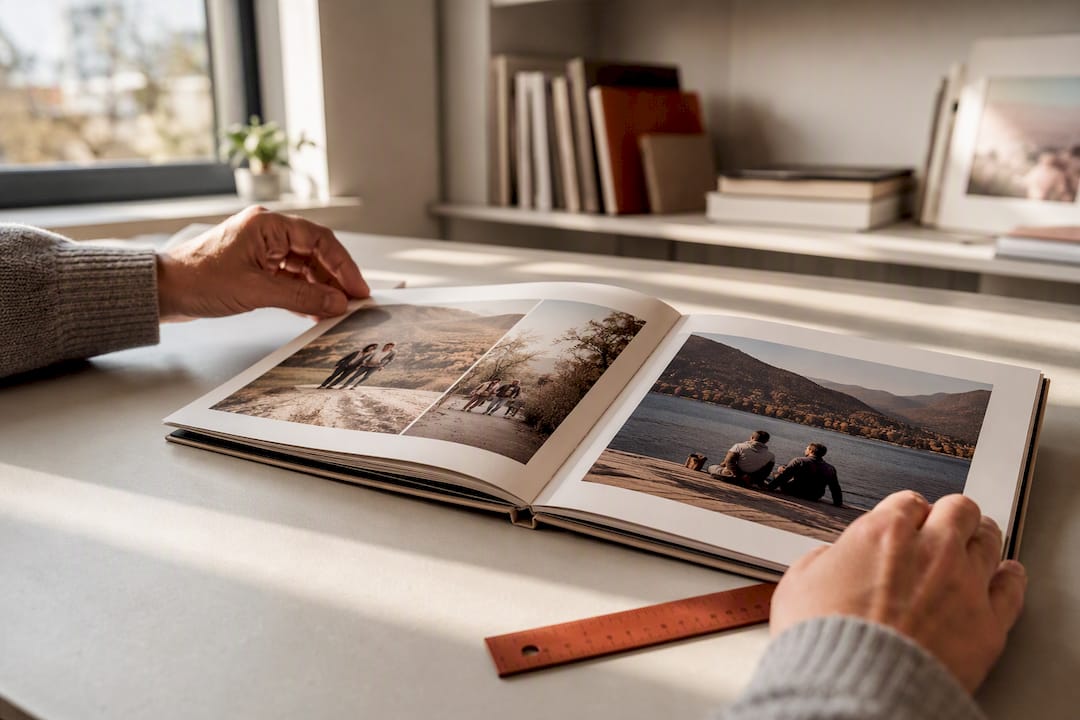
Puedes crear un álbum de fotos en Word si tratas el documento como un proyecto editorial y no como una colección desordenada de imágenes. Para preparar de 50 a 80 páginas, empieza por las especificaciones de la imprenta, define una cuadrícula fija, conserva las fotografías sin comprimir y realiza varias rondas de control. Hay una diferencia fundamental: la opción Formato libro de Word está pensada para folletos que imprimes, doblas y encuadernas por tu cuenta. Una imprenta profesional suele pedir páginas individuales en orden de lectura, no pliegos dobles ya impuestos.
Índice
- Qué hace bien Word y dónde están sus límites
- 1. Confirmar los requisitos de impresión antes de crear el documento
- 2. Preparar un plan para 50 a 80 páginas
- 3. Configurar correctamente el documento de Word
- 4. Colocar las imágenes sin perder calidad
- 5. Utilizar una cuadrícula visual serena y coherente
- 6. Ordenar textos, pies de foto e historias
- 7. Exportar el PDF para la imprenta
- 8. Revisar el álbum página por página
- Preguntas frecuentes
- Fuentes
Qué hace bien Word y dónde están sus límites
Word puede funcionar bien para un álbum personal con páginas sencillas, textos breves y diseños repetidos. Resulta especialmente práctico si ya conoces el programa y quieres que otros familiares revisen o corrijan los textos. Los estilos, la numeración, los saltos de sección y la exportación a PDF bastan para muchos proyectos de estructura clara.
La herramienta es menos fiable con imágenes a sangre, dobles páginas complejas o cuando la imprenta exige un perfil PDF/X específico. Word no ofrece el control de preimpresión propio de un programa profesional de maquetación. Por tanto, la configuración correcta depende de las especificaciones de la imprenta elegida y no de una receta universal. Si el sangrado o la gestión del color son importantes, un programa para álbumes o maquetación suele ser una opción más segura.
También debes distinguir la maquetación de la imposición. Microsoft explica que Formato libro coloca las páginas en el orden necesario para doblarlas y encuadernarlas. Eso sirve para un folleto producido en una impresora doméstica. Una imprenta profesional normalmente realiza esta ordenación por su cuenta. Las especificaciones PDF de Lulu, por ejemplo, exigen un archivo compuesto por páginas individuales. Entrégalas en el orden de lectura, salvo que tu imprenta indique lo contrario.
1. Confirmar los requisitos de impresión antes de crear el documento
No empieces eligiendo la plantilla más bonita. Consulta primero las especificaciones de archivos de la imprenta o pregunta por estos seis puntos:
- El tamaño final de cada página, por ejemplo A4, A5 o 21 x 21 cm
- El sangrado necesario en cada borde exterior
- La zona de seguridad para texto, rostros y elementos importantes de las imágenes
- El espacio de color permitido o el perfil solicitado
- La norma PDF requerida y cómo se gestionan las fuentes incrustadas
- Si debes entregar páginas individuales o dobles, y si la cubierta va en un archivo aparte
El tamaño final corresponde a la página después del corte. El sangrado se extiende fuera de ese límite y se recorta al terminar la impresión. La zona de seguridad queda dentro del tamaño final para que los textos y rostros no se acerquen demasiado al corte o la encuadernación. Anota estas medidas en una pequeña ficha de proyecto y evita cambiarlas una vez iniciada la maquetación.
Si la imprenta proporciona una plantilla de Word, utiliza exactamente ese archivo. Las guías de Korrektur y el blog de BoD muestran ajustes habituales para el bloque de páginas, los márgenes y los estilos. Aun así, no sustituyen las especificaciones actuales de tu imprenta. Si todavía no has elegido formato o encuadernación, consulta primero la guía para imprimir un libro de historia familiar.
2. Preparar un plan para 50 a 80 páginas
Un plan de páginas evita dedicar 40 páginas a los primeros años y dejar solo seis para el presente. Antes de abrir Word, crea una tabla sencilla con los rangos de página, el contenido y los archivos que todavía necesitas. Este sería un posible reparto para 64 páginas interiores:
| Páginas | Contenido | Objetivo |
|---|---|---|
| 1 a 4 | Título, dedicatoria y breve introducción | Crear un comienzo sereno |
| 5 a 12 | Orígenes familiares y primeros años | Presentar personas y lugares |
| 13 a 24 | Infancia y escuela | Combinar historias con 1 a 4 fotos por página |
| 25 a 38 | Estudios, trabajo y nuevos comienzos | Dar espacio a secuencias largas y documentos |
| 39 a 52 | Pareja, familia y vida cotidiana | Conectar generaciones |
| 53 a 60 | Celebraciones, viajes y pequeños rituales | Crear capítulos más visuales |
| 61 a 64 | Árbol genealógico, agradecimientos e índice de fotos | Orientar y cerrar el libro |
Asigna al principio solo alrededor del 80 % de las páginas. Reserva el resto para una foto excepcional que aparezca más tarde, una historia más larga o una apertura de capítulo. En un libro encuadernado, las páginas en blanco también pueden cumplir una función técnica o visual. Según la encuadernación, el número total de páginas quizá deba ser divisible entre dos o cuatro. Confírmalo con la imprenta.
3. Configurar correctamente el documento de Word
Crea el documento solo cuando estén definidos el tamaño y el plan de páginas. Este orden reduce los desplazamientos posteriores:
- En Disposición > Tamaño, selecciona las dimensiones finales.
- Abre Disposición > Márgenes > Márgenes personalizados e introduce las distancias interior, exterior, superior e inferior.
- Activa los márgenes simétricos solo si diseñas páginas enfrentadas y la imprenta espera páginas individuales.
- Crea estilos para el título del libro, los títulos de capítulo, el cuerpo de texto y los pies de foto.
- Empieza cada capítulo con un salto de sección en una página nueva.
- Utiliza encabezados y pies diferentes entre secciones solo cuando sean realmente necesarios.
- Añade los números de página después de configurar las páginas preliminares sin numerar.
La guía de GICOM presenta el archivo de Word como uno de los posibles puntos de partida e indica que el formato, la cubierta y la tirada deben concretarse con el cliente. Aunque una imprenta acepte Word, fija el tamaño y los márgenes antes de maquetar: un cambio tardío puede desplazar decenas de fotos.
Guarda también distintas versiones. En lugar de sobrescribir siempre el mismo archivo, utiliza nombres como AlbumFamiliar_v03_Capitulos-hasta-1980.docx. Crea una nueva versión antes de cada cambio importante para poder volver a una maquetación que funcionaba.
4. Colocar las imágenes sin perder calidad
Trabaja desde una carpeta de proyecto que contenga copias de los originales en alta resolución. Las imágenes guardadas desde aplicaciones de mensajería, capturas de pantalla o redes sociales suelen ser más pequeñas que los archivos originales. Comprueba sus dimensiones en píxeles y el tamaño de impresión previsto, no solo el peso del archivo. Si la colección todavía está desordenada, empieza con la guía para organizar fotos familiares.
Puedes utilizar esta fórmula sencilla:
número de píxeles ÷ ppp deseados × 2,54 = anchura impresa en centímetros
Una imagen de 2400 píxeles de ancho alcanzará unos 20,3 cm a 300 ppp. A 200 ppp mediría aproximadamente 30,5 cm. La resolución efectiva aceptable depende del tema, el papel, la distancia de observación y el proceso de impresión. Las especificaciones de impresión de Lulu fijan 300 ppp al tamaño final como objetivo; prevalece el requisito de tu imprenta.
Word puede comprimir las imágenes insertadas. Microsoft muestra cómo seleccionar No comprimir las imágenes del archivo en su guía para desactivar la compresión de imágenes. Hazlo antes de importar muchas fotos. El documento será más pesado, por lo que conviene guardarlo localmente y crear versiones intermedias.
Siempre que una imagen pueda comportarse como un párrafo, utiliza En línea con el texto. Es una opción más estable que los objetos flotantes. Para mantener unidas una imagen y su pie, puedes usar celdas de tabla sin bordes visibles. Así no tendrás que recolocar cada elemento por separado.
5. Utilizar una cuadrícula visual serena y coherente
Un buen álbum no necesita una idea gráfica diferente en cada página. Define tres o cuatro tipos de página y repítelos:
- Inicio de capítulo: un título, un párrafo breve y una fotografía potente
- Página de historia: una imagen grande y entre 150 y 250 palabras
- Página de fotos: de dos a cuatro imágenes con pies concisos
- Página de documento: una carta, un certificado o un recorte de periódico con contexto explicativo
Alinea las fotos con los mismos bordes exteriores, mantén distancias constantes y limita la cantidad de tamaños de imagen. Evita que los rostros queden en la zona de encuadernación. No coloques texto directamente sobre una fotografía recargada. Si utilizas una imagen de fondo, sitúa el texto sobre una superficie clara y tranquila y comprueba su legibilidad en el PDF exportado.
Las plantillas gratuitas pueden servir como punto de partida. TheGoodocs ofrece ejemplos editables de álbumes. No copies sin comprobar el tamaño de página, las tipografías ni los ajustes de exportación. Adapta primero el formato y la cuadrícula a tu imprenta y a tu contenido.
6. Ordenar textos, pies de foto e historias
Un pie de foto debería contar algo más que «La abuela en el lago». Los datos útiles responden a cuatro preguntas: quién aparece, dónde y cuándo se hizo la foto, qué estaba ocurriendo y de dónde procede la información. Si no tienes certeza, escribe «probablemente en 1968» o «según María» en vez de inventar una fecha exacta.
Para las historias más largas, utiliza una estructura sencilla:
- Situación: ¿dónde estamos y quién participa?
- Momento: ¿qué sucedió para que la familia todavía lo recuerde?
- Significado: ¿por qué importa hoy este recuerdo?
Si colaboran varias personas, reúne los textos, las fotos y las preguntas pendientes antes de incorporarlos a la maquetación. Con FamilyStories, una familia puede recopilar preguntas guiadas, respuestas escritas, grabaciones de voz y fotografías relacionadas en un espacio privado. Con un plan de pago, después es posible exportar las historias como archivos de Word o PDF y descargar las fotos por separado. No sustituye la maquetación en Word, pero reduce el trabajo de transcripción y conserva la voz original que acompaña a una imagen.
7. Exportar el PDF para la imprenta
Guarda una nueva versión del archivo de Word antes de exportarlo y actualiza el índice, la numeración y las referencias cruzadas. Oculta los comentarios y el control de cambios. Abre Archivo > Exportar > Crear documento PDF/XPS o Guardar como > PDF. Elige la opción estándar o de impresión, no el tamaño mínimo de archivo. Microsoft detalla estos ajustes en su guía para guardar o convertir un archivo a PDF.
Word puede incrustar fuentes cuando el archivo tipográfico lo permite. La explicación de Microsoft sobre las ventajas de incrustar fuentes personalizadas también muestra por qué una fuente ausente puede cambiar la maquetación. Tras la exportación, abre las propiedades del PDF y comprueba qué fuentes están incrustadas.
Un PDF estándar exportado desde Word no se convierte automáticamente en un PDF/X listo para imprenta. Si te exigen PDF/X-1a, PDF/X-4, perfiles de color concretos o marcas de sangrado reales, pregunta por un flujo de trabajo verificado o prepara la salida final en un programa de maquetación adecuado. Pon al PDF un nombre inequívoco, por ejemplo AlbumFamiliaGarcia_210x210mm_v05.pdf.
8. Revisar el álbum página por página
No revises únicamente el documento de Word. Abre el PDF exportado en un segundo dispositivo y recorre todas las páginas al 100 %. Sigue este orden:
- ¿Son correctos el número y el orden de las páginas y los inicios de capítulo?
- ¿Están nítidas todas las imágenes y libres de marcadores, zonas negras o artefactos de compresión visibles?
- ¿Quedan los rostros, textos y pies de foto fuera del corte y la encuadernación?
- ¿Aparecen completas las fuentes, los caracteres especiales y la numeración?
- ¿Hay páginas en blanco, tablas desplazadas o títulos aislados al pie de una página?
- ¿Han desaparecido los comentarios y el control de cambios?
- ¿Coinciden exactamente el tamaño de página del PDF y el nombre del archivo con el pedido?
Imprime también cuatro páginas representativas en una impresora normal: una página de texto, una fotografía oscura, una fotografía clara y una página con pies pequeños. Una copia doméstica no reproduce el resultado de la imprenta, pero sí puede revelar una letra demasiado pequeña, márgenes estrechos o poco contraste.
Solo entonces debes subir el archivo. Utiliza la vista previa en línea de la imprenta y vuelve a comprobar la primera página, una página central, la última y todos los cambios de capítulo. Si el servicio muestra una advertencia automática, corrige la causa en Word y exporta de nuevo en lugar de limitarte a descartar el aviso.
Preguntas frecuentes
Solo si vas a imprimir, doblar y encuadernar las hojas por tu cuenta o si la imprenta lo solicita expresamente. La producción profesional suele requerir páginas individuales en el orden normal de lectura. Confirma la estructura del archivo antes de empezar la maquetación.
Con una combinación equilibrada de inicios de capítulo, páginas narrativas y páginas fotográficas, resulta razonable incluir entre 90 y 160 imágenes. La cifra exacta depende del tamaño, la calidad de las fotos y la cantidad de texto. Suele funcionar mejor una selección menor de imágenes potentes que llenar todo el espacio disponible.
Un objetivo de 300 ppp al tamaño final de impresión es habitual, pero no constituye una norma universal. Los escaneos antiguos o las fotos históricas pequeñas pueden seguir siendo valiosos con una resolución inferior. No agrandes un archivo artificialmente y consulta el mínimo exigido por la imprenta.
Solo mediante soluciones poco directas y sin el mismo control que ofrece un programa profesional de maquetación. Si la imprenta exige sangrado real o un perfil PDF/X específico, utiliza su plantilla y prueba pronto una página. Para un libro con muchas imágenes a sangre, otro programa suele ser más fiable.
Las imágenes flotantes están vinculadas a anclajes de párrafo y reglas de ajuste. Las fotos configuradas En línea con el texto, o colocadas en celdas de tabla sin bordes visibles, son más estables. Define el tamaño de página antes de añadirlas y no cambies los márgenes al final del proyecto.
La opción más segura es la plantilla de la propia imprenta. Una plantilla general puede aportar la cuadrícula, pero tendrá que adaptarse al tamaño final, el sangrado, la zona de seguridad y los requisitos del PDF. Prueba ocho páginas representativas antes de maquetar el álbum completo.
Guarda las historias de tu familia, con sus propias voces
FamilyStories es la app para iPhone y iPad en la que tu familia reúne historias de vida, con preguntas personales, voces reales y fotos, en privado y, al final, en un libro impreso.
- Preguntas personales por etapas de la vida
- La voz se convierte en texto automáticamente
- La voz original se conserva siempre
- Las fotos, junto a la historia que cuentan
- Un círculo familiar de hasta 10 personas
- Responder sin la app, con un enlace
- Recordatorios semanales para seguir contando
- Música y sonidos de la naturaleza al contar
- Un árbol genealógico para toda la familia
- Guardar en PDF o en un archivo de Word
- Un libro impreso, con envío a todo el mundo
- Privado y cifrado de extremo a extremo
- Descarga la app
Instala FamilyStories desde la App Store en tu iPhone o iPad.
- Elige las preguntas
Cuéntale a la app algo de la persona y reunirá las preguntas adecuadas.
- Invita a tu familia
Envía un enlace a tu familia. Responde en la app o en su navegador.
Fuentes
- Crear un folleto o libro en Word, Soporte técnico de Microsoft
- Configurar el bloque de un libro en Microsoft Word, blog de BoD
- Dar formato a un libro en Word, Korrektur
- Imprimir un archivo de Word como libro, GICOM
- Plantilla gratuita de álbum para Google Docs y Microsoft Word, TheGoodocs
- Desactivar la compresión de imágenes, Soporte técnico de Microsoft
- Guardar o convertir un archivo de Office a PDF, Soporte técnico de Microsoft
- Ventajas de incrustar fuentes personalizadas, Soporte técnico de Microsoft
- Configuración de creación de PDF, Lulu Direct