

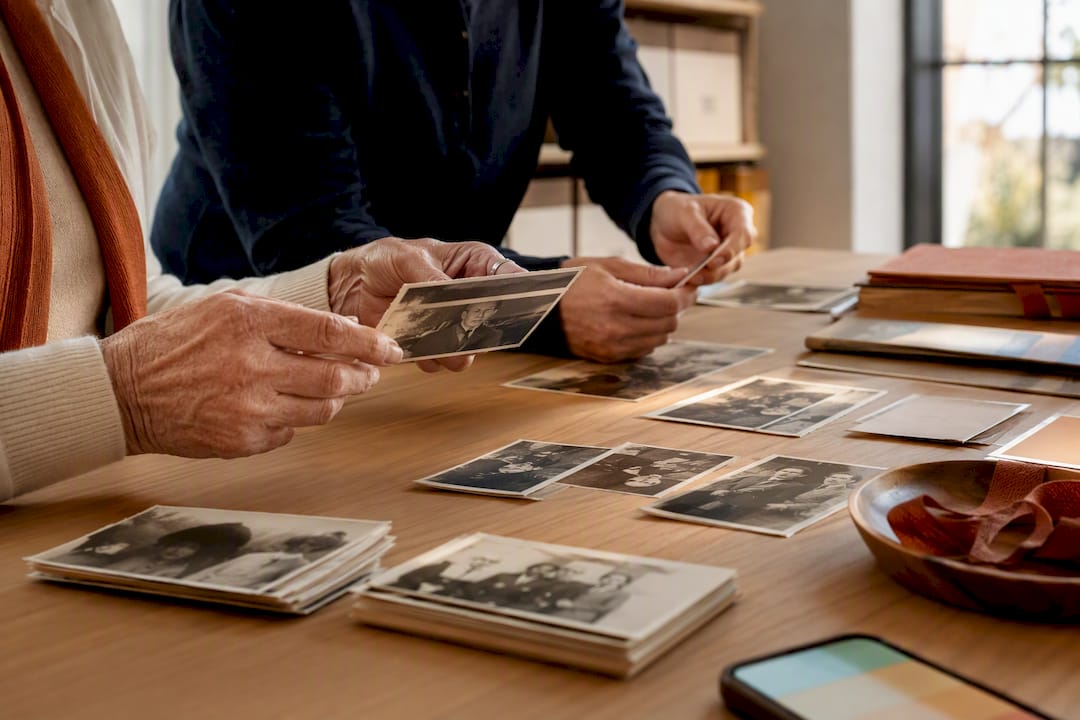
Cuando las fotos familiares están repartidas entre móviles, discos duros, cuentas en la nube y sobres antiguos, no basta con poner nombres bonitos a los archivos. Hace falta un orden de trabajo: reunirlo todo, revisar duplicados, elegir un único criterio de clasificación y añadir el contexto. Así se crea un archivo donde otra persona de la familia puede encontrar rostros, lugares e historias sin depender de tu memoria.
Índice
- Define qué debe permitir el archivo
- 1. Protege los originales y crea una carpeta de entrada
- 2. Haz inventario y revisa los duplicados
- 3. Elige un único criterio principal
- 4. Escribe nombres de archivo comprensibles
- 5. Añade pies de foto y contexto que perdure
- 6. Identifica a las personas con ayuda de la familia
- 7. Digitaliza las fotos en papel con criterio
- 8. Convierte algunas imágenes en historias
- 9. Mantén el archivo al día
- Preguntas frecuentes
- Fuentes
Define qué debe permitir el archivo
Antes de organizar fotos, escribe tres pruebas de búsqueda. Por ejemplo: «encuentra todas las fotos del primer día de colegio de María», «muestra imágenes tomadas en Sevilla hacia 1970» y «busca el retrato donde el abuelo lleva el delantal de la panadería». Si tu sistema responde a esas preguntas, funciona. Si depende de que tú recuerdes dónde escondiste un archivo, aún no es un archivo familiar útil.
Un sistema duradero separa cuatro tareas:
- Conservar el archivo: ¿dónde está el original sin cambios?
- Encontrar la imagen: ¿por qué fecha o evento se buscará?
- Identificar a las personas: ¿quién aparece y con qué certeza?
- Entender el significado: ¿por qué importa esta foto a la familia?
Una aplicación puede ayudar a localizar imágenes. Las carpetas y los nombres sencillos siguen siendo comprensibles aunque cambies de programa. Los pies de foto y los relatos guardan lo que los píxeles no pueden explicar.
1. Protege los originales y crea una carpeta de entrada
No empieces cambiando nombres ni borrando. Copia primero todas las fuentes a una zona de trabajo común: exportaciones del móvil, tarjetas de memoria, descargas de mensajería, carpetas en la nube y escaneos existentes. Deja las fuentes intactas mientras compruebas las copias.
Crea Fotos-familia/00_Entrada y conserva la procedencia de cada lote:
2026-09_iPhone-Sabine2026-09_Disco-Abuelo2026-09_Album-Colegio
Esta fecha indica cuándo se importó el lote, no necesariamente cuándo se tomó la foto. Así una fecha histórica desconocida no se convierte en un dato falso. Abre varias imágenes de cada origen antes de reorganizar la copia de trabajo.
Si todavía no tienes una copia de seguridad independiente, hazla antes de empezar a ordenar en serio. La guía sobre cómo guardar fotos para siempre explica sincronización, copias de seguridad y recuperación. Aquí la copia de seguridad es la red de seguridad; el objetivo principal es ordenar.
2. Haz inventario y revisa los duplicados
Anota primero el tamaño del problema. ¿Cuántos archivos hay en cada lugar? ¿Qué carpetas ya tienen una estructura útil? ¿Qué dispositivos o familiares faltan? Una lista breve evita olvidar una colección completa.
Hay dos tipos de duplicados:
- Archivos idénticos: el contenido coincide exactamente. Una herramienta puede detectarlos de forma fiable mediante una huella digital del archivo.
- Imágenes parecidas: una versión puede estar recortada, comprimida, editada o fotografiada de nuevo. Una persona debe decidir cuál conservar.
Permite que el programa agrupe imágenes similares, pero no que decida solo el borrado. El archivo más grande no siempre es el mejor. Mueve los candidatos a una carpeta temporal de revisión y elimínalos únicamente después de una segunda comprobación y una copia de seguridad correcta.
3. Elige un único criterio principal
Para la mayoría de las familias funciona bien usar el tiempo como estructura de carpetas y las personas como etiquetas. Una foto de grupo existe una sola vez aunque aparezcan cinco familiares.
Fotos-familia/
  1960-1969/
    1968-aprox_Cumpleanos-Maria-Sevilla/
  1970-1979/
    1974_Vacaciones-Asturias/
  2020-2029/
    2026-08-17_Reunion-familiar-Madrid/
  Fecha-desconocida/
Para una colección pequeña bastan carpetas por año. Añade meses o eventos cuando una carpeta se vuelva incómoda. Evita mantener a la vez carpetas principales de Personas, Lugares, Fiestas y Vacaciones: la misma foto terminaría copiada en cuatro sitios.
Los álbumes virtuales permiten crear otras vistas sin duplicar el archivo. «Infancia de la abuela» puede reunir imágenes etiquetadas mientras cada original permanece en su ubicación cronológica.
4. Escribe nombres de archivo comprensibles
IMG_4827.JPG es único, pero no informa. Una plantilla útil es:
AAAA-MM-DD_lugar-evento_personas_numero.ext
2026-08-17_Madrid-reunion-familiar_001.heic1968-aprox_Sevilla-cumpleanos-Maria_001.jpgfecha-desconocida_casa-familiar-Ana-Pablo_001.tif
Escribe solo lo que sabes. 1968-aprox o decada-1960 es más honesto que inventar un 1 de enero. Mantén una grafía constante para nombres y lugares. Prueba cualquier cambio masivo con diez copias antes de aplicarlo a toda la colección.
5. Añade pies de foto y contexto que perdure
En una foto importante conviene registrar quién, dónde, cuándo, qué ocurrió, por qué importa y quién identificó la escena. Por ejemplo: «María Novak, a la izquierda, y su hermano Pablo delante de la panadería de sus padres en Sevilla, probablemente en el verano de 1968. Identificación aportada por María el 12 de mayo de 2026». La última frase permite distinguir un recuerdo directo de una suposición.
EXIF suele guardar datos técnicos como la cámara y la hora. Los campos IPTC o XMP pueden contener nombres, etiquetas y descripciones. No todas las aplicaciones conservan todos los campos al exportar. Apple Fotos, por ejemplo, permite exportar originales sin modificar y guardar la información IPTC en un archivo XMP aparte. Haz una prueba con varias imágenes y conserva los datos esenciales también en una hoja sencilla o un archivo de texto.
6. Identifica a las personas con ayuda de la familia
El reconocimiento facial sirve para descubrir, no para demostrar una identidad. Google advierte en su ayuda sobre grupos de caras que las sugerencias pueden faltar o ser incorrectas. Confirma las identidades históricas con alguien que conozca a la familia o el lugar.
Para una primera sesión fácil de gestionar, puedes elegir entre 15 y 25 fotos. No es un límite fijo. Empieza con «¿Qué observas en esta imagen?» y pregunta después quién estaba allí, dónde se tomó, qué pistas permiten fecharla y quién podría confirmar el dato. Registra las discrepancias: «Ana recuerda 1967; Pablo cree que fue 1969» es mejor que una falsa certeza.
7. Digitaliza las fotos en papel con criterio
No necesitas escanear todos los álbumes antes de avanzar. Prioriza imágenes únicas, deterioradas o capaces de despertar una historia. Captura la foto completa y digitaliza también el reverso cuando contenga nombres o fechas.
La Library of Congress aconseja en su introducción al escaneo de colecciones personales conservar un máster de alta calidad, a menudo TIFF, y una copia JPEG más ligera para el uso diario. No existe una resolución mágica para toda foto. Comprueba que se distinguen caras y escritura y revisa varios escaneos a tamaño completo antes de procesar un álbum entero.
Empareja ..._anverso.tif con ..._reverso.tif. Las versiones restauradas o coloreadas deben ser copias derivadas; el escaneo sin cambios permanece como máster.
8. Convierte algunas imágenes en historias
Una foto bien ordenada todavía no es una historia. Para empezar, elige tres o cinco imágenes de una etapa y pide a la persona retratada que cuente un recuerdo. Si una sola foto provoca una conversación larga, basta con esa.
Pregunta qué tuvo de especial aquel día, quién estaba fuera del encuadre, qué debería saber alguien que nunca vio el lugar o qué sonidos y frases recuerda.
FamilyStories añade esta segunda capa: las fotos seleccionadas pueden acompañar preguntas guiadas y respuestas escritas o habladas. Así la familia conserva la voz y el contexto que una carpeta no puede guardar. No sustituye tu fototeca completa ni su copia de seguridad; hace comprensibles las imágenes más importantes dentro de la historia familiar.
9. Mantén el archivo al día
La carpeta de entrada no debe convertirse en almacenamiento permanente. Un ritmo posible son 20 minutos al mes, aunque lo importante es elegir una frecuencia realista.
- Reunir fotos nuevas en
00_Entrada. - Marcar fallos evidentes y duplicados revisados.
- Asignar el resto a un año o evento.
- Dar nombres claros a las imágenes importantes.
- Añadir personas y contexto.
- Guardar los cambios y volver a abrir algunas muestras.
Mantén una lista «Pendiente de identificar» para caras desconocidas, fechas contradictorias y lugares incompletos. Podrás seguir ordenando sin inventar respuestas.
Preguntas frecuentes
Usa fecha o evento para las carpetas y etiquetas, grupos de caras o álbumes para las personas. Una foto de grupo seguirá siendo un único archivo.
Ponla en Fecha-desconocida y anota pistas de ropa, edificios o edades. Escribe década de 1960 o hacia 1968 en vez de inventar un día.
Prueba fecha_lugar-evento_personas_numero. Mantén siempre el mismo orden y grafía. Ensaya los renombrados masivos con copias.
Puede acelerar la agrupación, pero también omite o confunde personas. Confirma manualmente las identidades y anota quién aportó la información.
No. Un máster TIFF resulta útil para escaneos especialmente importantes y JPEG es práctico para consulta. En una gran colección cotidiana, un JPEG de gran calidad puede ser razonable.
Trabaja con copias, mueve los candidatos a borrar a una carpeta de revisión y conserva una copia de seguridad independiente. No elimines las fuentes hasta comprobar la organización y la recuperación.
Guarda las historias de tu familia, con sus propias voces
FamilyStories es la app para iPhone y iPad en la que tu familia reúne historias de vida, con preguntas personales, voces reales y fotos, en privado y, al final, en un libro impreso.
- Preguntas personales por etapas de la vida
- La voz se convierte en texto automáticamente
- La voz original se conserva siempre
- Las fotos, junto a la historia que cuentan
- Un círculo familiar de hasta 10 personas
- Responder sin la app, con un enlace
- Recordatorios semanales para seguir contando
- Música y sonidos de la naturaleza al contar
- Un árbol genealógico para toda la familia
- Guardar en PDF o en un archivo de Word
- Un libro impreso, con envío a todo el mundo
- Privado y cifrado de extremo a extremo
- Descarga la app
Instala FamilyStories desde la App Store en tu iPhone o iPad.
- Elige las preguntas
Cuéntale a la app algo de la persona y reunirá las preguntas adecuadas.
- Invita a tu familia
Envía un enlace a tu familia. Responde en la app o en su navegador.