

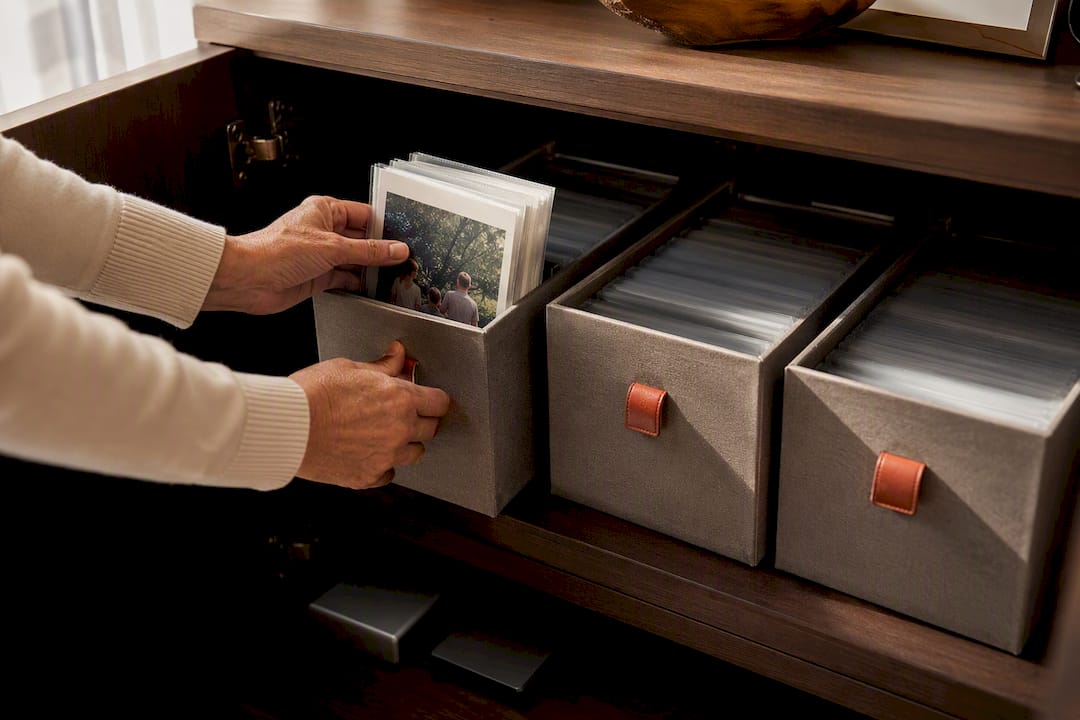
Si hoy perdieras el móvil, ¿qué fotos familiares podrías recuperar mañana? La sincronización en la nube da tranquilidad, pero no es por sí sola una copia de seguridad completa. Un borrado, un archivo dañado o una cuenta bloqueada puede afectar a todos los dispositivos conectados. La regla 3-2-1 separa las copias para que un fallo, un incidente en una única ubicación o un problema de acceso no afecte a todo el archivo.
Esta guía te lleva de unas carpetas de fotos dispersas a una copia que has restaurado de verdad. No necesitas un servidor en casa ni experiencia informática.
Qué significa 3-2-1 para un archivo familiar
La CISA resume el método en tres cifras: tres copias, dos tipos de soporte y una copia en otra ubicación. IONOS ofrece una introducción práctica a la misma regla 3-2-1. En una familia se puede aplicar así:
- Copia de trabajo: la fototeca organizada en un ordenador o móvil.
- Copia local: un disco externo que se desconecta al terminar.
- Copia externa: una nube cifrada o un segundo disco guardado en otro lugar.
Las copias deben ser independientes para que un mismo fallo no las afecte a todas. Tres carpetas en un mismo disco siguen siendo un solo disco. Un NAS con discos reflejados ayuda si falla una unidad, pero no crea una segunda ubicación.
Haz un mapa del archivo en 15 minutos
| Fuente | Tamaño aproximado | ¿Copia automática? | Última copia independiente | Responsable |
|---|---|---|---|---|
| Dos móviles | 180 GB | parcial | nunca | Anna |
| Portátil familiar | 55 GB | no | marzo | Karim |
| Escaneos antiguos | 15 GB | no | agosto | Anna |
Suma el volumen y deja al menos un 25 por ciento libre. Una colección de 250 GB necesita unos 320 GB o más en cada destino que contenga una copia completa. Decide si también incluye vídeos, versiones editadas y escaneos. Así descubrirás si una supuesta copia solo cubre una parte.
Crea las tres copias paso a paso
1. Elige una fototeca principal completa
Define un lugar que deba contener toda la colección. Las fotos del móvil pueden llegar allí automáticamente, pero la estructura tiene que seguir siendo comprensible. Si todo está disperso, empieza con nuestra guía para ordenar fotos familiares. Una estructura clara y buenas descripciones conservan el contexto histórico sin obligarte a renombrar todos los archivos.
2. Automatiza una copia local
Conecta un disco externo con capacidad suficiente y usa la herramienta de copias de seguridad integrada en el ordenador. Activa el historial de versiones si está disponible y desconecta el disco después. El NCSC británico recuerda que el software malicioso también puede alcanzar soportes que permanecen conectados.
3. Mantén una copia fuera de casa
La tercera copia debe sobrevivir a un incendio, robo o daño por agua en la vivienda. Una nube cifrada o un segundo disco en casa de una persona de confianza son opciones válidas. Importa que esté completa, actualizada y sea independiente de los fallos que podrían afectar a las dos primeras copias.
Sincronizar no siempre es hacer una copia
La sincronización mantiene los mismos archivos en varios dispositivos. Por eso también puede propagar un borrado o un archivo dañado. Una copia de seguridad conserva al menos un estado anterior recuperable fuera de esa sincronización activa.
Comprueba tres cosas en tu servicio de nube:
- ¿Cuánto tiempo conserva archivos borrados y versiones anteriores?
- ¿Puedes descargar todos los originales de una vez?
- ¿Hay una copia accesible si se bloquea la cuenta principal?
Si no hay una respuesta clara, considera la nube como copia de trabajo y añade un respaldo independiente.
Ejemplo completo para 250 GB
| Capa | Configuración | Protege frente a | Rutina |
|---|---|---|---|
| Trabajo | fototeca en portátil con cargas automáticas del móvil | pérdida de un teléfono | revisar cargas cada semana |
| Local | disco de 1 TB con versiones, luego desconectado | fallo o borrado accidental | copiar cada mes, abrir cada trimestre |
| Externa | copia cifrada en la nube | daños o robo en casa | revisar cada mes, restaurar cada año |
Cada capa protege frente a un tipo de fallo distinto. Si el portátil y su disco viajan siempre en la misma mochila, comparten el mismo riesgo.
Haz una prueba de restauración
Un icono verde solo indica que el programa dio la tarea por terminada. La prueba útil es recuperar archivos. Cada trimestre:
- Elige diez fotos de años distintos, un vídeo y un escaneo.
- Restáuralos en una carpeta de prueba vacía, nunca sobre los originales.
- Abre todos los archivos y revisa fecha, tamaño y descripción en algunas muestras.
- Anota la fecha, origen, resultado y tiempo empleado.
- Añade las carpetas que falten y repite la prueba.
Una vez al año, simula que la fototeca principal no está disponible. Si puedes empezar solo con la copia externa y las instrucciones, el plan funciona.
Mantén una rutina sencilla
- Cada semana: confirma que llegaron las nuevas fotos del móvil.
- Cada mes: actualiza las copias local y externa.
- Cada trimestre: restaura una muestra variada.
- Cada año: revisa ubicaciones, acceso y capacidad.
- Al cambiar de dispositivo: retira la copia anterior solo después de restaurar con éxito.
El BSI recomienda una rutina periódica porque los datos importantes cambian. Comprueba también los soportes antiguos y no confíes la conservación a largo plazo a una sola memoria USB.
Haz que otra persona entienda el plan
Crea una hoja con las tres ubicaciones, la persona responsable, la última prueba superada, cómo se añaden fotos y dónde se guardan de forma segura las instrucciones de acceso. No escribas contraseñas en texto claro. Pide a alguien de confianza que encuentre una foto usando únicamente esa hoja.
Conserva la historia junto al archivo
Una copia perfecta no explica quién sale en una foto ni por qué importaba ese momento. La Library of Congress incluye las descripciones de imágenes entre sus recomendaciones de archivo personal. Para la selección más importante, anota las personas, el lugar, el año aproximado y la ocasión: el contexto que convierte los archivos en recuerdos familiares.
FamilyStories permite conectar fotos con preguntas guiadas, respuestas escritas o de voz y personas del árbol familiar privado. No sustituye a la copia 3-2-1. Resuelve la otra mitad: que el archivo siga siendo comprensible, además de estar disponible. En cualquier uso compartido en la nube, limita el acceso y protege la cuenta, como recomienda el BSI en sus consejos de seguridad para la nube.
Preguntas frecuentes
Sí, si contiene los originales completos y puedes restaurarlos. Aun así, añade una copia independiente con versiones.
No. Son varias copias, pero comparten ubicación. Al menos una debe estar fuera.
No. Un ordenador, un disco externo y una nube pueden formar un sistema sólido. Un NAS ayuda más con colecciones muy grandes o varios usuarios activos.
Depende de cuánto aceptarías perder. Las cargas del móvil pueden ser diarias y puedes hacer una copia local, que después se desconecta, al menos una vez al mes. Haz una copia inmediata tras una celebración importante o una gran sesión de escaneo.
Solo una restauración correcta lo demuestra. Recupera periódicamente una muestra variada en una carpeta vacía y abre los archivos.
Guarda las historias de tu familia, con sus propias voces
FamilyStories es la app para iPhone y iPad en la que tu familia reúne historias de vida, con preguntas personales, voces reales y fotos, en privado y, al final, en un libro impreso.
- Preguntas personales por etapas de la vida
- La voz se convierte en texto automáticamente
- La voz original se conserva siempre
- Las fotos, junto a la historia que cuentan
- Un círculo familiar de hasta 10 personas
- Responder sin la app, con un enlace
- Recordatorios semanales para seguir contando
- Música y sonidos de la naturaleza al contar
- Un árbol genealógico para toda la familia
- Guardar en PDF o en un archivo de Word
- Un libro impreso, con envío a todo el mundo
- Privado y cifrado de extremo a extremo
- Descarga la app
Instala FamilyStories desde la App Store en tu iPhone o iPad.
- Elige las preguntas
Cuéntale a la app algo de la persona y reunirá las preguntas adecuadas.
- Invita a tu familia
Envía un enlace a tu familia. Responde en la app o en su navegador.