

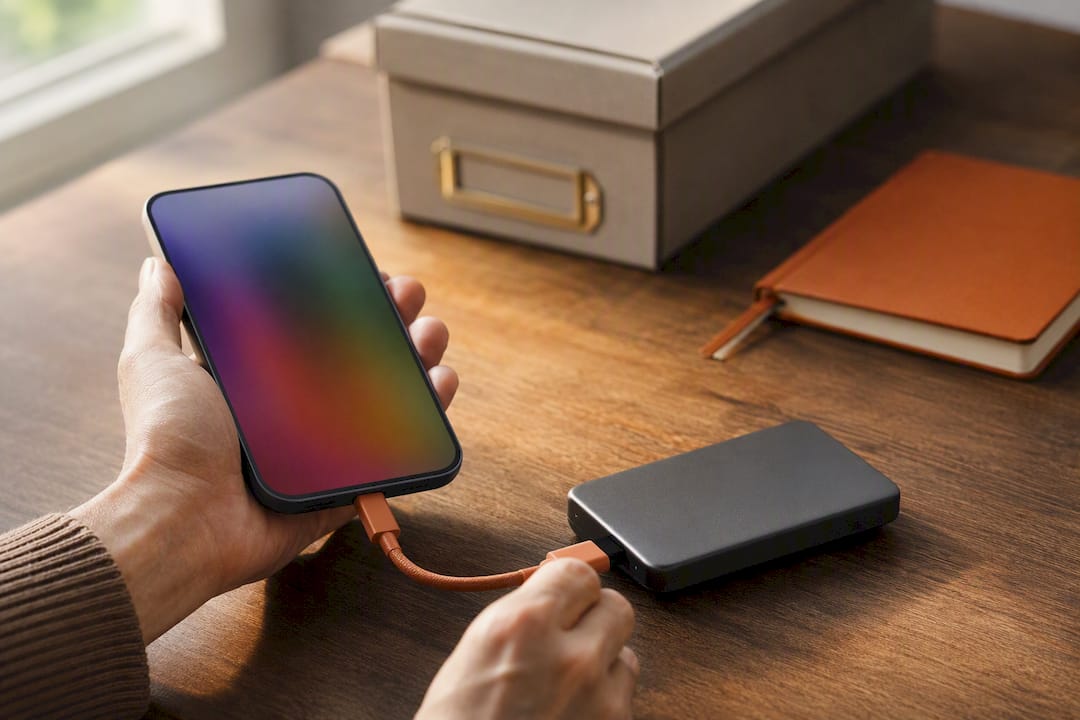
Wenn auf deinem iPhone Stimmen von Eltern oder Großeltern liegen, reicht iCloud-Synchronisation allein nicht als verlässliches Archiv. Exportiere die Originalaufnahmen als Dateien, gib ihnen verständliche Namen und bewahre mindestens zwei zusätzliche Kopien auf. Eine davon sollte verschlüsselt und räumlich getrennt sein. Erst ein getesteter Rückweg macht aus einer Kopie ein echtes Backup.
Inhaltsverzeichnis
- Warum Synchronisation und Backup nicht dasselbe sind
- Welches Dateiformat du behalten solltest
- Sprachmemos auf dem iPhone exportieren
- Viele Sprachmemos auf Mac oder PC sichern
- Ein Dateisystem, das auch in zehn Jahren verständlich bleibt
- Das Archiv verschlüsseln und wirklich sichern
- Mit einem Wiederherstellungstest Fehler früh finden
- Transkripte ergänzen, ohne die Originalstimme zu verlieren
- Lose Sprachmemos in Familiengeschichten verwandeln
- Häufige Fragen
- Quellen
Warum Synchronisation und Backup nicht dasselbe sind
Eine Synchronisation beantwortet die Frage: Wie halte ich dieselbe Aufnahme auf mehreren Geräten aktuell? Ein Backup beantwortet eine andere Frage: Wie bekomme ich eine frühere, intakte Kopie zurück, wenn etwas gelöscht, beschädigt oder überschrieben wurde?
Das ist mehr als Wortklauberei. Wenn eine Aufnahme über iCloud synchronisiert wird und du sie löschst, kann diese Änderung auf weitere Geräte übertragen werden. Eine separat gespeicherte Kopie bleibt dagegen bestehen. iCloud ist trotzdem nützlich: Eine verständliche Anleitung zeigt, wie du alle Aufnahmen automatisch über deine Apple-Geräte abgleichst. Nutze die Synchronisation für Komfort und ein getrenntes Backup für Wiederherstellung.
Für eine besonders wichtige Aufnahme, etwa die einzige Erzählung über die Flucht der Großmutter, sollte dein Ziel deshalb so aussehen:
- Die Aufnahme bleibt zunächst in der App „Sprachmemos“.
- Eine exportierte Arbeitskopie liegt auf deinem Computer.
- Eine verschlüsselte Sicherung liegt auf einem externen Datenträger.
- Eine weitere Kopie liegt außerhalb deiner Wohnung oder in einem passend geschützten Cloud-Speicher.
Welches Dateiformat du behalten solltest
Apple exportiert eine normale Aufnahme standardmäßig als .m4a-Datei. Das ist ein Container, in dem bei Sprachmemos meist AAC-Audio liegt. Du musst die Datei für ein Archiv nicht in MP3 umwandeln. M4A lässt sich mit verbreiteten Systemen und Programmen abspielen, und jede unnötige Konvertierung kann Qualität oder Metadaten verändern.
In neueren Versionen der App kann eine Aufnahme Ebenen oder Effekte enthalten. Apple unterscheidet beim Teilen deshalb zwischen einer gerenderten Datei und einer bearbeitbaren Variante:
- Gerendert: Eine einfach abspielbare M4A-Datei, in der Effekte und Ebenen zusammengeführt sind. Das ist für die meisten Familienarchive die praktischste Fassung.
- Bearbeitbar: Eine QuickTime-Audiodatei, die Ebenen oder Effekte für eine spätere Bearbeitung erhalten kann. Wähle sie zusätzlich, wenn du mit mehrspurigen Aufnahmen gearbeitet hast.
Bei einer wirklich wichtigen Aufnahme kannst du beide Fassungen sichern. Verlasse dich anschließend nicht auf den Dateinamen: Spiele den Anfang, eine Stelle in der Mitte und das Ende ab. Prüfe außerdem, ob die Dauer ungefähr der Aufnahme in „Sprachmemos“ entspricht.
Sprachmemos auf dem iPhone exportieren
Für einzelne Aufnahmen brauchst du keine Zusatzsoftware. Der direkte Export dauert meist weniger als eine Minute:
- Öffne „Sprachmemos“ und tippe auf die gewünschte Aufnahme.
- Öffne das Menü mit den drei Punkten und wähle „Teilen“.
- Tippe bei Bedarf auf „Optionen“ und entscheide dich für „Gerendert“ oder „Bearbeitbar“.
- Wähle „In Dateien sichern“.
- Lege die Aufnahme zunächst in einem klar benannten Eingangsordner ab, zum Beispiel
Familienarchiv/00_Eingang. - Öffne die gespeicherte Datei in „Dateien“ und höre sie testweise an.
Die vollständige Klickfolge steht auch in Apples Anleitung Aufnahme aus „Sprachmemos“ in die App „Dateien“ auf dem iPhone exportieren — Apple Support. Bei mehreren ausgewählten Aufnahmen kannst du das Teilen-Menü ebenfalls verwenden. Je nach Ziel werden die Dateien gemeinsam übertragen oder einzeln im gewählten Ordner abgelegt.
Wichtig: Kopiere zuerst, lösche später. Entferne eine Aufnahme erst aus „Sprachmemos“, wenn du mindestens zwei geprüfte Kopien besitzt und eine davon erfolgreich wieder öffnen konntest.
Viele Sprachmemos auf Mac oder PC sichern
Bei fünf Dateien ist der Einzel-Export übersichtlich. Bei fünfzig oder fünfhundert Dateien lohnt sich ein Verfahren, das nichts am Original verändert und vorhandene Zeitangaben bewahrt.
Auf dem Mac ist die einfachste Variante Drag-and-drop: Markiere Aufnahmen in „Sprachmemos“ und ziehe sie in einen Finder-Ordner. So gilt: macOS legt sie als eigenständige .m4a-Dateien ab. Starte mit einer kleinen Auswahl und kontrolliere das Ergebnis, bevor du den ganzen Bestand übernimmst.
Für technisch erfahrene Nutzer gibt es das vmexport-Tool auf GitHub. Es exportiert den Bestand, ohne die Bibliothek zu verändern, kann ursprüngliche Zeitstempel erhalten und erzeugt Dateinamen nach einer Vorlage. Das Tool verlangt Python, Terminal-Arbeit und vollständigen Festplattenzugriff. Nutze es nur, wenn du den Quelltext, die Berechtigungen und die Ausgabe selbst beurteilen kannst.
Wer eine grafische Oberfläche für Mac oder Windows bevorzugt, findet mit iMazing eine kommerzielle Exportmöglichkeit. Prüfe bei jeder Drittanbieter-App vorab, ob sie Dateien nur lokal verarbeitet, welche Geräteberechtigungen sie erhält und ob der Testexport vollständig ist. Ein Programm ist eine Exporthilfe, aber nicht automatisch dein langfristiges Archiv.
Ein Dateisystem, das auch in zehn Jahren verständlich bleibt
Ein Archiv scheitert selten am Audioformat. Häufiger fehlt später der Zusammenhang: Wer spricht? Wann wurde aufgenommen? Um welche Erinnerung geht es? Ein schlichter Dateiname kann diese Fragen beantworten, ohne dass du eine spezielle App öffnen musst.
Eine robuste Vorlage ist:
JJJJ-MM-TT_Person_Thema_Laufnummer.m4a
Aus „Neue Aufnahme 47“ wird zum Beispiel:
2026-08-14_Elisabeth-Kovac_Erster-Schultag_01.m4a
Nutze das Aufnahmedatum, wenn es sicher bekannt ist. Wenn nur der Monat oder das Jahr feststeht, erfinde keine Genauigkeit. Schreibe dann etwa 2026-08 oder ca-1984 in eine begleitende Notiz, nicht in technische Datumsfelder.
Diese Ordnerstruktur reicht für viele Familien aus:
00_Eingang: frisch exportiert und noch ungeprüft10_Geprüft: angehört, benannt und einer Person zugeordnet20_Transkripte: Textfassungen mit demselben Dateistamm90_Dokumentation: eine kurze Übersicht zu Personen, Schreibweisen und fehlenden Angaben
Lege außerdem eine einfache Tabelle oder Textdatei an. Pro Aufnahme genügen Dateiname, sprechende Person, ungefähres Aufnahmedatum, Thema, Sprache und ein Hinweis, wer die Aufnahme innerhalb der Familie anhören soll. So bleibt der Kontext erhalten, selbst wenn ein Ordner später kopiert oder an die nächste Generation übergeben wird.
Das Archiv verschlüsseln und wirklich sichern
„Verschlüsselt“ kann verschiedene Dinge bedeuten. Eine Verbindung kann während der Übertragung geschützt sein, obwohl der Anbieter den Schlüssel für die gespeicherten Daten verwaltet. Ende-zu-Ende-Verschlüsselung geht weiter: Nur vertrauenswürdige Endgeräte halten die Schlüssel, mit denen der Inhalt lesbar wird.
Bei iCloud gilt diese Unterscheidung konkret. Unter dem Standardschutz werden Sprachmemos verschlüsselt übertragen und auf Apples Servern verschlüsselt gespeichert, die Schlüssel liegen aber bei Apple. Mit aktiviertem erweitertem Datenschutz gehören Sprachmemos laut Apples Übersicht zur iCloud-Datensicherheit zu den Ende-zu-Ende verschlüsselten Kategorien. Dann können nur vertrauenswürdige Geräte den Inhalt entschlüsseln. Gleichzeitig trägst du mehr Verantwortung für Wiederherstellungskontakt oder Wiederherstellungsschlüssel.
Für eine lokale Kopie auf dem Mac kannst du ein verschlüsseltes Time-Machine-Backup oder einen verschlüsselten externen Datenträger verwenden. Apple weist darauf hin, dass Verschlüsselung das Backup-Volume vor unbefugtem Zugriff schützt. Bewahre das Passwort getrennt vom Datenträger auf. Ohne das Passwort schützt die Verschlüsselung zwar vor anderen, kann aber auch dich selbst aussperren.
Die bekannte 3-2-1-Regel bietet ein brauchbares Mindestgerüst: drei Kopien, zwei unterschiedliche Speicherarten und eine Kopie an einem anderen Ort. Die Backup-Empfehlung der US-Cybersicherheitsbehörde CISA erklärt, warum eine einzelne Sicherung nicht genügt. Für Familienaufnahmen könnte das bedeuten: Arbeitskopie auf dem Computer, verschlüsselte externe SSD und eine getrennte verschlüsselte Cloud- oder Offsite-Kopie.
Mit einem Wiederherstellungstest Fehler früh finden
Ein grünes Häkchen nach dem Kopieren beweist nur, dass ein Vorgang beendet wurde. Es beweist nicht, dass du die Datei später wiederfindest, entschlüsselst und abspielst. Plane deshalb direkt nach dem ersten Export einen kleinen Rückweg-Test:
- Trenne den externen Datenträger oder melde dich aus dem Cloud-Speicher ab.
- Öffne die Sicherung so, wie du es nach einem Geräteverlust tun würdest.
- Stelle drei Dateien aus unterschiedlichen Ordnern in einen leeren Testordner wieder her.
- Spiele Anfang, Mitte und Ende jeder Aufnahme ab.
- Prüfe Dateiname, Dauer und Zuordnung zur richtigen Person.
- Notiere Datum und Ergebnis des Tests in
90_Dokumentation.
Wiederhole diesen Test nach einem Gerätewechsel, einer Änderung der Backup-Software und mindestens einmal im Jahr. Wenn die Familie das Archiv gemeinsam verwaltet, sollte eine zweite vertraute Person wissen, wo die Wiederherstellungsanleitung liegt, ohne dass Passwörter offen neben dem Datenträger aufbewahrt werden.
Transkripte ergänzen, ohne die Originalstimme zu verlieren
Ein Transkript macht lange Gespräche durchsuchbar. Es ersetzt aber nicht die Tonaufnahme. Betonung, Pausen, Lachen und Dialekt tragen Bedeutung, die in reinem Text verloren gehen kann. Bewahre deshalb die unveränderte Audiodatei und speichere das Transkript als getrennte Datei mit demselben Stamm:
2026-08-14_Elisabeth-Kovac_Erster-Schultag_01.m4a2026-08-14_Elisabeth-Kovac_Erster-Schultag_01_transkript.txt
Entscheide vor der Transkription, ob die Aufnahme das Gerät verlassen darf. Eine lokale Lösung verarbeitet Audio auf deinem eigenen Computer. Ein Cloud-Dienst lädt die Aufnahme zu einem Anbieter hoch und kann andere Speicher- oder Löschregeln haben. Die Anleitung Download Voice Memos on Mac: Export & Transcribe — MetaWhisp zeigt als ein Beispiel, wie lokaler Export und lokale Transkription auf einem Mac zusammenspielen können.
Prüfe automatische Transkripte immer gegen die Aufnahme. Eigennamen, Orte, Dialekt und Jahreszahlen sind typische Fehlerquellen. Markiere Unsicherheit lieber sichtbar, etwa mit [Ortsname unklar], statt einen plausibel klingenden Namen zu erfinden.
Lose Sprachmemos in Familiengeschichten verwandeln
Ein Dateiarchiv schützt die Aufnahme. Es beantwortet aber noch nicht, zu welcher Person, Frage und Lebensphase sie gehört. Genau diese Verbindung entscheidet später darüber, ob aus hundert Audiodateien eine verständliche Familiengeschichte wird.
FamilyStories setzt früher im Prozess an: Familienmitglieder beantworten personalisierte Fragen als Text oder Sprachaufnahme. Die Originalstimme bleibt erhalten, und eine automatische Textfassung macht die Antwort leichter lesbar und auffindbar. Person, Frage und Geschichte bleiben miteinander verbunden, statt erst nachträglich aus Dateinamen rekonstruiert zu werden. Die Inhalte eines Familienkreises sind Ende zu Ende verschlüsselt; wie dieser Schutz funktioniert und wo seine Grenzen liegen, erklärt der Ratgeber Ende-zu-Ende-Verschlüsselung einfach erklärt.
Das ersetzt keine eigene Backup-Strategie für Dateien, die du außerhalb eines Dienstes langfristig bewahren möchtest. Es löst eine andere Aufgabe: Erinnerungen direkt mit Kontext zu erfassen, damit deine Familie später nicht nur eine Stimme hört, sondern auch weiß, wessen Geschichte sie erzählt und welche Frage den Erinnerungsmoment ausgelöst hat.
Häufige Fragen
Das hängt von deinen iCloud- und Backup-Einstellungen ab. Wenn „Sprachmemos“ in iCloud aktiviert ist, werden die Aufnahmen zwischen angemeldeten Apple-Geräten synchronisiert. Behandle diese Synchronisation nicht als einzige Sicherung. Exportiere unersetzliche Aufnahmen zusätzlich als Dateien und sichere sie getrennt.
Der normale Export erzeugt eine M4A-Datei. Aufnahmen mit Ebenen oder Effekten können als gerenderte M4A-Datei oder in einer bearbeitbaren QuickTime-Variante geteilt werden. Für die meisten Archive ist die gerenderte Originalausgabe praktisch; bei mehrspurigen Aufnahmen kann eine zusätzliche bearbeitbare Fassung sinnvoll sein.
Ja. Auf dem iPhone kannst du mehrere Aufnahmen auswählen und teilen. Auf dem Mac lassen sich mehrere Einträge aus „Sprachmemos“ in einen Finder-Ordner ziehen. Für sehr große Bestände gibt es Werkzeuge für Stapelexporte. Prüfe zunächst einen kleinen Testbestand und verändere nie die interne Sprachmemo-Bibliothek direkt.
Nein. Eine einzelne Festplatte kann verloren gehen, ausfallen oder zusammen mit dem Computer beschädigt werden. Nutze mindestens eine weitere Kopie an einem getrennten Ort und verschlüssele Datenträger, die private Aufnahmen enthalten.
Für die Archivierung ist das normalerweise nicht nötig. Behalte die exportierte M4A-Originaldatei. Wenn ein bestimmtes Abspielgerät MP3 verlangt, erstelle zusätzlich eine MP3-Nutzungskopie und dokumentiere, dass sie nicht das Original ist.
Stelle einige Dateien in einen leeren Ordner wieder her und spiele sie vollständig stichprobenartig ab. Kontrolliere außerdem Namen, Dauer und Personenzuordnung. Erst ein erfolgreicher Wiederherstellungstest zeigt, dass dein Ablauf mehr ist als eine ungeprüfte Kopie.
Halte die Geschichten deiner Familie fest, mit ihren eigenen Stimmen
FamilyStories ist die App für iPhone und iPad, mit der deine Familie Lebensgeschichten sammelt: mit persönlichen Fragen, echten Stimmen und Fotos, ganz privat und am Ende als gedrucktes Buch.
- Persönliche Fragen nach Lebensabschnitten
- Aus Gesprochenem wird automatisch Text
- Die Originalstimme bleibt erhalten
- Fotos direkt bei der passenden Geschichte
- Familienkreis für bis zu 10 Menschen
- Antworten auch ohne App, per Link
- Wöchentliche Erinnerungen zum Erzählen
- Musik und Naturklänge beim Erzählen
- Ein Stammbaum für die ganze Familie
- Als PDF oder Word-Datei speichern
- Gedrucktes Buch, weltweit geliefert
- Privat und Ende-zu-Ende verschlüsselt
- App herunterladen
Lade FamilyStories aus dem App Store auf dein iPhone oder iPad.
- Fragen auswählen
Erzähl kurz von der Person, dann stellt die App passende Fragen zusammen.
- Familie einladen
Schick deiner Familie einen Link: Sie antwortet in der App oder im Browser.
Quellen
- Aufnahme aus „Sprachmemos“ in die App „Dateien“ auf dem iPhone exportieren — Apple Support
- How to Sync Voice Memo to iCloud — iPhoneLife
- Übertragen Sie Notizen & Sprachmemos vom iPhone — iMazing
- Voice Memos Export (GitHub) — vmexport
- Download Voice Memos on Mac: Export & Transcribe — MetaWhisp
- iCloud-Datensicherheit und erweiterter Datenschutz, Apple Support
- Schützen eines Time-Machine-Backup-Volumes, Apple Support
- Data Backup Options und 3-2-1-Regel, CISA