

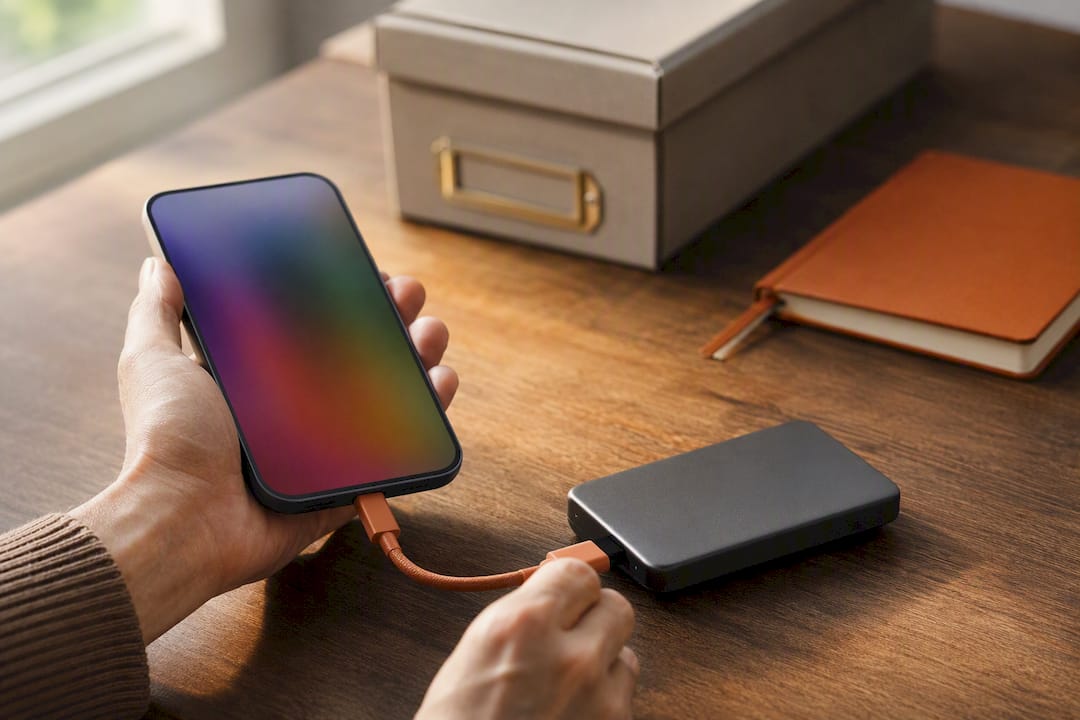
Se o teu iPhone guarda as vozes dos teus pais ou avós, a sincronização com o iCloud não basta para criar um arquivo fiável. Exporta as gravações originais como ficheiros, dá-lhes nomes claros e mantém pelo menos duas cópias adicionais. Uma delas deve estar encriptada e guardada noutro local. Uma cópia só se torna uma verdadeira cópia de segurança depois de confirmares que a consegues restaurar.
Índice
- Porque sincronização e cópia de segurança não são a mesma coisa
- Que formato de ficheiro deves manter
- Como exportar gravações de voz no iPhone
- Como guardar muitas gravações num Mac ou PC
- Um sistema de ficheiros que continue claro daqui a dez anos
- Como encriptar e proteger realmente o arquivo
- Detetar erros cedo com um teste de restauro
- Adicionar transcrições sem perder a voz original
- Transformar gravações soltas em histórias de família
- Perguntas frequentes
- Fontes
Porque sincronização e cópia de segurança não são a mesma coisa
A sincronização responde a uma pergunta: como mantenho a mesma gravação atualizada em vários dispositivos? Uma cópia de segurança responde a outra: como recupero uma versão anterior e intacta se alguma coisa for apagada, danificada ou substituída?
A diferença é importante. Se uma gravação estiver sincronizada pelo iCloud e a apagares, essa alteração pode chegar aos outros dispositivos. Uma cópia guardada separadamente não desaparece com o mesmo comando. O iCloud continua a ser útil: este guia mostra como sincronizar automaticamente as gravações entre dispositivos Apple. Usa a sincronização por conveniência e uma cópia separada para recuperação.
Para uma gravação especialmente importante, como o único relato da fuga da tua avó, o objetivo deve ser este:
- A gravação permanece inicialmente na app Dictafone.
- Uma cópia de trabalho exportada fica no computador.
- Uma cópia encriptada fica numa unidade externa.
- Outra cópia fica fora de casa ou num serviço de nuvem protegido de forma adequada.
Que formato de ficheiro deves manter
A Apple exporta uma gravação normal como ficheiro .m4a. Trata-se de um contentor que normalmente inclui áudio AAC. Não precisas de o converter para MP3 para fins de arquivo. O M4A é reproduzido por sistemas e programas comuns, e qualquer conversão desnecessária pode alterar a qualidade ou os metadados.
Nas versões mais recentes da app, uma gravação pode incluir camadas ou efeitos. Por isso, ao partilhar, a Apple distingue entre uma versão processada e outra editável:
- Processada: um ficheiro M4A fácil de reproduzir, com as camadas e os efeitos combinados. É a opção mais prática para a maioria dos arquivos familiares.
- Editável: um ficheiro de áudio QuickTime que pode preservar camadas ou efeitos para edição posterior. Guarda-o também se trabalhaste com gravações multipista.
Numa gravação realmente importante, podes guardar as duas versões. Depois, não confies apenas no nome do ficheiro: reproduz o início, um trecho a meio e o fim. Confirma também se a duração é semelhante à que aparece no Dictafone.
Como exportar gravações de voz no iPhone
Para uma gravação isolada, não precisas de software adicional. O processo costuma demorar menos de um minuto:
- Abre o Dictafone e toca na gravação pretendida.
- Abre o menu dos três pontos e escolhe Partilhar.
- Se estiver disponível, toca em Opções e escolhe Processada ou Editável.
- Seleciona Guardar em Ficheiros.
- Guarda primeiro a gravação numa pasta de entrada com um nome claro, por exemplo
Arquivo-familiar/00_Entrada. - Abre o ficheiro guardado na app Ficheiros e ouve-o para o testar.
A sequência completa também está na orientação da Apple para exportar uma gravação do Dictafone para a app Ficheiros no iPhone. Podes usar o mesmo menu para partilhar várias gravações selecionadas. Dependendo do destino, são transferidas em conjunto ou guardadas individualmente na pasta escolhida.
O essencial é copiar primeiro e apagar depois. Não removas uma gravação do Dictafone antes de teres pelo menos duas cópias verificadas e de teres aberto uma delas com sucesso.
Como guardar muitas gravações num Mac ou PC
Exportar individualmente funciona com cinco ficheiros. Com cinquenta ou quinhentos, compensa usar um processo que não altere o original e preserve as datas existentes.
Num Mac, a forma mais simples é arrastar e largar. Seleciona várias gravações no Dictafone e arrasta-as para uma pasta no Finder. O macOS guarda-as como ficheiros .m4a independentes. Começa por uma pequena seleção e verifica o resultado antes de exportares toda a coleção.
Se tens experiência técnica, podes usar o vmexport no GitHub. A ferramenta exporta a coleção sem alterar a biblioteca, pode preservar as marcas temporais originais e criar nomes a partir de um modelo. Requer Python, trabalho no Terminal e acesso completo ao disco. Usa-a apenas se conseguires avaliar o código, as permissões e os resultados.
Se preferires uma interface gráfica para Mac ou Windows, o iMazing é uma opção comercial. Antes de usares qualquer app de terceiros, confirma se os ficheiros são tratados localmente, que permissões recebe e se a exportação de teste está completa. Uma ferramenta de exportação não é automaticamente um arquivo de longo prazo.
Um sistema de ficheiros que continue claro daqui a dez anos
Um arquivo raramente falha por causa do formato de áudio. É mais comum perder-se o contexto: quem fala, quando foi feita a gravação e de que memória se trata? Um nome simples pode responder a estas perguntas sem abrir uma app específica.
Um modelo robusto é:
AAAA-MM-DD_Pessoa_Tema_Numero.m4a
Por exemplo, «Nova gravação 47» passa a ser:
2026-08-14_Elisabeth-Kovac_Primeiro-dia-de-escola_01.m4a
Usa a data da gravação quando a souberes com segurança. Se só conheceres o mês ou o ano, não inventes precisão. Regista 2026-08 ou cerca-1984 numa nota complementar, não nos campos técnicos de data.
Esta estrutura de pastas é suficiente para muitas famílias:
00_Entrada: ficheiros acabados de exportar e ainda por verificar10_Verificados: ficheiros ouvidos, nomeados e associados a uma pessoa20_Transcricoes: versões de texto com o mesmo nome-base90_Documentacao: uma nota breve sobre pessoas, grafias e dados em falta
Cria também uma tabela simples ou um ficheiro de texto. Para cada gravação, basta indicar o nome do ficheiro, quem fala, a data aproximada, o tema, o idioma e quem deve poder ouvi-la dentro da família. Assim, o contexto permanece mesmo que a pasta seja copiada ou entregue à geração seguinte.
Como encriptar e proteger realmente o arquivo
«Encriptado» pode significar coisas diferentes. Uma ligação pode estar protegida durante a transferência, mesmo que o fornecedor controle as chaves dos dados armazenados. A encriptação de ponta a ponta vai mais longe: apenas os dispositivos de confiança possuem as chaves que tornam o conteúdo legível.
No iCloud, a distinção é concreta. Com a proteção padrão, as gravações são encriptadas durante a transmissão e nos servidores da Apple, mas as chaves ficam com a Apple. Com a Proteção de Dados Avançada ativada, o Dictafone faz parte das categorias com encriptação de ponta a ponta segundo a visão geral da segurança de dados do iCloud. Só os dispositivos de confiança conseguem desencriptar o conteúdo, mas passas a ter mais responsabilidade pelo contacto ou pela chave de recuperação.
Para uma cópia local no Mac, podes usar uma cópia de segurança encriptada do Time Machine ou uma unidade externa encriptada. A Apple explica que a encriptação protege o volume de cópia de segurança contra acesso não autorizado. Guarda a palavra-passe separada da unidade. Sem ela, a proteção também te pode impedir de aceder aos ficheiros.
A regra 3-2-1 é uma base útil: três cópias, dois tipos de suporte e uma cópia noutro local. A recomendação da agência norte-americana CISA explica por que motivo uma única cópia não chega. Para gravações familiares, isto pode significar uma cópia de trabalho no computador, um SSD externo encriptado e outra cópia encriptada na nuvem ou fora de casa.
Detetar erros cedo com um teste de restauro
Um visto verde depois da cópia apenas confirma que o processo terminou. Não prova que mais tarde conseguirás encontrar, desencriptar e reproduzir o ficheiro. Faz um pequeno teste de recuperação logo após a primeira exportação:
- Desliga a unidade externa ou termina a sessão no armazenamento na nuvem.
- Abre a cópia como farias após perder um dispositivo.
- Restaura três ficheiros de pastas diferentes para uma pasta de teste vazia.
- Reproduz o início, o meio e o fim de cada gravação.
- Confirma o nome, a duração e a pessoa associada.
- Regista a data e o resultado em
90_Documentacao.
Repete o teste depois de mudares de dispositivo ou de software de cópia de segurança, e pelo menos uma vez por ano. Se a família gerir o arquivo em conjunto, uma segunda pessoa de confiança deve saber onde está o guia de recuperação, sem que as palavras-passe fiquem à vista junto da unidade.
Adicionar transcrições sem perder a voz original
Uma transcrição permite pesquisar uma conversa longa, mas não substitui o áudio. A entoação, as pausas, o riso e o sotaque transmitem significado que pode desaparecer no texto. Mantém o ficheiro de áudio inalterado e guarda a transcrição separadamente com o mesmo nome-base:
2026-08-14_Elisabeth-Kovac_Primeiro-dia-de-escola_01.m4a2026-08-14_Elisabeth-Kovac_Primeiro-dia-de-escola_01_transcricao.txt
Antes da transcrição, decide se a gravação pode sair do teu dispositivo. Uma solução local processa o áudio no teu computador. Um serviço na nuvem envia a gravação para um fornecedor e pode ter regras diferentes de armazenamento ou eliminação. O guia Download Voice Memos on Mac: Export & Transcribe mostra um exemplo de exportação e transcrição locais num Mac.
Compara sempre as transcrições automáticas com a gravação. Nomes próprios, lugares, sotaques e anos são fontes frequentes de erro. É preferível assinalar a dúvida, por exemplo [nome do lugar incerto], a inventar uma opção plausível.
Transformar gravações soltas em histórias de família
Um arquivo de ficheiros protege a gravação, mas ainda não explica a que pessoa, pergunta ou fase da vida pertence. Essa ligação determina se cem áudios se transformam numa história familiar compreensível ou numa pasta difícil de interpretar.
A FamilyStories começa mais cedo: os familiares respondem a perguntas personalizadas por texto ou gravação de voz. A voz original fica preservada e uma transcrição automática torna a resposta mais fácil de ler e encontrar. A pessoa, a pergunta e a história continuam ligadas. Os conteúdos de cada círculo familiar têm encriptação de ponta a ponta; o guia sobre encriptação de ponta a ponta para arquivos de família explica como esta proteção funciona e quais são os seus limites.
Isto não substitui uma estratégia própria de cópias de segurança para ficheiros que queiras conservar fora de um serviço a longo prazo. Resolve outra necessidade: guardar as memórias com contexto desde o início, para que a tua família não ouça apenas uma voz, mas saiba de quem é a história e que pergunta despertou aquela recordação.
Perguntas frequentes
Depende das tuas definições do iCloud e de cópia de segurança. Se o Dictafone estiver ativo no iCloud, as gravações são sincronizadas entre os dispositivos Apple com sessão iniciada. Não uses essa sincronização como única proteção. Exporta também as gravações insubstituíveis como ficheiros e guarda-as separadamente.
A exportação normal cria um ficheiro M4A. As gravações com camadas ou efeitos podem ser partilhadas como M4A processado ou como versão QuickTime editável. Para a maioria dos arquivos, a versão processada é prática; com várias faixas, pode ser útil conservar também a versão editável.
Sim. No iPhone, podes selecionar e partilhar várias gravações. No Mac, podes arrastar vários elementos do Dictafone para uma pasta do Finder. Para coleções muito grandes, existem ferramentas de exportação em lote. Faz primeiro um pequeno teste e nunca alteres diretamente a biblioteca interna da app.
Não. Pode falhar, perder-se ou ser danificado ao mesmo tempo que o computador. Mantém pelo menos outra cópia num local diferente e encripta os suportes que contenham gravações privadas.
Normalmente não é necessário para arquivo. Mantém o ficheiro M4A exportado como original. Se um dispositivo de reprodução exigir MP3, cria uma cópia adicional para ouvir e identifica claramente que não é o original.
Restaura alguns ficheiros para uma pasta vazia e ouve-os integralmente por amostragem. Confirma também o nome, a duração e a pessoa associada. Só um restauro bem-sucedido prova que o teu processo é mais do que uma cópia não verificada.
Guarda as histórias da tua família, com as suas próprias vozes
FamilyStories é a aplicação para iPhone e iPad onde a tua família reúne histórias de vida, com perguntas pessoais, vozes reais e fotografias, em privado e, no fim, num livro impresso.
- Perguntas pessoais por fases da vida
- A voz passa a texto automaticamente
- A voz original fica sempre guardada
- Fotografias junto à história certa
- Um círculo familiar até 10 pessoas
- Responder sem a aplicação, por link
- Lembretes semanais para continuar
- Música e sons da natureza ao contar
- Uma árvore genealógica da família
- Guardar em PDF ou ficheiro Word
- Livro impresso, enviado para todo o mundo
- Privado e encriptado de ponta a ponta
- Descarrega a aplicação
Instala FamilyStories a partir da App Store no teu iPhone ou iPad.
- Escolhe as perguntas
Conta um pouco sobre a pessoa e a aplicação junta as perguntas certas.
- Convida a família
Envia um link à tua família. Responde na aplicação ou no navegador.
Fontes
- Exportar uma gravação do Dictafone para a app Ficheiros no iPhone, Apple Support
- Sincronizar gravações de voz com o iCloud, iPhoneLife
- Transferir notas e gravações de voz de um iPhone, iMazing
- Voice Memos Export, vmexport no GitHub
- Exportar e transcrever gravações de voz no Mac, MetaWhisp
- Segurança dos dados do iCloud e Proteção de Dados Avançada, Apple Support
- Proteger um volume de cópia de segurança do Time Machine, Apple Support
- Opções de cópia de segurança e regra 3-2-1, CISA