
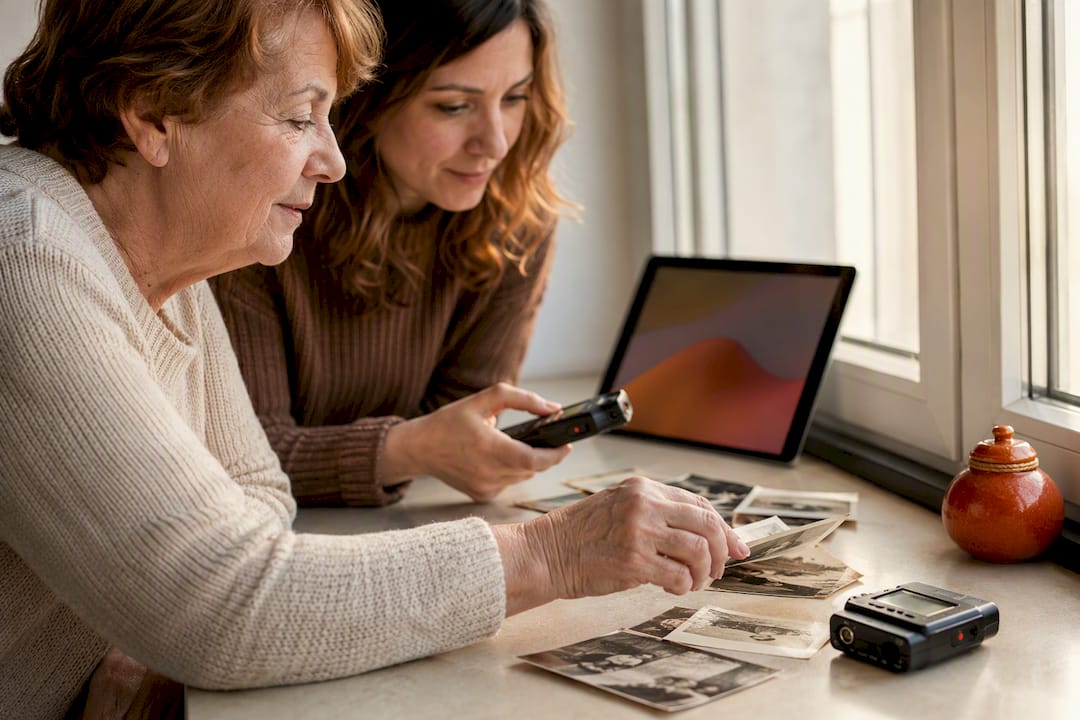
Een foto laat zien hoe een moment eruitzag. Een stem vertelt waarom het ertoe deed. Geluid toevoegen aan een foto kan daarom meer zijn dan een korte diavoorstelling: je bewaart wie erop staat, wat er gebeurde en hoe de verteller die herinnering beleefde.
Wat je eigenlijk maakt
Voor een korte video heb je een foto, een audiobestand en een export nodig. Voor een bruikbare familieherinnering zijn ook namen, de plaats, een jaartal bij benadering en een verband met andere verhalen nodig. Juist die context zorgt dat het bestand later nog betekenis heeft.
Voor je begint: kies één moment
Begin niet met alle vakantiefoto's. Kies bijvoorbeeld een foto van het eerste huis en de vraag: wat maakte deze plek toen tot thuis? Een scherpe vraag geeft beeld en stem iets om samen uit te leggen.
Geluid toevoegen aan een foto in 5 stappen
1. Open een eenvoudige editor
Kies een app of browsereditor met een visuele tijdlijn. Maak een liggend of staand project, afhankelijk van waar de clip wordt bekeken.
2. Importeer de foto en opname
Voeg de gekozen foto en de volledige stemopname toe. Zet de foto op het beeldspoor en de opname op het audiospoor. Controleer of de stem vanaf het begin hoorbaar is.
3. Laat de foto even lang lopen als de stem
Verleng de foto minstens tot het einde van de opname. Met meer beelden knip je het beeldspoor alleen wanneer de verteller van plaats, tijd of persoon wisselt.
4. Knip begin en eind rustig bij
Haal alleen stiltes weg die door starten of stoppen zijn ontstaan. Laat zinnen, ademhalingen en kleine lachjes staan als ze bij het verhaal horen. Luister één keer met koptelefoon en één keer zonder.
5. Exporteer een MP4 en controleer
Exporteer een proef-MP4 en open die op het apparaat waarop hij wordt bekeken. Controleer uitsnede, volume en de eerste en laatste zin voordat je het bestand deelt.
Maak van de clip een begrijpelijke herinnering
1. Benoem het moment in één zin
Schrijf een werkzin, bijvoorbeeld: ‘Opa vertelt waarom de oude keukenstoel altijd bij het raam stond.’ Zo blijven foto en opname bij dezelfde herinnering.
2. Bereid foto en stem voor
Leg de beste foto naast de volledige opname. Als er meer beelden passen, orden ze dan op het verhaal en niet alleen op schoonheid. Noteer namen, de plaats en een jaartal bij benadering zolang iemand dat nog kan bevestigen.
3. Luister eerst helemaal
Markeer bij de eerste keer luisteren het begin, één duidelijke wending en het einde. Bepaal pas daarna waar een extra foto echt helpt. Zo voorkom je onrustige beeldwisselingen.
4. Laat de stem de overgang bepalen
Laat een foto staan zolang de verteller in dezelfde scène blijft. Gaat het verhaal van het oude huis naar de verhuizing, dan kan ook de foto wisselen. Een beetje stilte mag de stem ruimte geven.
5. Bewaar de context bij het resultaat
Geef het bestand een begrijpelijke naam en noteer wie spreekt. Zonder die notitie wordt een video al snel een bestand dat niemand kan plaatsen. Bewaar ook de oorspronkelijke foto en opname.
Diavoorstelling of familiearchief: wat moet het doen?
Een diavoorstelling is fijn om één moment te tonen of te delen. Een familiearchief werkt beter als familieleden iets willen aanvullen of als je een stem wilt terugvinden zonder een video te openen. Het zijn verschillende taken die elkaar goed aanvullen.
Maak van een clip een herinnering die je terugvindt
Wil je meer dan een clip om te delen, dan helpt FamilyStories bij de andere taak: vraag, antwoord, transcriptie, oorspronkelijke stem en bijpassende foto's blijven samen bij één verhaal. FamilyStories is geen video-editor. Het helpt later begrijpen wie op de foto staat, wat er gebeurde en wie het vertelde.
Veelgestelde vragen
Ja. Voor een eerste clip werkt één heldere stem meestal beter dan veel heel korte stukjes. Bewaar extra stemmen onder duidelijke namen, zodat ze bij dezelfde herinnering blijven horen.
Begin met een antwoord van één tot drie minuten. Dat is lang genoeg voor één echt moment zonder moeilijk te volgen te worden. Lange gesprekken kun je beter in losse herinneringen opdelen.
Nee. Eén sterke foto en een precieze stem kunnen meer zeggen dan tien losse beelden. Voeg alleen een tweede foto toe wanneer die een persoon, plek of verandering duidelijker maakt.
Noteer de verteller, de mensen op de foto, de plaats, een jaartal bij benadering en één zin over de scène. Weet je iets niet zeker, dan is ‘waarschijnlijk’ beter dan een verzonnen exacte datum.
Nee. Een diavoorstelling ordent media voor één moment. Een familieverhaal bewaart ook de samenhang: wie spreekt, waar de stem naar verwijst en welke herinneringen erbij horen.
De bewaarde links hieronder leiden naar Duitstalige bewerkingsgidsen voor het maken van een clip. Ze helpen bij het vergelijken van tools; dit artikel legt de familiecontext uit die je bij het resultaat bewaart.
Bewaar de verhalen van je familie, met hun eigen stemmen
FamilyStories is de app voor iPhone en iPad waarin je familie levensverhalen verzamelt, met persoonlijke vragen, echte stemmen en foto’s, helemaal privé en aan het eind als gedrukt boek.
- Persoonlijke vragen per levensfase
- Gesproken woorden worden vanzelf tekst
- De originele stem blijft altijd bewaard
- Foto’s direct bij het juiste verhaal
- Een familiekring voor maximaal 10 mensen
- Antwoorden zonder app, via een link
- Een wekelijks seintje om te vertellen
- Muziek en natuurgeluiden bij het vertellen
- Een stamboom voor de hele familie
- Opslaan als pdf- of Word-bestand
- Een gedrukt boek, wereldwijd bezorgd
- Helemaal privé, end-to-end versleuteld
- Download de app
Installeer FamilyStories uit de App Store op je iPhone of iPad.
- Kies de vragen
Vertel iets over de persoon, dan kiest de app passende vragen.
- Nodig je familie uit
Stuur je familie een link. Zij antwoorden in de app of in de browser.