

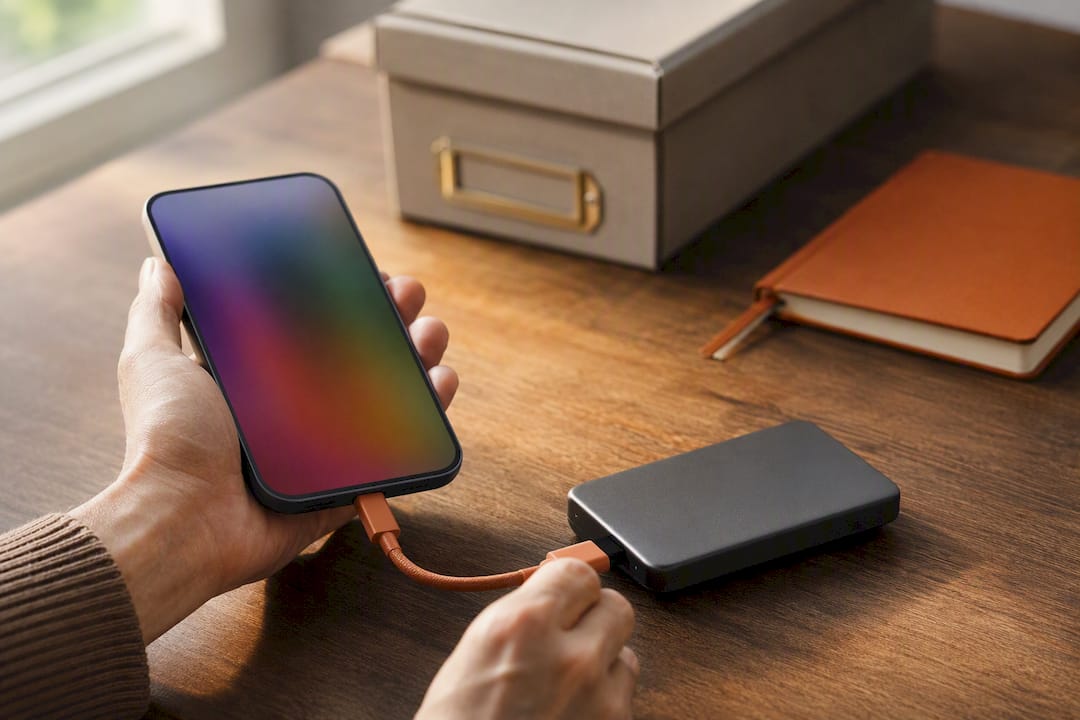
Si tu iPhone guarda las voces de tus padres o abuelos, la sincronización con iCloud no basta para crear un archivo fiable. Exporta las grabaciones originales como archivos, ponles nombres claros y conserva al menos dos copias adicionales. Una de ellas debería estar cifrada y guardada en otro lugar. Una copia solo se convierte en una verdadera copia de seguridad cuando has comprobado que puedes restaurarla.
Índice
- Por qué sincronizar y hacer una copia de seguridad no es lo mismo
- Qué formato de archivo conviene conservar
- Cómo exportar notas de voz en el iPhone
- Cómo guardar muchas notas de voz en un Mac o PC
- Un sistema de archivos que siga siendo claro dentro de diez años
- Cómo cifrar y proteger de verdad el archivo
- Detectar errores a tiempo con una prueba de restauración
- Añadir transcripciones sin perder la voz original
- Convertir notas de voz sueltas en historias familiares
- Preguntas frecuentes
- Fuentes
Por qué sincronizar y hacer una copia de seguridad no es lo mismo
La sincronización responde a una pregunta: ¿cómo mantengo la misma grabación actualizada en varios dispositivos? Una copia de seguridad responde a otra: ¿cómo recupero una versión anterior que siga intacta si algo se borra, se daña o se sobrescribe?
La diferencia importa. Si una grabación se sincroniza mediante iCloud y la eliminas, el borrado puede propagarse a los demás dispositivos. Una copia guardada por separado no desaparece con ese cambio. iCloud sigue siendo útil: esta guía explica cómo sincronizar automáticamente las grabaciones entre dispositivos Apple. Usa la sincronización por comodidad y una copia separada para poder recuperar los archivos.
Para una grabación especialmente importante, como el único relato de la huida de tu abuela, el objetivo debería ser este:
- La grabación permanece inicialmente en la app Notas de Voz.
- Una copia de trabajo exportada se guarda en el ordenador.
- Una copia cifrada se guarda en una unidad externa.
- Otra copia se guarda fuera de casa o en un servicio en la nube protegido de forma adecuada.
Qué formato de archivo conviene conservar
Apple exporta una grabación normal como archivo .m4a. Es un contenedor que suele incluir audio AAC. Para archivarlo no necesitas convertirlo a MP3. M4A se reproduce en sistemas y programas habituales, y cualquier conversión innecesaria puede alterar la calidad o los metadatos.
En versiones recientes de la app, una grabación puede contener capas o efectos. Por eso Apple distingue entre una versión renderizada y otra editable al compartirla:
- Renderizada: un archivo M4A fácil de reproducir en el que se combinan las capas y los efectos. Suele ser la opción más práctica para un archivo familiar.
- Editable: un archivo de audio QuickTime que puede conservar las capas o los efectos para editarlos más adelante. Guárdalo también si has trabajado con grabaciones multipista.
En una grabación realmente importante puedes conservar ambas versiones. Después, no te fíes solo del nombre del archivo: reproduce el principio, un fragmento intermedio y el final. Comprueba también que la duración sea similar a la que muestra Notas de Voz.
Cómo exportar notas de voz en el iPhone
Para una grabación individual no necesitas instalar nada. El proceso suele durar menos de un minuto:
- Abre Notas de Voz y toca la grabación que quieras exportar.
- Abre el menú de tres puntos y elige Compartir.
- Si aparece la opción, toca Opciones y selecciona Renderizada o Editable.
- Elige Guardar en Archivos.
- Guarda primero la grabación en una carpeta de entrada con un nombre claro, por ejemplo
Archivo-familiar/00_Entrada. - Abre el archivo guardado desde Archivos y escúchalo para comprobarlo.
La secuencia completa también aparece en la guía de Apple para exportar una grabación de Notas de Voz a la app Archivos en el iPhone. Puedes usar el mismo menú para compartir varias grabaciones seleccionadas. Según el destino, se transferirán juntas o quedarán como archivos individuales en la carpeta elegida.
Lo importante es copiar primero y borrar después. No elimines una grabación de Notas de Voz hasta tener al menos dos copias verificadas y haber abierto correctamente una de ellas.
Cómo guardar muchas notas de voz en un Mac o PC
Exportar una a una funciona con cinco archivos. Con cincuenta o quinientos conviene usar un proceso que no altere el original y conserve las fechas disponibles.
En un Mac, la opción más sencilla es arrastrar y soltar. Selecciona varias grabaciones en Notas de Voz y arrástralas a una carpeta del Finder. macOS las guarda como archivos .m4a independientes. Empieza con una pequeña selección y revisa el resultado antes de exportar toda la colección.
Si tienes experiencia técnica, puedes usar vmexport en GitHub. Exporta la colección sin modificar la biblioteca, puede conservar las marcas de tiempo originales y permite crear nombres mediante una plantilla. Requiere Python, trabajar en Terminal y conceder acceso completo al disco. Úsalo solo si puedes revisar el código, los permisos y el resultado.
Si prefieres una interfaz gráfica para Mac o Windows, iMazing ofrece una opción comercial. Antes de usar cualquier aplicación de terceros, comprueba si procesa los archivos localmente, qué permisos recibe y si la exportación de prueba está completa. Una herramienta de exportación no es, por sí sola, un archivo duradero.
Un sistema de archivos que siga siendo claro dentro de diez años
Un archivo rara vez fracasa por el formato de audio. Es más frecuente que se pierda el contexto: ¿quién habla, cuándo se grabó y de qué recuerdo trata? Un nombre sencillo puede responder a estas preguntas sin abrir una aplicación especial.
Una plantilla sólida es:
AAAA-MM-DD_Persona_Tema_Numero.m4a
Por ejemplo, «Nueva grabación 47» se convierte en:
2026-08-14_Elisabeth-Kovac_Primer-dia-de-colegio_01.m4a
Usa la fecha de grabación cuando la conozcas con seguridad. Si solo sabes el mes o el año, no inventes precisión. Anota 2026-08 o aprox-1984 en un documento complementario, no en los campos técnicos de fecha.
Esta estructura de carpetas es suficiente para muchas familias:
00_Entrada: archivos recién exportados y todavía sin revisar10_Revisados: archivos escuchados, nombrados y asociados a una persona20_Transcripciones: versiones de texto con el mismo nombre base90_Documentacion: una breve guía sobre personas, grafías y datos pendientes
Crea también una tabla o un archivo de texto sencillo. Para cada grabación basta con incluir el nombre del archivo, quién habla, la fecha aproximada, el tema, el idioma y quién debería poder escucharla dentro de la familia. Así se conserva el contexto aunque la carpeta se copie o pase a la siguiente generación.
Cómo cifrar y proteger de verdad el archivo
«Cifrado» puede significar cosas distintas. Una conexión puede estar protegida durante la transferencia aunque el proveedor gestione las claves de los datos almacenados. El cifrado de extremo a extremo va más allá: solo los dispositivos de confianza conservan las claves que permiten leer el contenido.
En iCloud la diferencia es concreta. Con la protección estándar, las notas de voz se cifran al transmitirse y al almacenarse en los servidores de Apple, pero Apple conserva las claves. Si activas la Protección de Datos Avanzada, las notas de voz forman parte de las categorías cifradas de extremo a extremo según la descripción de seguridad de datos de iCloud. Solo los dispositivos de confianza pueden descifrarlas, pero tú asumes más responsabilidad sobre el contacto o la clave de recuperación.
Para una copia local en el Mac, puedes usar una copia cifrada de Time Machine o una unidad externa cifrada. Apple explica que cifrar el volumen de copia de seguridad lo protege frente a accesos no autorizados. Guarda la contraseña separada de la unidad. Sin ella, el cifrado puede impedirte el acceso a ti también.
La regla 3-2-1 ofrece una base útil: tres copias, dos tipos de soporte y una copia en otro lugar. La recomendación de copias de seguridad de la agencia estadounidense CISA explica por qué una sola copia no es suficiente. Para tus grabaciones familiares, podrían ser una copia de trabajo en el ordenador, un SSD externo cifrado y otra copia cifrada en la nube o fuera de casa.
Detectar errores a tiempo con una prueba de restauración
Una marca verde al terminar de copiar solo confirma que el proceso ha acabado. No demuestra que más adelante puedas encontrar, descifrar y reproducir el archivo. Haz una pequeña prueba de recuperación justo después de la primera exportación:
- Desconecta la unidad externa o cierra la sesión del almacenamiento en la nube.
- Abre la copia como lo harías después de perder un dispositivo.
- Restaura tres archivos de carpetas distintas en una carpeta de prueba vacía.
- Reproduce el principio, la parte central y el final de cada grabación.
- Comprueba el nombre, la duración y la persona asociada.
- Anota la fecha y el resultado en
90_Documentacion.
Repite la prueba después de cambiar de dispositivo o de programa de copias de seguridad, y al menos una vez al año. Si varias personas gestionan el archivo, una segunda persona de confianza debería saber dónde está la guía de recuperación, sin guardar las contraseñas a la vista junto a la unidad.
Añadir transcripciones sin perder la voz original
Una transcripción permite buscar dentro de una conversación larga, pero no sustituye al audio. La entonación, las pausas, la risa y el dialecto transmiten matices que se pierden en un texto. Conserva el archivo de audio sin cambios y guarda la transcripción por separado con el mismo nombre base:
2026-08-14_Elisabeth-Kovac_Primer-dia-de-colegio_01.m4a2026-08-14_Elisabeth-Kovac_Primer-dia-de-colegio_01_transcripcion.txt
Antes de transcribir, decide si la grabación puede salir de tu dispositivo. Una solución local procesa el audio en tu propio ordenador. Un servicio en la nube sube la grabación a un proveedor y puede aplicar otras condiciones de almacenamiento o borrado. La guía Download Voice Memos on Mac: Export & Transcribe muestra un ejemplo de exportación y transcripción local en un Mac.
Compara siempre las transcripciones automáticas con la grabación. Los nombres propios, los lugares, los dialectos y los años suelen dar problemas. Es mejor señalar una duda, por ejemplo [nombre del lugar poco claro], que inventar una opción plausible.
Convertir notas de voz sueltas en historias familiares
Un archivo protege la grabación, pero todavía no explica a qué persona, pregunta o etapa de la vida pertenece. Esa relación determina si cien audios se convierten en una historia familiar comprensible o en una carpeta difícil de interpretar.
FamilyStories interviene antes: los familiares responden a preguntas personalizadas por escrito o mediante una grabación de voz. Se conserva la voz original y una transcripción automática facilita la lectura y la búsqueda. La persona, la pregunta y la historia permanecen conectadas. El contenido de cada círculo familiar está cifrado de extremo a extremo; la guía sobre cifrado de extremo a extremo para archivos familiares explica cómo funciona esta protección y cuáles son sus límites.
Esto no sustituye a una estrategia propia de copias de seguridad para los archivos que quieras conservar fuera de un servicio a largo plazo. Resuelve otra necesidad: capturar los recuerdos con su contexto desde el principio, para que tu familia no solo oiga una voz, sino que sepa de quién es la historia y qué pregunta despertó ese recuerdo.
Preguntas frecuentes
Depende de tus ajustes de iCloud y de copia de seguridad. Si Notas de Voz está activado en iCloud, las grabaciones se sincronizan entre los dispositivos Apple conectados. No uses esa sincronización como única protección. Exporta también las grabaciones irremplazables como archivos y guárdalas por separado.
La exportación normal crea un archivo M4A. Las grabaciones con capas o efectos pueden compartirse como M4A renderizado o como una versión editable de QuickTime. Para la mayoría de los archivos, la versión renderizada es práctica; si hay varias pistas, puede ser útil conservar también la editable.
Sí. En el iPhone puedes seleccionar varias grabaciones y compartirlas. En el Mac puedes arrastrar varios elementos de Notas de Voz a una carpeta del Finder. Para colecciones muy grandes existen herramientas de exportación por lotes. Haz primero una prueba pequeña y no modifiques directamente la biblioteca interna de la app.
No. Puede fallar, perderse o dañarse junto con el ordenador. Conserva al menos otra copia en un lugar distinto y cifra los soportes que contengan grabaciones privadas.
Normalmente no es necesario para archivarlas. Conserva el M4A exportado como original. Si un reproductor necesita MP3, crea además una copia para escucharla e indica claramente que no es el original.
Restaura varios archivos en una carpeta vacía y escucha muestras completas. Comprueba también el nombre, la duración y la persona asociada. Solo una restauración correcta demuestra que tu proceso es algo más que una copia sin verificar.
Guarda las historias de tu familia, con sus propias voces
FamilyStories es la app para iPhone y iPad en la que tu familia reúne historias de vida, con preguntas personales, voces reales y fotos, en privado y, al final, en un libro impreso.
- Preguntas personales por etapas de la vida
- La voz se convierte en texto automáticamente
- La voz original se conserva siempre
- Las fotos, junto a la historia que cuentan
- Un círculo familiar de hasta 10 personas
- Responder sin la app, con un enlace
- Recordatorios semanales para seguir contando
- Música y sonidos de la naturaleza al contar
- Un árbol genealógico para toda la familia
- Guardar en PDF o en un archivo de Word
- Un libro impreso, con envío a todo el mundo
- Privado y cifrado de extremo a extremo
- Descarga la app
Instala FamilyStories desde la App Store en tu iPhone o iPad.
- Elige las preguntas
Cuéntale a la app algo de la persona y reunirá las preguntas adecuadas.
- Invita a tu familia
Envía un enlace a tu familia. Responde en la app o en su navegador.
Fuentes
- Exportar una grabación de Notas de Voz a la app Archivos en el iPhone, Apple Support
- Sincronizar notas de voz con iCloud, iPhoneLife
- Transferir notas y notas de voz desde un iPhone, iMazing
- Voice Memos Export, vmexport en GitHub
- Exportar y transcribir notas de voz en Mac, MetaWhisp
- Seguridad de los datos de iCloud y Protección de Datos Avanzada, Apple Support
- Proteger un volumen de copia de seguridad de Time Machine, Apple Support
- Opciones de copia de seguridad y regla 3-2-1, CISA