
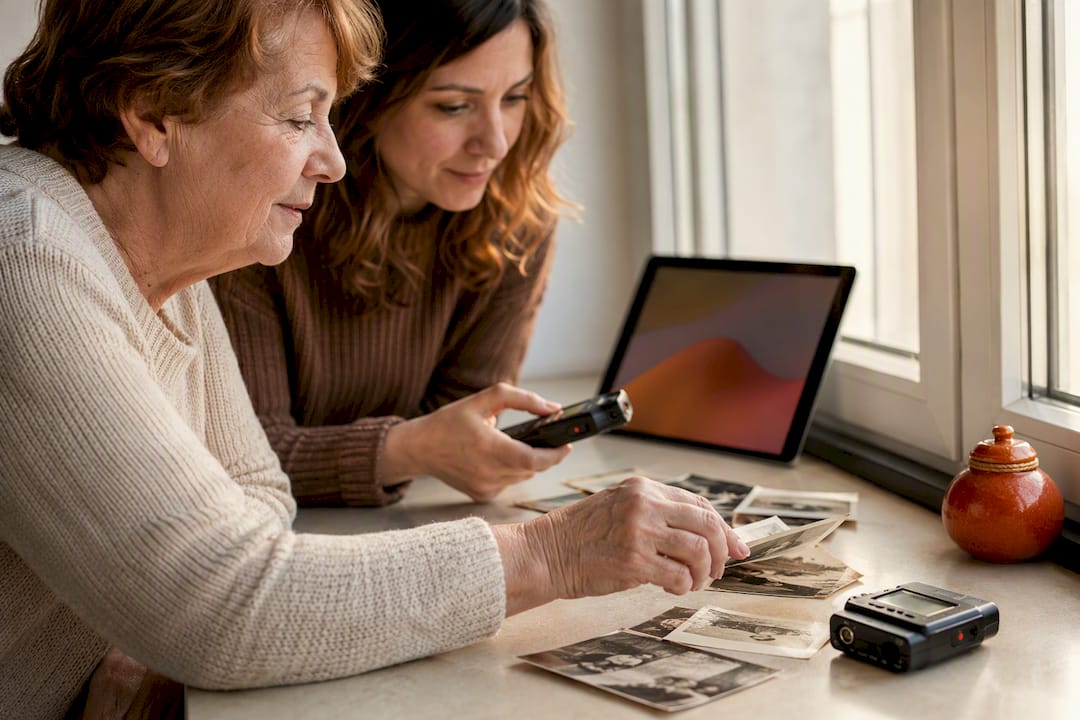
Una foto muestra cómo era un momento. Una voz explica por qué importa. Añadir audio a una foto puede ser mucho más que un pequeño pase de diapositivas: conserva quién aparece, qué estaba ocurriendo y cómo vivió el recuerdo la persona que lo cuenta.
Qué estás creando realmente
Para un clip breve basta una imagen, un audio y una exportación. Para una memoria familiar que siga siendo útil hacen falta también nombres, lugar, fecha aproximada y conexión con otras historias. Ese contexto es lo que evita que el archivo pierda su significado.
Antes de empezar: elige un único momento
No empieces por todas las fotos de un viaje. Prueba con una imagen de la primera casa y la pregunta: ¿qué hacía que ese lugar se sintiera como hogar? Una pregunta concreta permite que la imagen y la voz se expliquen entre sí.
Añadir audio a una foto en 5 pasos
1. Abre un editor sencillo
Elige una aplicación o editor en el navegador con una línea de tiempo visual. Crea un proyecto horizontal o vertical según dónde se verá el clip.
2. Importa la foto y la grabación
Añade la foto elegida y la grabación de voz completa. Coloca la foto en la pista visual y la grabación en la pista de audio. Comprueba que la voz se oye desde el principio.
3. Ajusta la duración de la foto a la voz
Alarga la foto al menos hasta el final de la grabación. Con más de una imagen, corta la pista visual solo cuando la persona cambia de lugar, época o personaje.
4. Recorta el inicio y el final con calma
Elimina solo los silencios que se produjeron al empezar o parar. Conserva frases, respiraciones y pequeñas risas cuando pertenecen al relato. Escúchalo una vez con auriculares y otra sin ellos.
5. Exporta un MP4 y revísalo
Exporta un MP4 de prueba y ábrelo en el dispositivo donde se verá. Revisa el encuadre, el volumen y la primera y última frase antes de compartir el archivo final.
Haz que el clip siga siendo una memoria comprensible
1. Nombra el momento en una frase
Escribe una frase de trabajo como: «El abuelo cuenta por qué la vieja silla de cocina estaba siempre junto a la ventana». Te ayudará a mantener la foto y el audio centrados en el mismo recuerdo.
2. Prepara la foto y la voz
Coloca la mejor foto junto a la grabación completa. Si necesitas más imágenes, ordénalas por lo que cuenta la historia, no por su belleza. Anota nombres, lugar y año aproximado mientras alguien pueda confirmarlos.
3. Escucha la grabación de principio a fin
En la primera escucha, marca el comienzo, un giro concreto y el final. Solo entonces decide dónde otra foto aporta algo. Así evitas cambios de imagen nerviosos.
4. Deja que la voz marque las transiciones
Mantén una foto mientras la persona siga en la misma escena. Si el relato pasa de la vivienda antigua a una mudanza, puede cambiar la imagen. Un poco de silencio también puede dar espacio a la voz.
5. Guarda el contexto junto al resultado
Pon un nombre comprensible al archivo y anota quién habla. Sin esa nota, un clip se vuelve pronto un archivo que nadie sabe situar. Conserva también la foto y la grabación originales.
Pase de diapositivas o archivo familiar: qué necesitas?
Un pase de diapositivas funciona si quieres mostrar o enviar un momento. Un archivo familiar es mejor si otros parientes podrán añadir su punto de vista o si necesitas encontrar la voz sin abrir un vídeo. Son tareas distintas y complementarias.
Convierte un clip en un recuerdo fácil de encontrar
Si buscas algo más que un clip para enviar, FamilyStories ayuda con la otra parte: pregunta, respuesta, transcripción, voz original y fotos relacionadas permanecen juntas en una historia. FamilyStories no sustituye a un editor de vídeo. Hace que más adelante se entienda quién aparece, qué ocurrió y quién lo cuenta.
Preguntas frecuentes
Sí. Para un primer clip suele funcionar mejor una voz clara que muchos fragmentos mínimos. Guarda las demás voces con nombres claros para relacionarlas con el mismo recuerdo.
Empieza con una respuesta de uno a tres minutos. Da tiempo para un momento real sin hacerse difícil de seguir. Las conversaciones largas se pueden dividir en varios recuerdos.
No. Una foto potente y una voz precisa pueden decir más que diez imágenes desconectadas. Añade otra solo si aclara una persona, un lugar o un cambio del relato.
Anota quién habla, las personas de la foto, el lugar, el año aproximado y una frase sobre la escena. Si no estás seguro, «probablemente» es mejor que inventar una fecha exacta.
No. Un pase ordena medios para un momento. Una historia familiar también conserva la relación: quién habla, a qué se refiere la voz y qué otras memorias pertenecen a ella.
Los enlaces conservados llevan a guías de edición en alemán para crear un clip. Sirven para comparar herramientas; este artículo explica el contexto familiar que conviene conservar junto al resultado.
Guarda las historias de tu familia, con sus propias voces
FamilyStories es la app para iPhone y iPad en la que tu familia reúne historias de vida, con preguntas personales, voces reales y fotos, en privado y, al final, en un libro impreso.
- Preguntas personales por etapas de la vida
- La voz se convierte en texto automáticamente
- La voz original se conserva siempre
- Las fotos, junto a la historia que cuentan
- Un círculo familiar de hasta 10 personas
- Responder sin la app, con un enlace
- Recordatorios semanales para seguir contando
- Música y sonidos de la naturaleza al contar
- Un árbol genealógico para toda la familia
- Guardar en PDF o en un archivo de Word
- Un libro impreso, con envío a todo el mundo
- Privado y cifrado de extremo a extremo
- Descarga la app
Instala FamilyStories desde la App Store en tu iPhone o iPad.
- Elige las preguntas
Cuéntale a la app algo de la persona y reunirá las preguntas adecuadas.
- Invita a tu familia
Envía un enlace a tu familia. Responde en la app o en su navegador.