

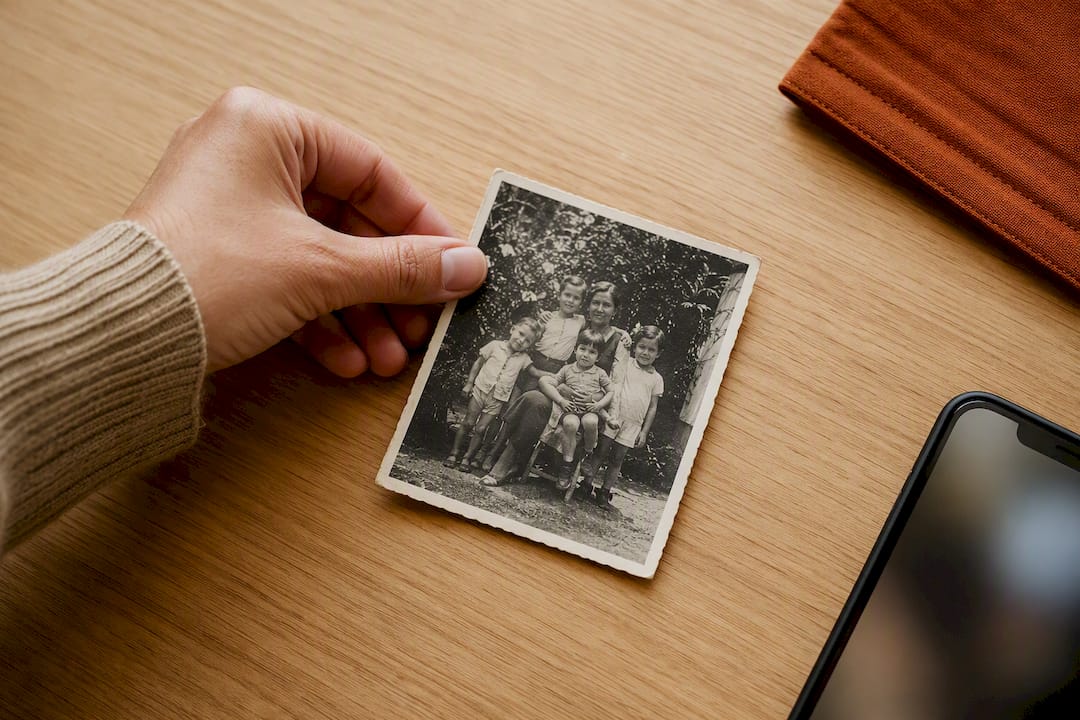
Alte Fotos digitalisieren, ohne erst einen Scanner zu kaufen: Für viele Familien reicht ein Smartphone mit einer passenden Scan-App. Entscheidend sind ein ruhiger Aufbau, gutes Licht und ein Plan für die Dateien danach. Dieser Ratgeber führt dich von der ersten Probe bis zum sicheren Wiederfinden und hilft dir bei der Entscheidung zwischen App, Kamera, Flachbettscanner und Dienst.
Welche Methode passt zu deiner Fotosammlung?
Die beste Methode hängt von Menge, Zustand und Verwendungszweck deiner Fotos ab. Für ein Album mit einigen Dutzend stabilen Abzügen ist eine Scan-App meist der einfachste Start. Sie führt dich durch mehrere Aufnahmen und setzt daraus ein Bild zusammen. Die normale Kamera ist sinnvoll, wenn du den Ausschnitt selbst bestimmen willst. Ein Flachbettscanner oder ein professioneller Dienst lohnt sich bei brüchigen Originalen, großen Abzügen und Bildern, die später hochwertig gedruckt werden sollen.
| Deine Situation | Sinnvoller Weg | Warum |
|---|---|---|
| Viele normale Abzüge für ein Familienalbum | Scan-App | Schnell, wenig Zubehör, automatische Korrekturen |
| Einzelnes Bild mit eigenem Ausschnitt | Normale Kamera | Du bestimmst Schärfe und Bildausschnitt selbst |
| Großer Druck oder besonders wichtiges Original | Flachbettscanner | Gleichmäßige Ausleuchtung und kontrollierte Auflösung |
| Sehr empfindliche oder beschädigte Abzüge | Fachbetrieb | Das Original wird fachgerecht behandelt |
Der Schwerpunkt dieses Artikels liegt auf der App. Tipps zu Licht und Spiegelungen findest du zusätzlich im Ratgeber Fotos scannen ohne Spiegelungen. Dort geht es um einen engeren Teil des Problems: ein klares Bild trotz glänzendem Papier.
Was du vor dem ersten Scan bereitlegst
Du brauchst weniger, als viele Anleitungen vermuten lassen: dein Smartphone, eine Scan-App, eine saubere Linse und einen Tisch in Fensternähe. Lege außerdem ein mattes, einfarbiges Blatt unter den Abzug. Ein klarer Rand hilft der App, die Kantenerkennung des Fotos zuverlässig zu setzen.
Stelle das Handy so auf, dass es nicht wackelt. Bei einer kleinen Sammlung reicht deine Hand. Für mehrere hundert Fotos hilft eine einfache Halterung. Entferne eine Schutzhülle nur dann, wenn sie die Kamera verdeckt. Das Foto selbst bleibt in seiner Hülle, solange es sich nicht ohne Risiko herausnehmen lässt.
Wähle einen Zeitpunkt ohne direkte Sonne. Weiches Fensterlicht von der Seite macht die Oberfläche gleichmäßiger. Wenn du das Foto mit der normalen Kamera abfotografierst, bleibt der Blitz aus. Den Effekt, den ein Blitz fast immer erzeugt, siehst du besonders deutlich auf glänzendem Fotopapier. Eine App, die mehrere Aufnahmen zusammenführt, kann eigene Hinweise zum Blitz geben. Folge dann der Anzeige der App und teste zuerst ein unwichtiges Foto.
Alte Fotos mit der Scan-App digitalisieren
Arbeite in einer kleinen Probe, bevor du den ganzen Karton öffnest. Nimm ein mattes Schwarzweißfoto, einen glänzenden Abzug und, wenn vorhanden, ein Bild aus einer Hülle. Das grobe Sortieren nach Anlass oder Jahrzehnt spart später Zeit bei der Organisation. So siehst du, welche Einstellung an deinem Tisch funktioniert.
- Foto vorbereiten. Entferne losen Staub mit einem weichen, trockenen Tuch oder einem Blasebalg. Reibe nicht über brüchige Stellen.
- Abzug ausrichten. Lege das Foto flach auf den matten Untergrund. Halte die Kamera möglichst parallel zur Oberfläche.
- App öffnen. Folge der Anleitung auf dem Bildschirm. Beim Fotoscanner von Google Fotos führst du den Kreis nacheinander über die angezeigten Punkte. Die Hilfe erklärt, dass die App aus mehreren Aufnahmen ein Bild mit automatischer Korrektur zusammensetzt.
- Aufnahme abwarten. Halte das Handy ruhig, bis die App fertig ist. Ziehe das Bild nicht schon vorher aus dem Ausschnitt.
- Ergebnis prüfen. Sieh dir Rand, Ecken, Gesichtspartien und Farben in voller Ansicht an. Ein heller Kreis oder eine schiefe Kante ist ein Grund für eine zweite Aufnahme.
- Sofort speichern. Exportiere das Bild in den Ordner, den du vorher für diese Sammlung angelegt hast. Warte nicht, bis der ganze Karton auf dem Telefon liegt.
Wenn du ohne Scan-App arbeitest, fotografiere mit der normalen Kamera und schneide den Rand anschließend zu. Achte dann besonders auf die parallele Ausrichtung. Eine schräge Kamera macht aus einem rechteckigen Abzug ein Trapez, das du später nur teilweise korrigieren kannst.
Licht und Spiegelungen in den Griff bekommen
Licht entscheidet häufig stärker über das Ergebnis als die App. Stelle das Foto nicht direkt unter eine Deckenlampe und richte kein Fenster im Rücken der Kamera auf den Abzug. Seitenlicht ist ruhiger. Glänzt die Oberfläche trotzdem, verschiebe die Lampe seitlich oder kippe den Abzug ganz leicht. Kontrolliere danach erneut die Gesichter und hellen Flächen.
Die Seite Fotos scannen ohne Spiegelungen zeigt diesen Schritt ausführlich. Für den allgemeinen Ablauf genügt die einfache Regel: erst das Licht ändern, dann die App-Einstellung. Ein Filter oder eine Spezialausrüstung ist für den Familientisch nicht nötig.
Wann Smartphone, Scanner oder Dienst besser ist
Eine App spart Zeit, ersetzt aber nicht jede andere Methode. Bei einem Bild, das als großer Abzug an die Wand soll, ist ein Flachbettscanner oft die bessere Wahl. Er hält das Foto plan und leuchtet die Fläche gleichmäßig aus. Das dauert länger, liefert aber eine verlässlichere Grundlage für Nachdrucke.
Ein professioneller Dienst kann sinnvoll sein, wenn das Papier stark gewellt, gerissen oder verklebt ist. Auch sehr große Formate und eine umfangreiche Sammlung sprechen für ein Angebot mit Einzelscan und Dateibenennung. Frage vorher, wie die Originale behandelt werden und in welchem Format du die Dateien erhältst.
Für die meisten Familien ist eine Kombination praktisch: die App für den großen Karton, der Scanner für wenige Lieblingsbilder. So bleibt der Aufwand überschaubar, ohne dass jedes Foto gleich denselben technischen Weg nehmen muss.
Dateien benennen, ordnen und sichern
Direkt nach dem Scan entscheidet sich, ob du das Bild später wiederfindest. Lege einen Hauptordner an und teile ihn nur so weit auf, wie es dir beim Suchen hilft. Eine einfache Struktur nach Jahr oder Anlass genügt. Wechsle nicht mitten in der Sammlung das System.
Ein Dateiname wie 1978-06-12_Hochzeit_Erika-und-Paul.jpg sagt mehr als IMG_4827.jpg. Wenn das genaue Datum unbekannt ist, nimm das Jahrzehnt oder schreibe ca-1970. Ergänze, wer auf dem Foto zu sehen ist, sobald du es sicher weißt. Unsichere Angaben dürfen als Vermutung stehen.
Speichere nicht nur an einem Ort. Eine zweite Kopie auf einer externen Festplatte oder in einem anderen Speicher schützt dich, falls das Smartphone kaputtgeht. Öffne stichprobenartig einige Dateien von der zweiten Kopie. Ein Backup, das sich nicht öffnen lässt, hilft dir im Ernstfall nicht. Bei vielen Fotos am Stück hält eine gleichbleibende Benennung die Sammlung durchsuchbar und die Qualität konstant.
Das Bild braucht seinen Zusammenhang
Ein digitaler Abzug bewahrt die Oberfläche, aber nicht automatisch den Anlass. Schreib zu wichtigen Bildern zwei oder drei Sätze: Wer ist zu sehen, wo war das, und was soll die Familie später noch wissen? Eine kurze Sprachnotiz ist genauso wertvoll wie ein Text. Lass die Originalstimme stehen und nutze eine Abschrift nur zum Wiederfinden.
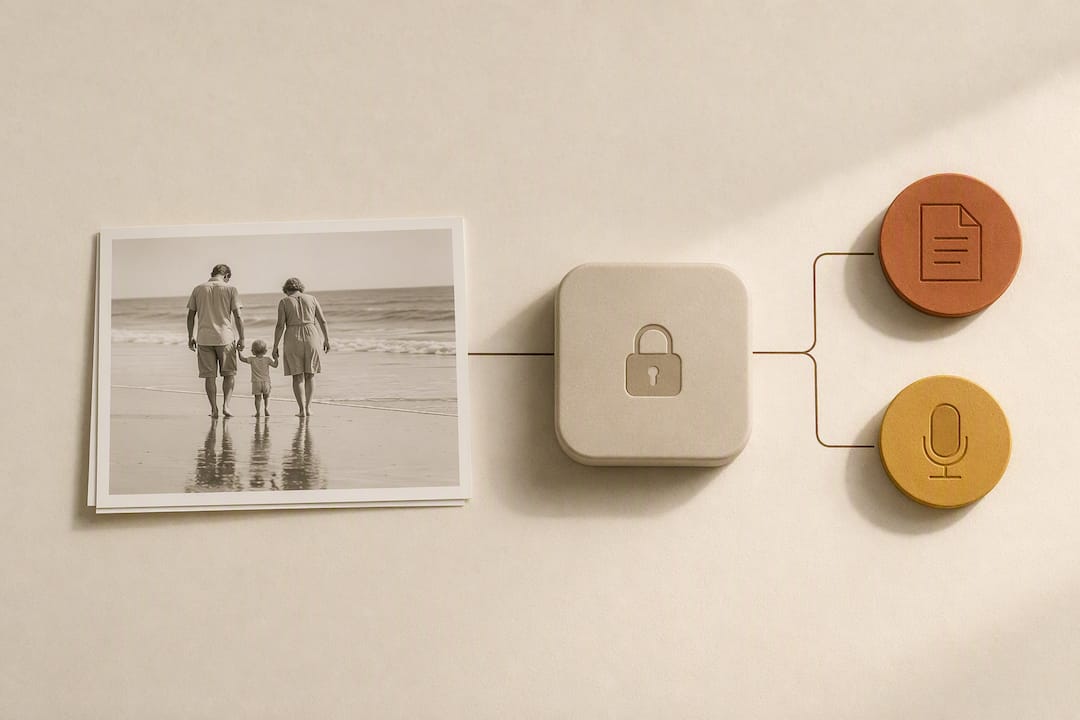
Wenn ihr beim Sortieren gemeinsam auf die Bilder schaut, kann jede Person einen Namen oder eine kleine Erinnerung ergänzen. Genau dort kann FamilyStories nützlich werden: Die App verbindet ein fertiges Foto mit einer geführten Frage sowie einer Text- oder Sprachantwort. Sie scannt das Bild nicht und ersetzt keine Sicherungskopie. Sie bewahrt den Zusammenhang, der sonst in einer losen Notiz neben dem Ordner landet. Bis zu zehn Menschen können in einem privaten Kreis gemeinsame Erinnerungen sammeln, und alle können beitragen.
Ein überschaubarer Plan für den Karton
Nimm dir pro Sitzung eine kleine Menge vor, zum Beispiel 20 bis 30 Fotos. Markiere, was schon geprüft und gespeichert ist. Beginne mit Bildern, deren Personen noch jemand in der Familie benennen kann. So kommen Bild und Geschichte zusammen, bevor die Erinnerung verblasst.
Nach jeder Sitzung erledigst du drei kurze Schritte: Dateien in den Zielordner legen, eine zweite Kopie aktualisieren, zwei oder drei Bilder mit Namen und Anlass ergänzen. Das dauert weniger als ein späteres Wiederholen des ganzen Kartons. Wenn dir ein Foto unklar ist, markiere die offene Frage und lege es nicht kommentarlos in den fertigen Ordner.
Häufige Fragen
Lege den Abzug auf einen matten, einfarbigen Untergrund, öffne eine Scan-App und halte das Handy möglichst parallel. Folge den Punkten der App, prüfe danach Ecken und Farben und speichere das Ergebnis sofort in einem benannten Ordner.
Eine Foto-Scan-App mit mehreren Aufnahmen und Randkorrektur ist für viele Familien praktisch. Entscheide nach dem Ergebnis an deinem Tisch, nicht nach einer Sternzahl. Teste ein mattes und ein glänzendes Foto, bevor du den ganzen Karton scannst.
Für viele stabile Abzüge ist das Smartphone schneller und ausreichend. Ein Flachbettscanner ist bei einem großen späteren Druck, einem besonders wichtigen Original oder dem Wunsch nach gleichmäßiger Ausleuchtung die ruhigere Wahl.
Nutze weiches Seitenlicht, schalte beim normalen Fotografieren den Blitz aus und halte das Handy parallel. Verschiebe die Lampe oder kippe den Abzug leicht, wenn eine helle Stelle über einem Gesicht liegt. Mehr Details findest du im Ratgeber zum Scannen ohne Spiegelungen.
Lege jedes Bild in einen klar benannten Ordner und aktualisiere eine zweite Kopie. Öffne gelegentlich einige Dateien von diesem zweiten Speicher, damit du weißt, dass sie lesbar sind.
Halte die Geschichten deiner Familie fest, mit ihren eigenen Stimmen
FamilyStories ist die App für iPhone und iPad, mit der deine Familie Lebensgeschichten sammelt: mit persönlichen Fragen, echten Stimmen und Fotos, ganz privat und am Ende als gedrucktes Buch.
- Persönliche Fragen nach Lebensabschnitten
- Aus Gesprochenem wird automatisch Text
- Die Originalstimme bleibt erhalten
- Fotos direkt bei der passenden Geschichte
- Familienkreis für bis zu 10 Menschen
- Antworten auch ohne App, per Link
- Wöchentliche Erinnerungen zum Erzählen
- Musik und Naturklänge beim Erzählen
- Ein Stammbaum für die ganze Familie
- Als PDF oder Word-Datei speichern
- Gedrucktes Buch, weltweit geliefert
- Privat und Ende-zu-Ende verschlüsselt
- App herunterladen
Lade FamilyStories aus dem App Store auf dein iPhone oder iPad.
- Fragen auswählen
Erzähl kurz von der Person, dann stellt die App passende Fragen zusammen.
- Familie einladen
Schick deiner Familie einen Link: Sie antwortet in der App oder im Browser.