

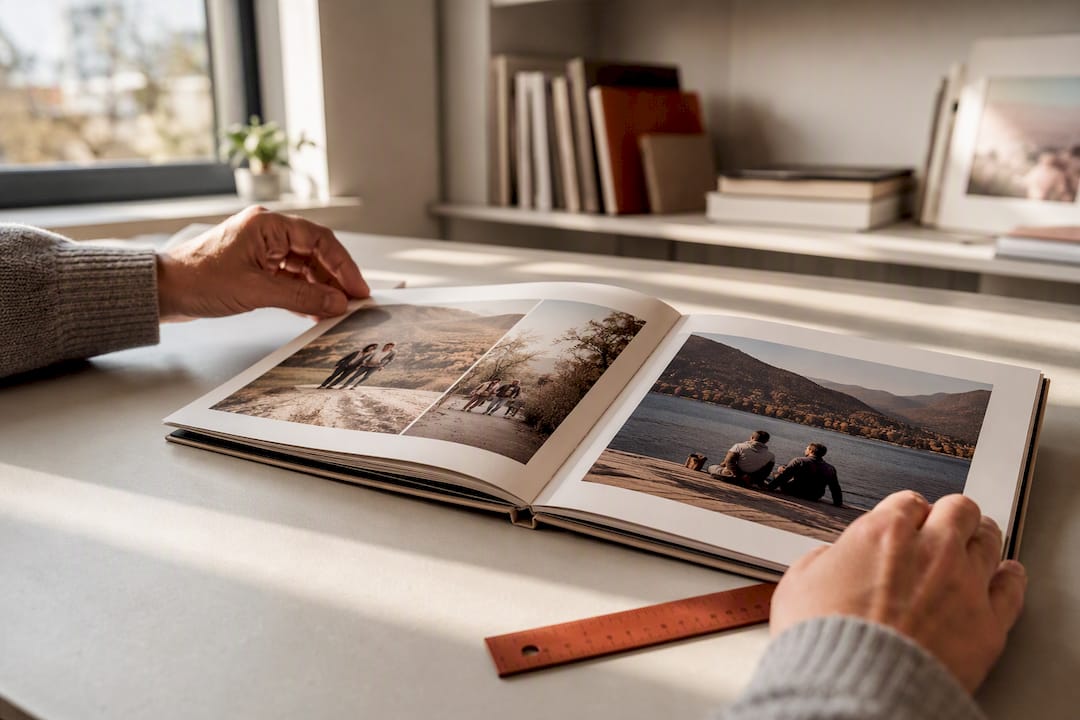
Belgeyi gelişigüzel bir fotoğraf koleksiyonu gibi değil, gerçek bir kitap projesi gibi ele alırsan Word'de fotoğraf kitabı hazırlayabilirsin. 50 ila 80 sayfa için önce matbaanın teknik şartlarına, ardından sabit bir sayfa düzenine, sıkıştırılmamış görsellere ve birkaç kontrol turuna ihtiyacın var. En önemli ayrım şu: Word'deki kitap katlama seçeneği, evde basılıp katlanacak kitapçıklar içindir. Profesyonel bir matbaa ise çoğunlukla baskı tabakasına önceden dizilmiş çift sayfalar değil, okuma sırasına göre tek tek sayfalar ister.
İçindekiler
- Word hangi işlerde iyi, sınırları neler
- 1. Belgeyi oluşturmadan önce baskı şartlarını netleştirme
- 2. 50 ila 80 sayfa için bir sayfa planı hazırlama
- 3. Word belgesini doğru biçimde ayarlama
- 4. Görselleri kalite kaybı olmadan yerleştirme
- 5. Sade bir fotoğraf kitabı düzeni kullanma
- 6. Metinleri, açıklamaları ve hikâyeleri düzenleme
- 7. PDF'yi matbaa için dışa aktarma
- 8. Baskı kontrolünü sayfa sayfa yapma
- Sık sorulan sorular
- Kaynaklar
Word hangi işlerde iyi, sınırları neler
Word, açık bir sayfa düzenine, kısa metinlere ve tekrar eden şablonlara sahip kişisel bir fotoğraf kitabı ya da fotoğraf albümü için uygundur. Programı zaten biliyorsan ve aile üyelerinin metinleri düzeltmesini istiyorsan özellikle kullanışlıdır. Stiller, sayfa numaraları, bölüm sonları ve PDF dışa aktarma özelliği birçok sade kitap projesine yeter.
Sayfa kenarından taşan görseller, karmaşık çift sayfalar veya matbaanın özel bir PDF/X profili istemesi işleri zorlaştırır. Word'de profesyonel bir sayfa tasarım programındaki baskı öncesi denetim bulunmaz. Bu nedenle tek bir genel tarif yerine çalışacağın matbaanın teknik şartları belirleyicidir. Taşma payı veya renk yönetimi kritikse özel bir fotoğraf kitabı yazılımı ya da sayfa tasarım programı genellikle daha güvenlidir.
Sayfaların baskı tabakasına dizilmesi de önemli bir konudur. Microsoft'un açıklamasına göre kitap katlama ayarı, sayfaları katlama ve ciltleme için doğru baskı sırasına yerleştirir. Bu özellik evde basılan bir kitapçık için uygundur. Kitap basan bir matbaa ise bu yerleşimi normalde kendisi yapar. Örneğin Lulu, PDF'nin çift sayfa düzeninde değil tek tek sayfalar hâlinde hazırlanmasını istiyor. Matbaanın talimatında aksi yazmıyorsa sayfaları normal okuma sırasına göre ve tek tek teslim et.
1. Belgeyi oluşturmadan önce baskı şartlarını netleştirme
İşe hoş görünen bir şablon seçerek başlama. Önce matbaanın dosya hazırlama şartlarını aç veya şu altı noktayı sor:
- tek sayfanın A4, A5 veya 21 x 21 cm gibi bitmiş ölçüsü
- her dış kenarda istenen taşma payı
- metinler, yüzler ve görseldeki önemli ayrıntılar için güvenli alan
- kabul edilen renk uzayı veya istenen renk profili
- gerekli PDF standardı ve gömülü yazı tiplerinin nasıl ele alınacağı
- tek sayfa mı çift sayfa mı istendiği, kapağın ayrı mı yoksa aynı belgede mi olacağı
Bitmiş ölçü, kesimden sonra kalan sayfanın boyutudur. Taşma payı bunun dışında kalır ve baskıdan sonra kesilir. Güvenli alan ise bitmiş ölçünün içindedir. Böylece metinler veya yüzler kesime ve cilde fazla yaklaşmaz. Bu değerleri kısa bir proje notuna yaz ve tasarımın ortasında değiştirme.
Matbaa bir Word şablonu sunuyorsa tam olarak onu kullan. Korrektur ile BoD blogu kitap bloğu, kenar boşlukları ve stiller için kullanılan tipik ayarları gösteriyor. Ancak bu kaynaklar matbaanın güncel teknik şartlarının yerini tutmaz.
Kendi ailen için bir kitap hazırlıyorsan aile tarihi kitabı bastırma rehberi, sayfa tasarımına geçmeden önce ölçü, cilt ve baskı yöntemini seçmene yardımcı olur.
2. 50 ila 80 sayfa için bir sayfa planı hazırlama
Sayfa planı, ilk yıllara 40 sayfa ayırıp günümüze yalnızca altı sayfa bırakmanı önler. Word'ü açmadan önce sayfa aralığını, içeriği ve gerekli dosyaları gösteren bir tablo oluştur. 64 iç sayfa için örnek bir plan şöyle olabilir:
| Sayfalar | İçerik | Amaç |
|---|---|---|
| 1 ila 4 | başlık, ithaf, kısa giriş | sakin bir başlangıç |
| 5 ila 12 | kökenler ve ilk yıllar | kişileri ve yerleri tanıtmak |
| 13 ila 24 | çocukluk ve okul | sayfa başına 1 ila 4 fotoğraflı hikâyeler |
| 25 ila 38 | eğitim, iş ve yeni başlangıçlar | daha uzun fotoğraf dizileri ve belgeler |
| 39 ila 52 | birliktelik, aile ve günlük yaşam | kuşakları birbirine bağlamak |
| 53 ila 60 | kutlamalar, seyahatler ve küçük ritüeller | görsel yönü güçlü bölümler |
| 61 ila 64 | aile ağacı, teşekkür, fotoğraf listesi | kapanış ve yön bulma |
İlk aşamada sayfaların yalnızca yaklaşık yüzde 80'ini kesin olarak planla. Kalan bölümü beklenmedik derecede güzel bir fotoğraf, daha uzun bir hikâye veya bölüm açılışı için ayır. Ciltli kitaplarda boş sayfalar teknik ya da tasarımsal açıdan da anlamlı olabilir. Toplam sayfa sayısının cilt türüne göre ikiye veya dörde tam bölünmesi gerekebilir. Bunu matbaaya onaylat.
3. Word belgesini doğru biçimde ayarlama
Belgeyi ancak ölçü ve sayfa planı kesinleşince oluştur. Aşağıdaki sıra daha sonra yaşanabilecek kaymaları azaltır:
- Düzen > Boyut bölümünde son sayfa ölçüsünü ayarla.
- Düzen > Kenar Boşlukları > Özel Kenar Boşlukları bölümünü açıp iç, dış, üst ve alt boşlukları gir.
- Aynalı kenar boşluklarını yalnızca karşılıklı kitap sayfaları tasarlıyorsan ve matbaa tek sayfa bekliyorsa etkinleştir.
- Kitap başlığı, bölüm başlığı, gövde metni ve görsel açıklaması için stiller oluştur.
- Her bölümü yeni bir sayfada bölüm sonuyla başlat.
- Bölümler için farklı üst ve alt bilgiler yalnızca gerçekten gerekiyorsa kullan.
- Sayfa numaralarını, numarasız kalacak ön sayfalardan sonra ekle.
Basılacak bir proje için GICOM, Word dosyalarını da temel olarak kabul ediyor ve müşteriyle ölçü, kapak ve baskı adedini netleştiriyor. Görsel ağırlıklı bir belgede bu seçimleri erken yapmak yine de önemlidir. Sonradan yapılan bir ölçü değişikliği onlarca fotoğrafın yerini değiştirebilir.
Ayrıca farklı sürümler kaydet. Tek bir dosyanın üzerine sürekli yazmak yerine FotografKitabi_v03_1980e-kadar-bolumler.docx gibi adlar kullan. Büyük değişikliklerden önce yeni bir sürüm oluştur. Böylece sorunsuz çalışan bir aşamaya geri dönebilirsin.
4. Görselleri kalite kaybı olmadan yerleştirme
Yüksek çözünürlüklü orijinallerin kopyalarını içeren ayrı bir proje klasöründe çalış. Mesajlaşma uygulamalarından gelen görseller, ekran görüntüleri ve sosyal medyadan indirilen dosyalar çoğu zaman orijinalden daha küçüktür. Bu nedenle yalnızca dosya boyutuna değil, piksel ölçülerine ve baskı sayfasında kaplayacağı alana da bak.
Görseller telefonlara, disklere ve farklı klasörlere dağılmışsa önce aile fotoğraflarını düzenle, ardından kitaba girecek kopyaları seç.
Şu basit formülü kullanabilirsin:
piksel sayısı ÷ istenen ppi × 2,54 = santimetre cinsinden baskı genişliği
2400 piksel genişliğindeki bir görsel, 300 ppi değerinde yaklaşık 20,3 cm genişliğe ulaşır. 200 ppi değerinde ise yaklaşık 30,5 cm olur. Kabul edilebilir etkin çözünürlük konuya, kâğıda, bakış mesafesine ve baskı yöntemine bağlıdır. Lulu görseller için 300 ppi çözünürlük öneriyor, ancak matbaanın şartı her zaman önceliklidir.
Word eklenen görselleri sıkıştırabilir. Microsoft, mevcut belgede görsellerin sıkıştırılmamasını sağlamak için resim sıkıştırmanın nasıl kapatılacağını açıklıyor. Çok sayıda fotoğraf eklemeden önce bu seçeneği etkinleştir. Belge bu yüzden büyür, dolayısıyla yerel olarak kaydet ve ara sürümler oluştur.
Bir görsel normal bir paragraf gibi durabiliyorsa mümkün olduğunca Metinle aynı hizada seçeneğini kullan. Bu, serbestçe kayan nesnelerden daha kararlıdır. Sabit görsel ve metin eşleşmeleri için kenarlıkları görünmeyen tablo hücreleri de kullanılabilir. Böylece fotoğraf ile açıklaması birlikte kalır ve öğeler tek tek kaymaz.
5. Sade bir fotoğraf kitabı düzeni kullanma
İyi bir fotoğraf kitabının her sayfasında yeni bir tasarım fikrine ihtiyacı yoktur. Üç veya dört sayfa türü oluştur ve bunları tekrarla:
- Bölüm açılışı: bir başlık, kısa bir paragraf ve güçlü bir fotoğraf
- Hikâye sayfası: büyük bir fotoğraf ve 150 ila 250 kelime
- Fotoğraf sayfası: kısa açıklamalarla iki ila dört görsel
- Belge sayfası: mektup, belge veya gazete kupürü ve onu açıklayan bağlam
Tüm fotoğrafları aynı dış çizgilere hizala, aralıkları tutarlı tut ve yalnızca birkaç boyut kullan. Yüzleri cilt payından uzak tut. Metni hareketli bir görselin üzerine doğrudan yerleştirme. Yine de bir fotoğrafı arka plan olarak kullanacaksan metnin altına sakin ve açık renkli bir zemin ekle, ardından PDF'de okunabilirliği kontrol et.
Ücretsiz şablonlar başlangıç noktası olabilir. TheGoodocs, düzenlenebilir fotoğraf kitabı örnekleri sunuyor. Ancak bunların sayfa ölçülerini, yazı tiplerini veya dışa aktarma ayarlarını doğrudan alma. Önce formatı ve sayfa düzenini matbaanın şartlarına ve kendi içeriğine uyarla.
6. Metinleri, açıklamaları ve hikâyeleri düzenleme
Bir fotoğraf açıklaması «Büyükanne göl kenarında» demekten fazlasını anlatmalı. İyi bir açıklama dört soruyu yanıtlar: Fotoğrafta kim var, fotoğraf nerede ve ne zaman çekildi, o anda ne oluyordu ve bilgi kimden geldi? Emin değilsen kesin bir tarih uydurmak yerine «muhtemelen 1968» veya «Maria'nın anlattığına göre» yaz.
Daha uzun hikâyeler için sabit bir yapı yardımcı olur:
- Durum: neredeyiz ve kimler burada?
- An: ailenin bugün de anlattığı ne yaşandı?
- Anlam: bu anı bugün neden önemli?
Birden fazla kişi katkıda bulunuyorsa metinleri, fotoğrafları ve soruları önce sayfa tasarımının dışında topla. FamilyStories ile yönlendirmeli soruları, yazılı yanıtları, ses kayıtlarını ve ilgili fotoğrafları tek bir özel alanda biriktirebilirsin. Ücretli planda hikâyeleri daha sonra Word veya PDF dosyası olarak dışa aktarabilir, fotoğrafları da ayrı olarak indirebilirsin. Bu, Word'deki sayfa tasarımının yerini tutmaz ancak metinleri yeniden yazma işini azaltır ve fotoğrafın arkasındaki özgün sesi korur.
7. PDF'yi matbaa için dışa aktarma
Dışa aktarmadan önce Word belgesinin yeni bir sürümünü kaydet ve içindekiler tablosunu, sayfa numaralarını, çapraz başvuruları güncelle. Açıklamaları ve değişiklik işaretlerini gizle. Dosya > Dışarı Aktar > PDF/XPS Belgesi Oluştur veya Farklı Kaydet > PDF yolunu aç. En küçük dosya boyutunu değil, standart veya baskıya uygun kalite seçeneğini kullan. Microsoft bu seçimi PDF olarak kaydetme ya da PDF'ye dönüştürme rehberinde açıklıyor.
Word, yazı tipi dosyası gömme özelliğini teknik olarak destekliyorsa yazı tiplerini belgeye ekleyebilir. Microsoft'un özel yazı tiplerini gömmenin faydaları hakkındaki rehberi, eksik bir yazı tipinin düzeni neden değiştirebildiğini de anlatıyor. Dışa aktardıktan sonra PDF özelliklerinde hangi yazı tiplerinin gömülü olduğunu kontrol et.
Word'den alınan sıradan bir PDF, otomatik olarak baskıya hazır bir PDF/X değildir. Matbaa PDF/X-1a, PDF/X-4, belirli renk profilleri veya gerçek kesim işaretleri istiyorsa doğrulanmış bir iş akışı talep et ya da son çıktıyı uygun bir sayfa tasarım programında hazırla. PDF'ye FotografKitabi_Yilmaz_210x210mm_v05.pdf gibi açık bir ad ver.
8. Baskı kontrolünü sayfa sayfa yapma
Yalnızca Word belgesini kontrol etme. Dışa aktardığın PDF'yi ikinci bir cihazda aç ve her sayfayı yüzde 100 yakınlaştırmayla incele. Şu sırayı izle:
- Sayfa sayısı, sıralama ve bölüm açılışları doğru mu?
- Tüm görseller net mi, yer tutucu, siyah alan veya görünür sıkıştırma izi var mı?
- Yüzler, metinler ve görsel açıklamaları kesim ile cilt alanının dışında mı?
- Yazı tipleri, özel karakterler, Türkçe karakterler ve sayfa numaraları eksiksiz mi?
- Boş sayfa, kaymış tablo veya sayfa sonunda tek başına kalmış başlık var mı?
- Açıklamalar ve değişiklik işaretleri kayboldu mu?
- PDF sayfa ölçüsü ve dosya adı siparişle tam olarak eşleşiyor mu?
Ayrıca sıradan bir yazıcıda dört tipik sayfayı bas: bir metin sayfası, koyu renkli bir fotoğraf sayfası, açık renkli bir fotoğraf sayfası ve küçük görsel açıklamaları olan bir sayfa. Bu çıktı matbaanın sonucunu taklit etmez, ancak fazla küçük yazıları, dar kenar boşluklarını ve zayıf kontrastları ortaya çıkarır.
Dosyayı ancak bundan sonra yükle. Sağlayıcının çevrimiçi önizlemesinde ilk, orta ve son sayfayı, ayrıca tüm bölüm geçişlerini yeniden kontrol et. Sistem otomatik bir uyarı verirse uyarıyı görmezden gelmek yerine sorunun kaynağını Word belgesinde düzelt ve yeniden dışa aktar.
Sık sorulan sorular
Yalnızca kâğıt tabakalarını kendin basacak, katlayacak ve ciltleyeceksen ya da matbaa bunu açıkça istiyorsa seç. Profesyonel kitap üretiminde genellikle normal okuma sırasına göre tek sayfalar gerekir. Tasarıma başlamadan önce dosyanın nasıl hazırlanması gerektiğini sor.
Bölüm açılışları, metin sayfaları ve fotoğraf sayfaları dengeli biçimde kullanılırsa yaklaşık 90 ila 160 fotoğraf gerçekçi bir aralıktır. Sayı, formata, görsel kalitesine ve metin miktarına bağlıdır. Her sayfayı tamamen doldurmak yerine daha az ama güçlü fotoğraflar seç.
Son baskı boyutunda 300 ppi yaygın bir hedeftir, ancak evrensel bir zorunluluk değildir. Eski taramalar veya küçük tarihî fotoğraflar daha düşük çözünürlükte de anlamlı olabilir. Dosyayı yapay olarak büyütme ve matbaanın asgari şartını kontrol et.
Yalnızca zahmetli yöntemlerle ve profesyonel bir sayfa tasarım programıyla aynı denetimi sunmadan. Sağlayıcın gerçek taşma payı veya belirli bir PDF/X profili istiyorsa onun şablonunu kullan ve erkenden bir sayfayı dene. Çok sayıda kenardan taşan görsel için başka bir program çoğunlukla daha güvenilirdir.
Serbestçe kayan görseller paragraflara ve metin kaydırma kurallarına bağlıdır. Metinle aynı hizada duran veya kenarlıkları görünmeyen tablo hücrelerine eklenen görseller daha kararlıdır. Görselleri eklemeden önce sayfa ölçüsünü belirle ve projenin sonuna doğru kenar boşluklarını değiştirme.
En güvenli seçenek matbaanın sağladığı şablondur. Genel bir şablon temel sayfa düzenini sunabilir, ancak bitmiş ölçüye, taşma payına, güvenli alana ve PDF şartlarına uyarlanmalıdır. Kitabın tamamını tasarlamadan önce sekiz farklı sayfayı dene.
Ailenin hikâyelerini kendi sesleriyle sakla
FamilyStories, ailenin hayat hikâyelerini kişiye özel sorular, gerçek sesler ve fotoğraflarla topladığı iPhone ve iPad uygulamasıdır. Her şey gizli kalır ve sonunda basılı bir kitaba dönüşebilir.
- Hayatın her dönemine özel sorular
- Konuşulanlar otomatik olarak yazıya döner
- Orijinal ses her zaman saklanır
- Fotoğraflar doğru hikâyenin yanında
- En fazla 10 kişilik aile çevresi
- Uygulama olmadan bağlantıyla yanıt
- Anlatman için haftalık hatırlatmalar
- Anlatırken müzik ve doğa sesleri
- Tüm aileyi bir araya getiren soy ağacı
- PDF veya Word dosyası olarak kaydet
- Dünya genelinde gönderilen basılı kitap
- Uçtan uca şifreli ve tamamen gizli
- Uygulamayı indir
FamilyStories uygulamasını App Store’dan iPhone veya iPad’ine yükle.
- Soruları seç
Kişiyi biraz anlat, uygulama ona uygun soruları seçsin.
- Aileni davet et
Ailene bir bağlantı gönder. Uygulamada ya da tarayıcıda yanıtlarlar.
Kaynaklar
- Word'de kitapçık veya kitap oluşturma, Microsoft Desteği
- Microsoft Word ile kitap bloğunu doğru ayarlama, BoD blogu
- Korrektur
- Word dosyasını kitap olarak bastırma, GICOM
- Google Dokümanlar ve Microsoft Word için ücretsiz fotoğraf kitabı şablonu, TheGoodocs
- Resim sıkıştırmayı kapatma, Microsoft Desteği
- Office dosyasını PDF olarak kaydetme veya PDF'ye dönüştürme, Microsoft Desteği
- Özel yazı tiplerini gömmenin faydaları, Microsoft Desteği
- PDF oluşturma ayarları, Lulu