

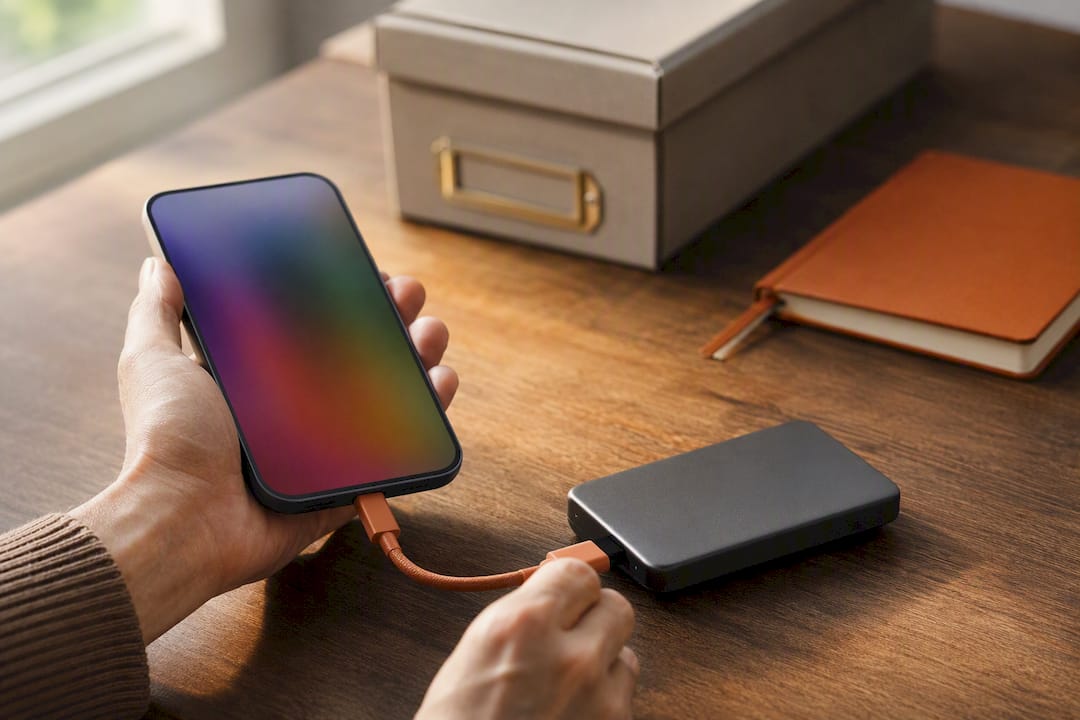
Ebeveynlerinin veya büyükanne ve büyükbabanın sesleri iPhone'unda kayıtlıysa yalnızca iCloud eşzamanlamasına güvenmek kalıcı bir arşiv için yeterli değildir. Özgün kayıtları dosya olarak dışa aktar, anlaşılır biçimde adlandır ve en az iki ek kopya sakla. Kopyalardan birini şifreleyip başka bir yerde tut. Bir kopya, ancak geri yüklemeyi gerçekten denediğinde güvenilir bir yedeğe dönüşür.
İçindekiler
- Eşzamanlama ve yedekleme neden farklıdır?
- Hangi dosya biçimini saklamalısın?
- iPhone'da sesli notları dışa aktarma
- Mac veya PC'de çok sayıda sesli notu yedekleme
- On yıl sonra da anlaşılacak bir dosya düzeni
- Arşivi şifreleme ve gerçekten yedekleme
- Geri yükleme testiyle hataları erken bulma
- Özgün sesi kaybetmeden yazıya döküm ekleme
- Dağınık sesli notları aile hikâyelerine dönüştürme
- Sık sorulan sorular
- Kaynaklar
Eşzamanlama ve yedekleme neden farklıdır?
Eşzamanlama, aynı kaydı birden fazla cihazda güncel tutar. Yedekleme ise bir dosya silindiğinde, bozulduğunda veya üzerine yazıldığında daha önceki sağlam bir kopyayı geri getirmeni sağlar.
Aradaki fark günlük kullanımda önemlidir. iCloud ile eşzamanlanan bir kaydı silersen bu değişiklik diğer cihazlara da aktarılabilir. Ayrı bir yerde saklanan kopya ise kalır. iCloud yine de kullanışlıdır. Sesli Notlar kayıtlarını Apple cihazları arasında eşzamanlama rehberi bu kolaylıktan nasıl yararlanacağını açıklar. Eşzamanlamayı rahat erişim için, ayrı yedeği ise geri yükleme için kullan.
Büyükannenin ailesinin yaşadığı zorunlu göçü anlattığı tek kayıt gibi yeri doldurulamaz bir dosya için şu dört konumu hedefleyebilirsin:
- Özgün kayıt önce Sesli Notlar uygulamasında kalır.
- Dışa aktarılan çalışma kopyası bilgisayarında bulunur.
- Şifrelenmiş bir kopya harici depolama biriminde tutulur.
- Bir kopya da ev dışında veya uygun biçimde korunan bir bulut alanında saklanır.
Hangi dosya biçimini saklamalısın?
Apple, sıradan bir kaydı varsayılan olarak .m4a dosyası şeklinde dışa aktarır. M4A bir kapsayıcı biçimidir; Sesli Notlar'daki ses verisi bu kapsayıcıda genellikle AAC biçiminde saklanır. Arşivlemek için dosyayı MP3'e dönüştürmen gerekmez. M4A yaygın sistem ve uygulamalarda oynatılabilir. Gereksiz bir dönüştürme ise kaliteyi veya üst verileri değiştirebilir.
Sesli Notlar'ın yeni sürümlerinde bir kayıt katmanlar veya efektler içerebilir. Paylaşırken bu nedenle iki seçenek bulunabilir:
- İşlenmiş: Efektleri ve katmanları birleştiren, kolayca oynatılabilen M4A dosyasıdır. Çoğu aile arşivi için en pratik seçenektir.
- Düzenlenebilir: Katmanları veya efektleri daha sonra düzenlemek üzere koruyabilen bir QuickTime ses dosyasıdır. Çok katmanlı bir kayıt yaptıysan bunu da sakla.
Çok önemli bir kayıt için iki sürümü de tutabilirsin. Ardından yalnızca dosya adına güvenme. Başını, ortasından bir bölümü ve sonunu oynat. Süresinin Sesli Notlar'daki özgün kayıtla yaklaşık olarak aynı olduğunu da kontrol et.
iPhone'da sesli notları dışa aktarma
Tek tek kayıtlar için ek yazılıma ihtiyacın yoktur. Şu adımları izle:
- Sesli Notlar'ı aç ve dışa aktarmak istediğin kayda dokun.
- Üç noktalı menüyü açıp Paylaş'ı seç.
- Gerekirse Seçenekler'e dokunup İşlenmiş veya Düzenlenebilir biçimini seç.
- Dosyalara Kaydet'e dokun.
- Kaydı önce
AileArsivi/00_Gelengibi açıkça adlandırılmış bir giriş klasörüne koy. - Dosyalar uygulamasında kaydı açıp oynatmayı dene.
Apple'ın iPhone'daki Sesli Notlar kaydını Dosyalar uygulamasına aktarma açıklamasında bütün adımlar yer alır. Birden fazla kaydı seçip aynı paylaşım menüsünü de kullanabilirsin. Hedefe bağlı olarak dosyalar birlikte aktarılır veya seçtiğin klasöre ayrı ayrı kaydedilir.
Önce kopyala, sonra sil. En az iki doğrulanmış kopyan olmadan ve bunlardan birini yeniden açmayı başarmadan Sesli Notlar'daki kaydı kaldırma.
Mac veya PC'de çok sayıda sesli notu yedekleme
Beş dosyayı tek tek dışa aktarmak kolaydır. Elli veya beş yüz dosyada ise özgün kayıtları değiştirmeyen ve mevcut tarih bilgilerini koruyan bir yöntem gerekir.
Mac'te en kolay yöntem sürükleyip bırakmaktır. Sesli Notlar'da kayıtları seçip bir Finder klasörüne sürüklediğinde macOS her kaydı ayrı bir .m4a dosyası olarak oluşturur. Bütün arşivi taşımadan önce küçük bir grupla deneme yapıp sonucu kontrol et.
Teknik araçlara alışkınsan GitHub'daki vmexport aracını inceleyebilirsin. Araç, Sesli Notlar arşivini değiştirmeden dışa aktarabilir, özgün zaman bilgilerini koruyabilir ve bir şablona göre dosya adı oluşturabilir. Python, Terminal kullanımı ve tam disk erişimi gerektirir. Kaynak kodu, izinleri ve çıktıyı kendin değerlendirebiliyorsan kullan.
Mac veya Windows için grafik arayüz tercih ediyorsan iMazing ticari bir dışa aktarma seçeneği sunar. Her üçüncü taraf uygulamasında dosyaların yalnızca cihazında işlenip işlenmediğini, hangi izinlerin verildiğini ve deneme aktarımının eksiksiz olup olmadığını kontrol et. Bir dışa aktarma aracı otomatik olarak uzun vadeli arşivin değildir.
On yıl sonra da anlaşılacak bir dosya düzeni
Bir arşiv çoğu zaman ses biçimi yüzünden değil, bağlam kaybolduğu için işe yaramaz hâle gelir. Kimin konuştuğunu, kaydın ne zaman yapıldığını ve hangi anıyı anlattığını özel bir uygulamaya ihtiyaç duymadan dosya adından anlayabilmelisin.
Dayanıklı bir şablon şöyledir:
YYYY-MM-DD_Kisi_Konu_Sira.m4a
Örneğin Yeni Kayıt 47 yerine 2026-08-14_Elisabeth-Kovac_Ilk-Okul-Gunu_01.m4a kullanabilirsin. Kayıt tarihi kesin olarak biliniyorsa yaz. Yalnızca ayı veya yılı biliyorsan kesinlik uydurma. Bunun yerine eşlik eden bir notta 2026-08 veya yaklasik-1984 belirt.
Birçok aile için şu klasör yapısı yeterlidir:
00_Gelen: yeni dışa aktarılmış, henüz kontrol edilmemiş dosyalar10_Dogrulanan: dinlenmiş, adlandırılmış ve bir kişiyle eşleştirilmiş dosyalar20_Dokumler: ses dosyasıyla aynı temel adı taşıyan metinler90_Belgeler: adlar, yazım tercihleri ve eksik bilgiler için kısa bir liste
Ayrıca basit bir tablo veya metin dosyası tut. Her kayıt için dosya adı, konuşan kişi, yaklaşık kayıt tarihi, konu, dil ve aile içinde kararlaştırılan paylaşım kapsamı yeterlidir. Böylece klasör daha sonra kopyalansa veya sonraki kuşağa devredilse bile bağlam korunur.
Arşivi şifreleme ve gerçekten yedekleme
Verilerin aktarım sırasında veya sağlayıcının sunucusunda şifrelenmesi, anahtarların yalnızca sende olduğu anlamına gelmez. Uçtan uca şifrelemede içeriği okunabilir hâle getiren anahtarlar yalnızca güvenilir cihazlarda bulunur.
Standart iCloud korumasında Sesli Notlar kayıtları aktarım sırasında ve Apple sunucularında şifrelenir, ancak anahtarları Apple yönetir. Apple'ın iCloud veri güvenliği açıklamasına göre İleri Düzey Veri Koruma açıldığında Sesli Notlar da uçtan uca şifrelenen kategorilere girer. Bu durumda içeriği yalnızca güvenilir cihazlar çözebilir. Kurtarma kişisini veya kurtarma anahtarını yönetme sorumluluğun da artar.
Mac'teki yerel kopya için şifrelenmiş bir Time Machine yedeği veya şifrelenmiş harici depolama birimi kullanabilirsin. Apple, Time Machine yedekleme diskini şifrelemenin yetkisiz erişime karşı nasıl koruma sağladığını açıklar. Parolayı diskten ayrı bir yerde sakla. Parolayı kaybedersen şifreleme yalnızca başkalarını değil, seni de dosyalardan uzak tutabilir.
3-2-1 kuralı kullanışlı bir alt sınırdır. Üç kopyayı iki farklı depolama türüne dağıt ve bir kopyayı başka bir yerde tut. ABD Siber Güvenlik ve Altyapı Güvenliği Ajansı CISA'nın veri yedekleme rehberi, tek yedeğin neden yetmediğini açıklar. Aile kayıtlarında bu düzen bilgisayardaki çalışma kopyası, şifrelenmiş harici SSD ve uzaktaki şifrelenmiş bulut ya da fiziksel kopyadan oluşabilir.
Geri yükleme testiyle hataları erken bulma
Kopyalama sonunda görünen onay işareti, dosyayı daha sonra bulup şifresini çözebileceğini ve oynatabileceğini kanıtlamaz. İlk dışa aktarmadan hemen sonra küçük bir geri yükleme testi yap:
- Harici depolama birimini çıkar veya bulut depolama hesabından çıkış yap.
- Cihazını kaybetmişsin gibi yedeğe eriş.
- Farklı klasörlerden üç dosyayı boş bir test klasörüne geri yükle.
- Her kaydın başını, ortasını ve sonunu oynat.
- Dosya adını, süresini ve doğru kişiyle eşleştiğini kontrol et.
- Test tarihini ve sonucunu
90_Belgeleriçinde kaydet.
Bu testi cihaz değiştirdikten, yedekleme yazılımını yeniledikten sonra ve yılda en az bir kez tekrarla. Aile arşivi birlikte yönetiliyorsa güvendiğin ikinci bir kişi kurtarma yönergesinin nerede olduğunu bilsin. Parolaları ise diskin yanında açık biçimde bırakma.
Özgün sesi kaybetmeden yazıya döküm ekleme
Yazıya döküm, uzun konuşmaları aranabilir hâle getirir ama ses kaydının yerini tutmaz. Vurgu, duraklamalar, kahkaha ve ağız özellikleri yalnızca metinde kaybolabilir. Bu nedenle değiştirilmemiş ses dosyasını ve aynı temel ada sahip metin dosyasını ayrı ayrı sakla.
2026-08-14_Elisabeth-Kovac_Ilk-Okul-Gunu_01.m4a2026-08-14_Elisabeth-Kovac_Ilk-Okul-Gunu_01_dokum.txt
Yazıya dökmeden önce kaydın cihazından çıkıp çıkamayacağına karar ver. Yerel bir çözüm sesi kendi bilgisayarında işler. Bulut hizmeti ise kaydı sağlayıcıya yükler ve farklı saklama veya silme kuralları uygulayabilir. MetaWhisp'in Mac'te dışa aktarma ve yazıya döküm örneği yerel bir iş akışının nasıl kurulabileceğini gösterir.
Otomatik dökümü mutlaka kayıtla karşılaştır. Kişi adları, yer adları, ağız özellikleri ve yıllar sık hata kaynaklarıdır. Kulağa makul gelen bir adı uydurmak yerine [yer adı anlaşılmıyor] gibi açık bir işaret kullan.
Dağınık sesli notları aile hikâyelerine dönüştürme
Dosya arşivi kaydı korur, ancak kaydın hangi kişiye, soruya ve yaşam dönemine ait olduğunu tek başına göstermez. Yüz ses kaydının anlaşılır bir aile hikâyesine dönüşmesini sağlayan şey bu bağlantıdır.
FamilyStories bu bağlantıyı kayıt anında kurar. Aile üyeleri kişiselleştirilmiş soruları metinle veya ses kaydıyla yanıtlayabilir. Özgün ses korunur, otomatik yazıya döküm ise yanıtı okumayı ve bulmayı kolaylaştırır. Kişi, soru ve hikâye bir arada kalır. Aile çevresindeki içerikler uçtan uca şifrelenir. Bu korumanın nasıl çalıştığını ve sınırlarını aile arşivleri için uçtan uca şifreleme rehberinde bulabilirsin.
Bu yapı, bir hizmetin dışında uzun süre saklamak istediğin dosyalar için kendi yedekleme planının yerini tutmaz. Farklı bir sorunu çözer. Anıları baştan itibaren bağlamıyla kaydeder, böylece ailen daha sonra kimin sesini duyduğunu ve hikâyeyi hangi sorunun başlattığını anlayabilir.
Sık sorulan sorular
Bu, iCloud ve yedekleme ayarlarına bağlıdır. iCloud'da Sesli Notlar açıksa kayıtlar aynı hesapla giriş yapılmış Apple cihazları arasında eşzamanlanır. Bu eşzamanlamayı tek yedeğin olarak görme. Yeri doldurulamaz kayıtları ayrıca dosya olarak dışa aktar ve ayrı yerde yedekle.
Normal dışa aktarma bir M4A dosyası oluşturur. Katman veya efekt içeren kayıtlar işlenmiş M4A ya da düzenlenebilir QuickTime biçiminde paylaşılabilir. Çoğu arşiv için işlenmiş özgün çıktı uygundur. Çok katmanlı kayıtlarda düzenlenebilir sürümü de saklamak anlamlı olabilir.
Evet. iPhone'da birden fazla kayıt seçip paylaşabilirsin. Mac'te Sesli Notlar'dan birden fazla kaydı Finder klasörüne sürükleyebilirsin. Çok büyük arşivler için toplu dışa aktarma araçları vardır. Önce küçük bir grupla dene ve Sesli Notlar'ın kendi arşivini doğrudan değiştirme.
Hayır. Bir disk kaybolabilir, arızalanabilir veya bilgisayarla birlikte zarar görebilir. Başka bir yerde en az bir ek kopya bulundur ve özel kayıtlar içeren depolama birimlerini şifrele.
Arşivleme için genellikle gerekmez. Dışa aktarılan özgün M4A dosyasını sakla. Belirli bir oynatıcı MP3 istiyorsa ayrıca bir kullanım kopyası oluştur ve bunun özgün dosya olmadığını kaydet.
Birkaç dosyayı boş bir klasöre geri yükle ve her birinin başını, ortasını ve sonunu oynat. Dosya adını, süresini ve doğru kişiyle eşleştiğini de kontrol et. Ancak başarılı bir geri yükleme, elindeki kopyanın gerçekten kullanılabilir bir yedek olduğunu gösterir.
Ailenin hikâyelerini kendi sesleriyle sakla
FamilyStories, ailenin hayat hikâyelerini kişiye özel sorular, gerçek sesler ve fotoğraflarla topladığı iPhone ve iPad uygulamasıdır. Her şey gizli kalır ve sonunda basılı bir kitaba dönüşebilir.
- Hayatın her dönemine özel sorular
- Konuşulanlar otomatik olarak yazıya döner
- Orijinal ses her zaman saklanır
- Fotoğraflar doğru hikâyenin yanında
- En fazla 10 kişilik aile çevresi
- Uygulama olmadan bağlantıyla yanıt
- Anlatman için haftalık hatırlatmalar
- Anlatırken müzik ve doğa sesleri
- Tüm aileyi bir araya getiren soy ağacı
- PDF veya Word dosyası olarak kaydet
- Dünya genelinde gönderilen basılı kitap
- Uçtan uca şifreli ve tamamen gizli
- Uygulamayı indir
FamilyStories uygulamasını App Store’dan iPhone veya iPad’ine yükle.
- Soruları seç
Kişiyi biraz anlat, uygulama ona uygun soruları seçsin.
- Aileni davet et
Ailene bir bağlantı gönder. Uygulamada ya da tarayıcıda yanıtlarlar.
Kaynaklar
- iPhone'daki Sesli Notlar kaydını Dosyalar'a aktarma, Apple Destek
- Sesli notları iCloud ile eşzamanlama, iPhoneLife
- iPhone notlarını ve sesli notları aktarma, iMazing
- Voice Memos Export, GitHub'da vmexport
- Mac'te sesli notları dışa aktarma ve yazıya dökme, MetaWhisp
- iCloud veri güvenliği ve İleri Düzey Veri Koruma, Apple Destek
- Time Machine yedekleme diskini koruma, Apple Destek
- Veri yedekleme seçenekleri ve 3-2-1 kuralı, CISA