
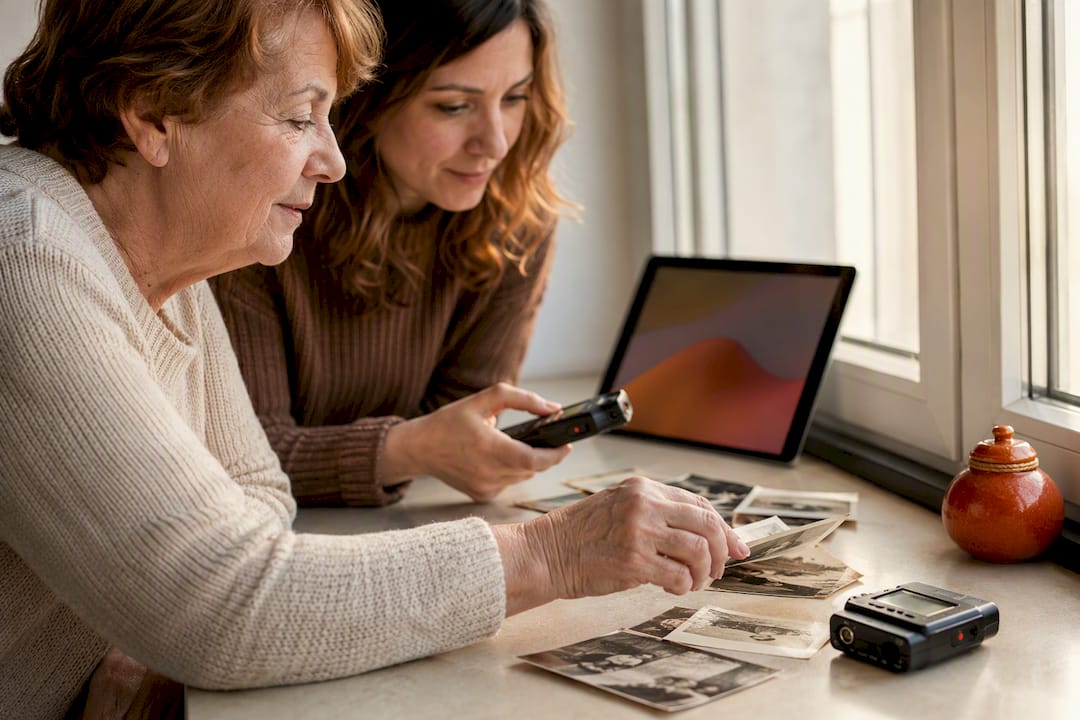
사진은 그 순간이 어떻게 보였는지 남깁니다. 목소리는 왜 그 순간이 소중했는지 들려줍니다. 사진에 오디오를 넣으면 짧은 슬라이드쇼 이상이 됩니다. 사진 속 인물, 당시의 일, 이야기를 들려주는 사람의 감정까지 남길 수 있습니다.
실제로 만드는 것
짧은 영상에는 사진, 오디오 파일, 내보내기만 있으면 됩니다. 하지만 오래 도움이 되는 가족 기록에는 이름, 장소, 대략적인 시기, 다른 이야기와의 연결도 필요합니다. 이 맥락이 있어야 시간이 지나도 파일의 의미를 알 수 있습니다.
시작하기 전: 하나의 순간 고르기
여행 사진 전체로 시작하지 마세요. 첫 집 사진 한 장을 고르고 ‘그곳이 우리 집처럼 느껴졌던 이유는 무엇이었을까?’라고 물어보세요. 구체적인 질문이 사진과 목소리가 같은 기억을 설명하도록 도와줍니다.
사진에 오디오 넣기 5단계
1. 간단한 편집 도구 열기
시각 타임라인이 있는 앱이나 브라우저 편집기를 고릅니다. 클립을 볼 곳에 맞춰 가로 또는 세로 새 프로젝트를 만듭니다.
2. 사진과 녹음 가져오기
선택한 사진과 전체 음성 녹음을 프로젝트에 추가합니다. 사진은 영상 트랙에, 녹음은 오디오 트랙에 놓습니다. 처음부터 목소리가 들리는지 확인합니다.
3. 사진 길이를 목소리에 맞추기
사진이 적어도 녹음 끝까지 보이도록 늘립니다. 여러 장을 쓴다면 말하는 사람이 장소, 시기, 인물을 바꾸는 지점에서만 영상 트랙을 나눕니다.
4. 시작과 끝을 차분히 다듬기
녹음을 시작하거나 멈추며 생긴 침묵만 자릅니다. 이야기의 일부인 문장, 숨소리, 작은 웃음은 남겨 둡니다. 헤드폰을 쓴 상태와 쓰지 않은 상태에서 한 번씩 들어 보세요.
5. MP4로 내보내고 확인하기
테스트 MP4를 내보내 실제로 볼 기기에서 엽니다. 완성 파일을 공유하기 전에 화면 잘림, 음량, 첫 문장과 마지막 문장을 확인합니다.
클립을 나중에도 이해되는 기억으로 만들기
1. 장면을 한 문장으로 이름 붙이기
‘할아버지가 낡은 부엌 의자가 늘 창가에 있었던 이유를 들려준다’처럼 작업 문장을 씁니다. 사진과 녹음이 같은 기억에 머물도록 해줍니다.
2. 사진과 목소리 준비하기
가장 좋은 사진을 전체 녹음 옆에 둡니다. 사진을 더 넣는다면 보기 좋은 순서가 아니라 이야기 순서로 고르세요. 확인해 줄 사람이 있을 때 이름, 장소, 대략적인 연도를 적어 둡니다.
3. 먼저 끝까지 듣기
처음 들을 때 시작, 구체적인 전환점, 끝을 표시합니다. 그다음에야 추가 사진이 정말 필요한 곳을 정합니다. 급한 화면 전환을 피할 수 있습니다.
4. 목소리가 전환을 이끌게 하기
이야기하는 사람이 같은 장면에 머무는 동안 사진을 유지합니다. 오래된 집에서 이사 이야기로 넘어가면 사진도 바꿀 수 있습니다. 처음과 끝의 약간의 침묵은 목소리에 여백을 줍니다.
5. 결과와 맥락을 함께 보관하기
누구나 알 수 있는 파일 이름을 붙이고 누가 말하는지 적습니다. 이 메모가 없으면 영상은 곧 아무도 맥락을 알 수 없는 파일이 됩니다. 원본 사진과 원본 녹음도 함께 보관하세요.
슬라이드쇼와 가족 아카이브 중 무엇이 필요한가
한 장면을 보여 주거나 보내고 싶다면 슬라이드쇼가 좋습니다. 가족이 자신의 관점을 더하고 싶거나 영상을 열지 않고 목소리를 찾고 싶다면 가족 아카이브가 더 적합합니다. 두 역할은 다르지만 함께 쓸 수 있습니다.
다시 찾을 수 있는 기억으로 만들기
보내기 위한 영상 이상을 원한다면 FamilyStories가 다른 역할을 돕습니다. 질문, 답변, 받아쓰기, 원본 목소리, 관련 사진이 한 이야기 안에 함께 남습니다. FamilyStories는 영상 편집기가 아닙니다. 나중에 누가 사진에 있는지, 무슨 일이 있었는지, 누가 이야기했는지를 이해하도록 돕습니다.
자주 묻는 질문
네. 하지만 첫 영상에서는 아주 짧은 조각을 많이 쓰는 것보다 또렷한 한 목소리가 더 잘 전달됩니다. 추가 목소리는 같은 기억과 연결되도록 분명한 이름으로 보관하세요.
먼저 1분에서 3분 정도의 답변으로 시작하세요. 하나의 실제 장면을 말하기에는 충분하고 따라가기 어렵지 않습니다. 긴 대화는 여러 기억으로 나누는 편이 좋습니다.
아니요. 강한 사진 한 장과 구체적인 목소리는 연결되지 않은 열 장보다 더 많은 것을 말할 수 있습니다. 사람, 장소, 이야기의 변화를 더 분명하게 할 때만 사진을 추가하세요.
말하는 사람, 사진 속 인물, 장소, 대략적인 연도, 장면을 설명하는 한마디를 적으세요. 확실하지 않으면 정확한 날짜를 지어내기보다 ‘아마도’라고 남기는 편이 낫습니다.
아니요. 슬라이드쇼는 한 장면을 위해 미디어를 배열합니다. 가족 이야기는 누가 말하는지, 목소리가 무엇을 가리키는지, 어떤 기억이 연결되는지도 남깁니다.
아래에 보존한 링크는 클립 제작을 위한 독일어 일반 편집 가이드입니다. 도구를 비교하는 데 도움이 되며, 이 글은 결과와 함께 남길 가족의 맥락을 설명합니다.
가족의 이야기를 그 사람의 목소리로 남기세요
FamilyStories는 가족이 함께 인생 이야기를 모으는 iPhone·iPad 앱입니다. 맞춤 질문, 실제 목소리, 사진을 비공개로 간직하고, 마지막에는 인쇄된 책으로 받아볼 수 있습니다.
- 인생의 시기별로 준비된 맞춤 질문
- 말한 내용을 자동으로 글로 변환
- 본인의 목소리를 그대로 간직
- 사진은 그 이야기 바로 옆에
- 최대 10명이 함께하는 가족 서클
- 앱 없이도 링크로 바로 답변
- 매주 알림으로 이어지는 이야기
- 이야기하는 동안 음악과 자연의 소리
- 온 가족이 함께 만드는 가계도
- PDF 또는 Word 파일로 저장
- 인쇄된 책을 전 세계로 배송
- 종단간 암호화로 안전하게 보호
- 앱 다운로드
App Store에서 FamilyStories를 iPhone이나 iPad에 설치하세요.
- 질문 고르기
그분에 대해 조금 알려 주면 앱이 맞는 질문을 골라 줍니다.
- 가족 초대하기
가족에게 링크를 보내세요. 앱이나 브라우저에서 답할 수 있습니다.