
عندما تكون صور العائلة موزعة بين الهواتف والأقراص والحسابات السحابية والمظاريف القديمة، لا يكفي اختيار أسماء جيدة للملفات. تحتاج إلى ترتيب واضح للعمل: اجمع كل شيء أولًا، ثم راجع النسخ المكررة، واختر طريقة رئيسية واحدة للتنظيم، وبعدها أضف سياق كل صورة. والنتيجة أرشيف يستطيع فرد آخر من العائلة أن يعثر فيه على الأشخاص والأماكن والقصص من دون الاعتماد على ذاكرتك وحدك.
المحتويات
- حدّد ما الذي يجب أن يتيحه الأرشيف
- 1. احمِ الملفات الأصلية وأنشئ مجلدًا للوارد
- 2. احصر المجموعة وراجع النسخ المكررة
- 3. اختر معيارًا رئيسيًا واحدًا
- 4. اكتب أسماء ملفات يفهمها الإنسان
- 5. أضف وصفًا وسياقًا يبقى محفوظًا
- 6. تعرّف إلى الأشخاص بمساعدة العائلة
- 7. امسح الصور الورقية ضوئيًا حسب الأولوية
- 8. حوّل الصور المختارة إلى قصص
- 9. حافظ على الترتيب بعادة صغيرة
- الأسئلة الشائعة
- المصادر
حدّد ما الذي يجب أن يتيحه الأرشيف
قبل أن تبدأ، اكتب ثلاثة اختبارات للبحث. مثلًا: «اعثر على كل صور أول يوم دراسي لمريم»، و«اعرض الصور الملتقطة في جدة قرابة عام 1970»، و«اعثر على صورة الجد وهو يرتدي مئزر المخبز». إذا استطاع نظامك الإجابة عن هذه الأسئلة فهو مفيد. أما إذا كان العثور على الملف يعتمد على أن تتذكر أنت مكانه، فهذا ليس أرشيفًا عائليًا عمليًا بعد.
يفصل النظام الجيد بين أربع مهام:
- حفظ الملف: أين توجد النسخة الأصلية غير المعدلة؟
- العثور على الصورة: بأي تاريخ أو مناسبة سيبحث عنها الشخص؟
- تحديد الأشخاص: من يظهر فيها، وما درجة التأكد؟
- فهم المعنى: لماذا تهم هذه الصورة العائلة؟
يمكن لتطبيق الصور تسهيل البحث. لكن المجلدات وأسماء الملفات الواضحة تظل مفهومة بعد تغيير البرنامج. وتحفظ الأوصاف والقصص ما لا تستطيع وحدات البكسل شرحه.
1. احمِ الملفات الأصلية وأنشئ مجلدًا للوارد
لا تبدأ بإعادة التسمية أو الحذف. انسخ أولًا كل المصادر إلى مساحة عمل مشتركة: ما صدّرته من الهاتف، وبطاقات الذاكرة، وتنزيلات تطبيقات المحادثة، ومجلدات السحابة، وعمليات المسح السابقة. اترك المصادر كما هي حتى تتأكد من سلامة النسخ.
أنشئ مجلدًا باسم صور-العائلة/00_وارد، وسجّل مصدر كل دفعة:
2026-09_iPhone-نورة2026-09_قرص-الجد2026-09_ألبوم-المدرسة
هذا التاريخ هو تاريخ الاستيراد، وليس بالضرورة تاريخ التقاط الصورة. يمنع هذا الفصل أن يتحول تاريخ التقاط مجهول إلى معلومة خاطئة. افتح عينات من كل مجلد مصدر قبل إعادة ترتيب نسخة العمل.
إذا لم تكن لديك نسخة احتياطية مستقلة، فأنشئها قبل عملية التنظيم الكبيرة. يشرح دليل حفظ الصور بأمان الفرق بين المزامنة والنسخ الاحتياطي والاستعادة. في هذا المقال يمثل النسخ الاحتياطي شبكة الأمان، بينما يبقى التنظيم هو المهمة الأساسية.
2. احصر المجموعة وراجع النسخ المكررة
سجّل حجم المجموعة أولًا. كم ملفًا يوجد في كل مكان؟ ما المجلدات التي تحتوي بالفعل على ترتيب مفيد؟ ما الأجهزة أو أفراد العائلة الذين لم تجمع صورهم بعد؟ تمنع قائمة قصيرة نسيان مجموعة كاملة.
هناك نوعان من النسخ المكررة:
- ملفات متطابقة تمامًا: محتواها واحد. تستطيع أداة تقارن بصمة الملف اكتشافها بدرجة موثوقة.
- صور متشابهة بصريًا: قد تكون إحدى النسخ مقصوصة أو مضغوطة أو معدلة أو ملتقطة مرة أخرى من صورة ورقية. يجب أن يقرر الإنسان أي نسخة تبقى.
دع البرنامج يجمع الصور المتشابهة، لكن لا تدعه يتخذ قرار الحذف النهائي. فالملف الأكبر ليس دائمًا الصورة الأفضل. انقل الصور المرشحة للحذف إلى مجلد مراجعة مؤقت، ولا تحذفها إلا بعد مراجعة ثانية ونسخ احتياطي ناجح.
3. اختر معيارًا رئيسيًا واحدًا
يناسب معظم العائلات استخدام الزمن لبنية المجلدات والأشخاص للوسوم. عندها تبقى صورة المجموعة في مكان واحد حتى إن ظهر فيها خمسة أقارب.
صور-العائلة/
  1960-1969/
    1968-تقريبا_عيد-ميلاد-مريم_جدة/
  1970-1979/
    1974_رحلة-عائلية_أبها/
  2020-2029/
    2026-08-17_لقاء-العائلة_الرياض/
  تاريخ-غير-معروف/
تكفي مجلدات السنوات للمجموعة الصغيرة. أضف الشهر أو المناسبة عندما يصبح المجلد مزدحمًا. تجنب إنشاء مجلدات رئيسية متوازية مثل أشخاص وأماكن واحتفالات وسفر، لأن الصورة نفسها ستُنسخ في أكثر من مكان.
تتيح الألبومات الافتراضية زوايا عرض مختلفة من دون نسخ الملف. يمكن أن يكون «طفولة الجدة» ألبومًا يجمع الصور الموسومة، فيما تبقى كل نسخة أصلية في موضعها الزمني.
4. اكتب أسماء ملفات يفهمها الإنسان
الاسم IMG_4827.JPG فريد لكنه لا يخبرك بالمحتوى. استخدم قالبًا مثل:
YYYY-MM-DD_المكان-المناسبة_الأشخاص_الرقم.ext
2026-08-17_الرياض-لقاء-العائلة_001.heic1968-تقريبا_جدة-عيد-ميلاد-مريم_001.jpgتاريخ-غير-معروف_بيت-العائلة-سارة-خالد_001.tif
اكتب ما تعرفه فقط. إذا لم تعرف التاريخ فاكتب 1968-تقريبا أو ستينيات-القرن-العشرين بدل اختلاق يوم 1 يناير. وحّد كتابة الأسماء والأماكن. اختبر إعادة التسمية الجماعية على عشر نسخ قبل تطبيقها على المجموعة كلها.
5. أضف وصفًا وسياقًا يبقى محفوظًا
سجّل مع الصورة المهمة: من، وأين، ومتى، وماذا حدث، ولماذا تهم، ومن عرّف الأشخاص. مثال: «مريم العتيبي إلى اليسار وأخوها خالد أمام مخبز والديهما في جدة، على الأرجح في صيف 1968. أكدت مريم الهوية في 12 مايو 2026». تميّز الجملة الأخيرة بين شهادة مباشرة وتخمين.
تحتوي EXIF عادة على بيانات تقنية مثل الكاميرا ووقت الالتقاط. ويمكن لحقول IPTC أو XMP حمل الأسماء والوسوم والوصف. لا تحتفظ كل التطبيقات بكل الحقول عند التصدير. يتيح تطبيق الصور من Apple، مثلًا، تصدير الملفات الأصلية غير المعدلة وكتابة معلومات IPTC في ملف XMP منفصل. اختبر طريقتك على بضع صور، واحفظ المعلومات الأساسية أيضًا في جدول بسيط أو ملف نصي.
6. تعرّف إلى الأشخاص بمساعدة العائلة
التعرف على الوجوه وسيلة للاكتشاف، وليس دليلًا على الهوية. توضّح Google في مساعدة مجموعات الوجوه أن الاقتراحات قد تكون ناقصة أو غير صحيحة. أكّد هويات الأشخاص في الصور القديمة مع شخص يعرف العائلة أو المكان.
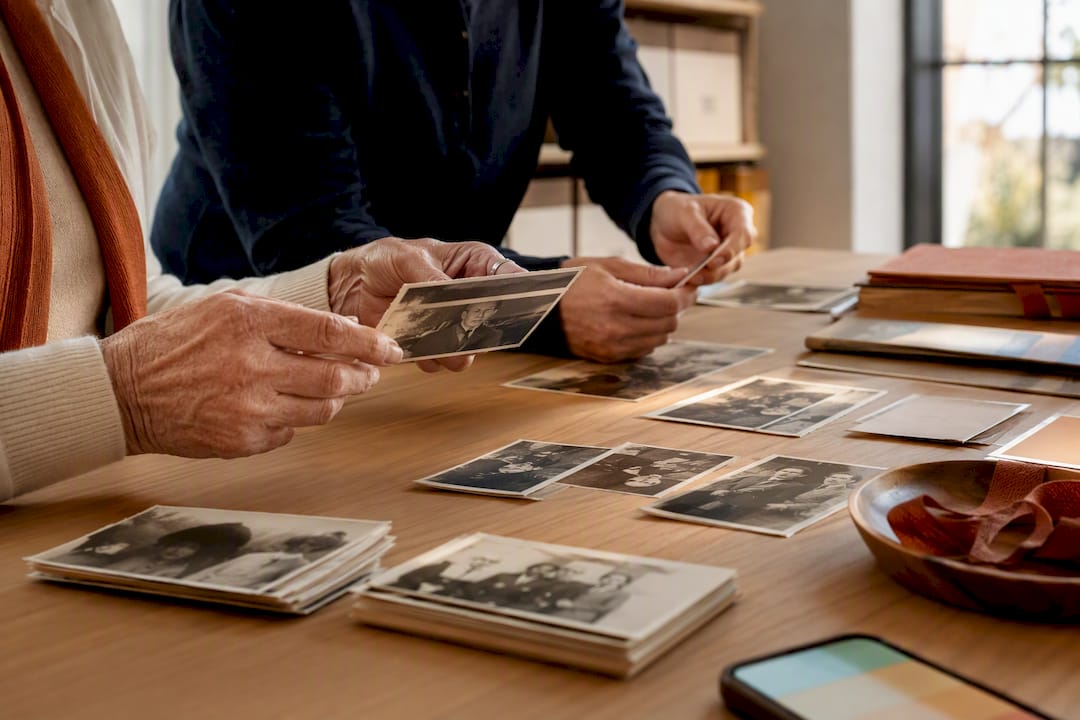
لجلسة أولى مريحة، اختر مثلًا 15 إلى 25 صورة. هذا ليس حدًا ثابتًا. ابدأ بسؤال «ما أول شيء تلاحظه في هذه الصورة؟»، ثم اسأل عمن كان حاضرًا، والمكان، والدلائل التي تساعد على تقدير التاريخ، ومن يستطيع التأكيد. اكتب الاختلافات أيضًا: «تتذكر سارة عام 1967، بينما يظن خالد أنه 1969» أفضل من يقين مصطنع.
7. امسح الصور الورقية ضوئيًا حسب الأولوية
ليس عليك مسح كل الألبومات ضوئيًا قبل التقدم. ابدأ بالصور الفريدة أو الباهتة أو التي تثير قصة. التقط الصورة كاملة، وامسح ظهرها ضوئيًا أيضًا إذا احتوى على أسماء أو تواريخ.
توصي مكتبة الكونغرس في مدخلها إلى مسح المجموعات الشخصية بحفظ ملف رئيسي عالي الجودة، وغالبًا بصيغة TIFF، إلى جانب نسخة JPEG أخف للاستخدام اليومي. لا توجد دقة سحرية واحدة تناسب كل صورة ورقية. تأكد من وضوح الوجوه والكتابة، وافحص عدة نتائج بالحجم الكامل قبل معالجة ألبوم كامل.
اربط الوجه والظهر باسمين مثل ..._أمام.tif و..._خلف.tif. اجعل النسخ المرممة أو الملونة ملفات مشتقة إضافية، ولا تستبدل بها ملف المسح الأصلي.
8. حوّل الصور المختارة إلى قصص
الصورة المرتبة بإتقان ليست قصة بعد. اختر في البداية ثلاثًا إلى خمس صور من مرحلة واحدة، واطلب من الشخص الظاهر أن يروي ذكرى. إذا فتحت صورة واحدة حديثًا طويلًا فهي تكفي.
اسأل ما الذي جعل ذلك اليوم مختلفًا، ومن كان خارج الإطار لكنه مهم، وما الذي يجب شرحه لمن لم ير المكان، وما الأصوات أو العبارات التي بقيت في الذاكرة.
يضيف FamilyStories هذه الطبقة الثانية. يمكن ربط الصور المختارة بأسئلة موجهة وإجابات مكتوبة أو صوتية، فتحتفظ العائلة بالصوت والسياق اللذين لا يستوعبهما المجلد. لا يحل التطبيق محل مكتبة الصور الكاملة أو نسختها الاحتياطية؛ بل يجعل أهم الصور مفهومة داخل قصة العائلة.
9. حافظ على الترتيب بعادة صغيرة
لا تجعل مجلد الوارد مخزنًا دائمًا. تخصيص 20 دقيقة كل شهر مجرد مثال؛ الأهم اختيار وتيرة تستطيع العائلة الاستمرار عليها.
- اجمع الصور الجديدة في
00_وارد. - علّم اللقطات الفاشلة بوضوح والنسخ المكررة التي راجعتها.
- وزّع الباقي حسب السنة أو المناسبة.
- أعط الصور المهمة أسماء واضحة.
- أضف الأشخاص والسياق.
- انسخ التغييرات احتياطيًا وافتح عدة ملفات مرة أخرى.
احتفظ بقائمة قصيرة باسم «بحاجة إلى تحديد» للوجوه المجهولة والتواريخ المتعارضة والأماكن الناقصة. هكذا تواصل التنظيم بلا اختلاق، ويكون لديك ما تسأل عنه في الحديث العائلي المقبل.
الأسئلة الشائعة
استخدم التاريخ أو المناسبة للمجلدات، والوسوم أو مجموعات الوجوه أو الألبومات للأشخاص. ستبقى صورة المجموعة ملفًا واحدًا ويمكن العثور عليها عبر كل شخص.
ضعها في تاريخ-غير-معروف وسجّل دلائل الملابس والمباني والأعمار. اكتب ستينيات القرن العشرين أو قرابة 1968 بدل اختلاق يوم محدد.
جرّب التاريخ_المكان-المناسبة_الأشخاص_الرقم. حافظ على الترتيب والتهجئة، واختبر إعادة التسمية الجماعية على نسخ.
يسهّل جمع الوجوه المتشابهة، لكنه قد يفوّت أشخاصًا أو يخلط بينهم. أكّد الهويات يدويًا وسجّل من قدّم المعلومة.
لا. يفيد ملف TIFF الرئيسي للصور المهمة جدًا، بينما يناسب JPEG المشاهدة اليومية. وقد يكون JPEG عالي الجودة عمليًا لمجموعة كبيرة من الصور العادية.
اعمل على نسخ، وانقل الصور المرشحة للحذف إلى مجلد للمراجعة، واحتفظ بنسخة احتياطية مستقلة. لا تمسح المصادر قبل اختبار التنظيم والاستعادة.
احفظ قصص عائلتك بأصوات أصحابها
FamilyStories تطبيق لأجهزة iPhone وiPad تجمع فيه عائلتك قصص الحياة: أسئلة شخصية وأصوات حقيقية وصور، بخصوصية تامة، وفي النهاية كتاب مطبوع.
- أسئلة شخصية لكل مرحلة من مراحل الحياة
- يتحول الكلام المنطوق إلى نص تلقائيًا
- يُحفظ الصوت الأصلي كما هو دائمًا
- الصور إلى جانب القصة التي تخصها
- دائرة عائلة تضم حتى 10 أشخاص
- الإجابة من دون التطبيق عبر رابط
- تذكيرات أسبوعية لمواصلة سرد القصص
- موسيقى وأصوات الطبيعة أثناء الحديث
- شجرة عائلة تجمع أفراد العائلة كلهم
- الحفظ بصيغة PDF أو في ملف Word
- كتاب مطبوع يُشحن إلى أنحاء العالم
- خاص ومشفّر تشفيرًا تامًا بين الطرفين
- حمّل التطبيق
ثبّت FamilyStories من App Store على iPhone أو iPad.
- اختر الأسئلة
أخبر التطبيق قليلًا عن الشخص، وسيختار الأسئلة المناسبة.
- ادعُ عائلتك
أرسل رابطًا إلى عائلتك. يجيبون في التطبيق أو في المتصفح.